Le traduzioni sono generate tramite traduzione automatica. In caso di conflitto tra il contenuto di una traduzione e la versione originale in Inglese, quest'ultima prevarrà.
Integra l'assistenza degli agenti con guide dettagliate
Per aiutare gli agenti a trovare soluzioni più rapidamente, puoi associare guide dettagliate ai contenuti della knowledge base, come gli articoli della knowledge base stessa. Quindi, quando agent assist fornisce una soluzione consigliata a un agente, gli offre anche la possibilità di avviare la guida dettagliata associata al contenuto.
Questo argomento spiega come associare le guide dettagliate ai contenuti della knowledge base.
Fase 1: identificare le risorse da integrare
La prima fase consiste nel raccogliere le informazioni necessarie per eseguire il comando di integrazione nella Fase 2: associare la guida dettagliata al contenuto della knowledge base:
-
L’ID della knowledge base che contiene la risorsa di contenuto da associare alle guide dettagliate.
-
L’ID dell’origine del contenuto nella knowledge base.
-
L’ARN della guida dettagliata che desideri associare al contenuto.
Nelle sezioni seguenti viene illustrato come ottenere queste informazioni.
Ottenere l’ID della knowledge base
Per ottenere l'ID della knowledge base da associare alle guide dettagliate, puoi chiamare l'ListKnowledgeBasesAPI o eseguire il comando CLI. list-knowledge-bases
Di seguito è riportato un comando di esempio list-knowledge-bases che elenca tutte le knowledge base:
aws qconnect list-knowledge-bases
Identifica la knowledge base contenente le risorse di contenuto che desideri associare. Copia e salva il knowledgeBaseId. Servirà nella Fase 2.
Ottenere l’ID del contenuto
Per elencare le risorse di contenuto nella knowledge base, puoi chiamare l'ListContentsAPI o eseguire il comando CLI. list-contents
Di seguito è riportato un comando di esempio list-contents che elenca le risorse del contenuto e il relativo ID del contenuto.
aws qconnect list-contents \ --knowledge-base-idknowledgeBaseId
Identifica le risorse di contenuto che desideri associare a una guida dettagliata. Copia e salva il contentId. Servirà nella Fase 2.
Scarica il FlowArn della guida dettagliata
È necessario ottenere l’flowARN della guida dettagliata che si desidera associare al contenuto. Esistono due modi per ottenerloflowARN: utilizzare il sito Web di Connect Customer amministrazione o la CLI.
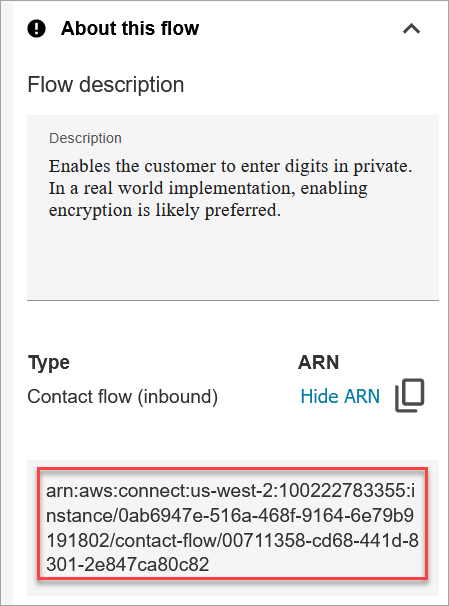
Fase 2: associare la guida dettagliata al contenuto della knowledge base
Creare l’associazione del contenuto
Per completare questo passaggio è necessario il knowledgeBaseId, il contentId e il flowARN che hai ottenuto nella Fase 1.
Puoi chiamare l'CreateContentAssociationAPI o il comando run the create-content-association CLI per collegare la risorsa di contenuto e la guida dettagliata.
-
È possibile creare una sola associazione di contenuto per ogni risorsa di contenuto.
-
Puoi associare una guida dettagliata a più risorse di contenuto.
Di seguito è riportato un comando di esempio create-content-association per creare un’associazione di contenuto tra la risorsa di contenuto e una guida dettagliata:
aws qconnect create-content-association \ --knowledge-base-idknowledgeBaseId\ --content-idcontentId\ --association-type AMAZON_CONNECT_GUIDE \ --association '{"amazonConnectGuideAssociation":{"flowId":"flowArn"}}'
Ad esempio, il comando potrebbe avere il seguente aspetto quando vengono aggiunti valori:
aws qconnect create-content-association \ --knowledge-base-id00000000-0000-0000-0000-000000000000\ --content-id11111111-1111-1111-1111-111111111111\ --association-type AMAZON_CONNECT_GUIDE \ --association '{"amazonConnectGuideAssociation":{"flowId":"arn:aws:connect:us-west-2:111111111111:instance/22222222-2222-2222-2222-222222222222/contact-flow/00711358-cd68-441d-8301-2e847ca80c82"}}'
Conferma che l’associazione di contenuti esiste
Puoi chiamare l'ListContentAssociationsAPI o eseguire il comando list-content-associations CLI per elencare tutte le associazioni di contenuto per il contenuto specificato.
Di seguito è riportato un comando di esempio list-content-associations che restituisce un elenco di associazioni di contenuto in modo da poter verificare l’esistenza dell’associazione creata:
aws qconnect list-content-associations \ --knowledge-base-idknowledgebaseId\ --content-idcontentId
Ad esempio, il comando potrebbe avere il seguente aspetto quando vengono aggiunti valori:
aws qconnect list-content-associations \ --knowledge-base-id00000000-0000-0000-0000-000000000000\ --content-id11111111-1111-1111-1111-111111111111
Assegna le autorizzazioni in modo che gli agenti possano visualizzare suggerimenti e guide dettagliate
Assegna le seguenti autorizzazioni relative al profilo di sicurezza di Applicazioni dell’agente agli agenti in modo che siano in grado di visualizzare il contenuto della knowledge base e le guide dettagliate.
-
agent assist - View: consente agli agenti di cercare e visualizzare i contenuti. Possono anche ricevere suggerimenti automatici durante le chiamate se l’analisi conversazionale è abilitata.
-
Viste personalizzate - Accesso: consente agli agenti di visualizzare le guide dettagliate nello spazio di lavoro dell’agente.
Per informazioni su come aggiungere altre autorizzazioni a un profilo di sicurezza esistente, consulta Aggiorna i profili di sicurezza in Connect Customer.
