Le traduzioni sono generate tramite traduzione automatica. In caso di conflitto tra il contenuto di una traduzione e la versione originale in Inglese, quest'ultima prevarrà.
Ispeziona una previsione in Amazon Connect Customer
Puoi verificare le previsioni prima di pubblicarle. Puoi farlo nel sito web di Connect Customer amministrazione online o scaricare le previsioni per l'analisi offline.
Per facilitare l'ispezione di una previsione nel sito Web di Connect Customer amministrazione, i dati di previsione vengono visualizzati sia in un grafico che in una tabella. Usa i controlli nel pannello Impostazioni report e il selettore del calendario per modificare e filtrare i dati per una visualizzazione più granulare. Ad esempio, puoi:
-
Usare il calendario per modificare l'orizzonte temporale. Puoi ingrandire date specifiche.
-
Scegliere intervalli di 15 minuti se l'intervallo di date è più breve di una settimana. Con intervalli di 15 minuti, puoi vedere l'esatto schema di contatto della giornata.
-
Confrontare l'ultima previsione calcolata e l'ultima previsione pubblicata, come mostrato nell'immagine seguente.
-
Confronta i valori effettivi e le previsioni per identificare eventuali anomalie nel grafico a linee o nel grafico della varianza. I dati effettivi distinguono tra i dati in tempo reale di Connect Customer e i dati forniti dai caricamenti storici. I dati cronologici di caricamento sono indicati da Actuals Overrides nella legenda del grafico. I valori effettivi relativi all'anno precedente e i valori effettivi sostituiti all'anno precedente mostrano i dati relativi alla stessa data dell'anno precedente. L'immagine seguente mostra i dati di previsione visualizzati come grafici.
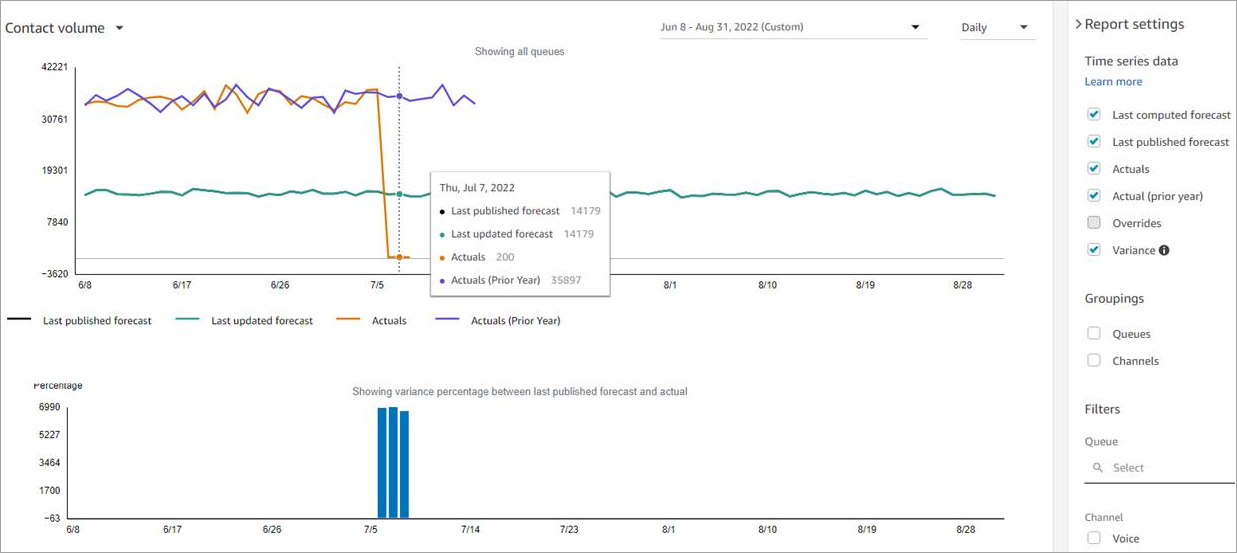
Scegli l'impostazione Sostituisci per esaminare l'effetto di ogni sostituzione caricata. L'opzione Sostituisci è attiva solo dopo che è stata caricata una sostituzione. Per ulteriori informazioni, consulta Modificare una previsione.
-
Filtrare per code o canali in modo da limitare la previsione a uno o più tipi.
Come viene aggregato il tempo medio di gestione
Il tempo medio di gestione (AHT) previsto per un determinato intervallo rappresenta il tempo previsto per gestire un singolo contatto durante tale intervallo. Indica il tempo medio, dall'inizio alla fine, in cui un contatto è connesso a un agente.
Quando visualizzi l'AHT previsto aggregato su più intervalli o code (ad esempio, totali giornalieri o settimanali), Connect Customer utilizza una media ponderata anziché una media aritmetica. Una media aritmetica è fuorviante perché gli intervalli o le code con un volume di contatti previsto più elevato contribuiscono proporzionalmente di più all'AHT aggregato previsto. Ad esempio, un intervallo previsto per la ricezione di 100 contatti influenza l'AHT aggregato previsto più di un intervallo previsto per la ricezione di 2 contatti.
L'AHT aggregato previsto utilizza il volume dei contatti come peso. La formula è:Aggregated AHT = Sum(AHT × weight) /
Sum(weight), dove il peso è il volume totale di contatto previsto per ogni coda, canale e intervallo.
Un peso minimo di 1,0 si applica a ogni intervallo o coda. Anche se una coda o un intervallo ha un volume di contatti previsto pari a zero, contribuisce comunque all'AHT aggregato previsto. Questo peso minimo garantisce che ogni intervallo o coda nel gruppo di previsione sia rappresentato nell'AHT previsto aggregato. Mantiene inoltre la validità matematica quando il volume previsto è zero. Quando tutti gli intervalli hanno un volume previsto pari a zero, ogni intervallo riceve lo stesso peso, quindi l'AHT aggregato è uguale alla media aritmetica dei singoli valori AHT.
