Le traduzioni sono generate tramite traduzione automatica. In caso di conflitto tra il contenuto di una traduzione e la versione originale in Inglese, quest'ultima prevarrà.
Scarica e consulta i registri del Connect Customer Contact Control Panel (CCP)
Questo argomento è rivolto agli amministratori e agli sviluppatori IT che devono risolvere i problemi del Contact Control Panel (CCP) di un agente.
Download dei log del Pannello di controllo dei contatti
-
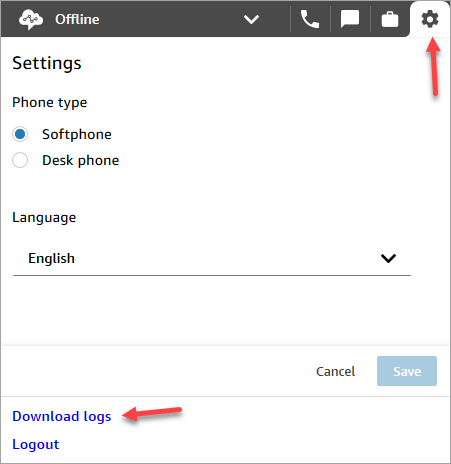
Sul desktop dell'agente, nel Pannello di controllo dei contatti, scegli Impostazioni, Scarica log.
-
Il file
agent-log.txtviene salvato nella directory predefinita del browser. Dopo il download, è possibile modificare il nome del file analogamente a come si rinomina qualsiasi altro file nel computer. Non è possibile personalizzare il nome del file prima del download.
Esamina i log CCP utilizzando Connect Customer CCP Log Parser
Dopo aver scaricato i log CCP dell'agente, puoi utilizzare Connect Customer CCP Log Parser per risolvere ulteriormente i problemi e ottenere una visione migliore degli errori e dettagli dettagliati su come si verifica l'errore. Visualizzando i log CCP, puoi anche identificare gli errori e risolverli ove possibile.
Per caricare il file dei log del CCP nel parser di log del CCP e visualizzare i log
-
Apri Parser di log del CCP
( https://tools.connect.aws/ccp-log-parser/). -
Trascina e posiziona il file di log, ad esempio,
agent-log.txtnel parser. L’immagine seguente mostra il parser di log.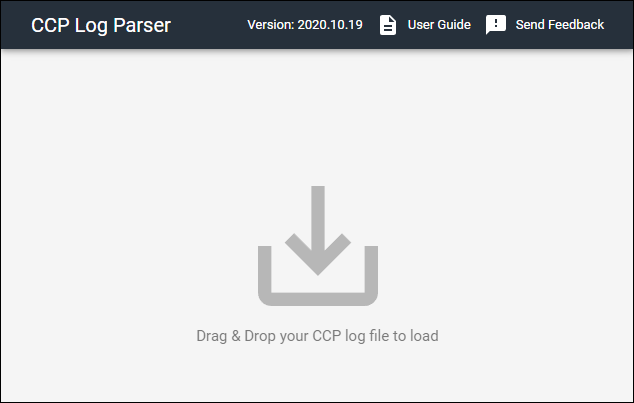
-
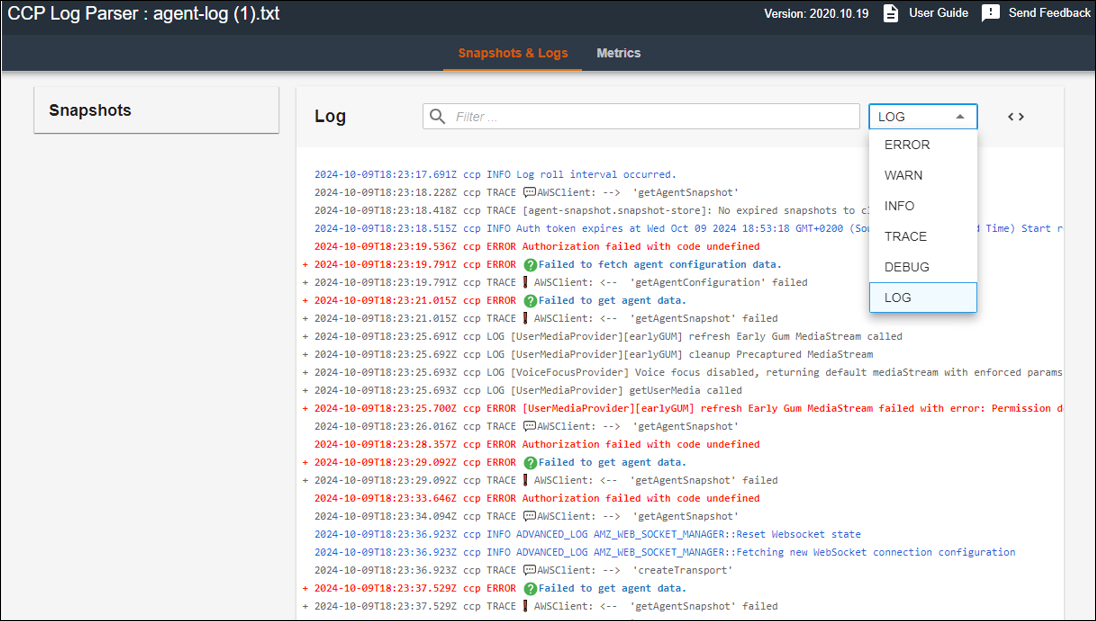
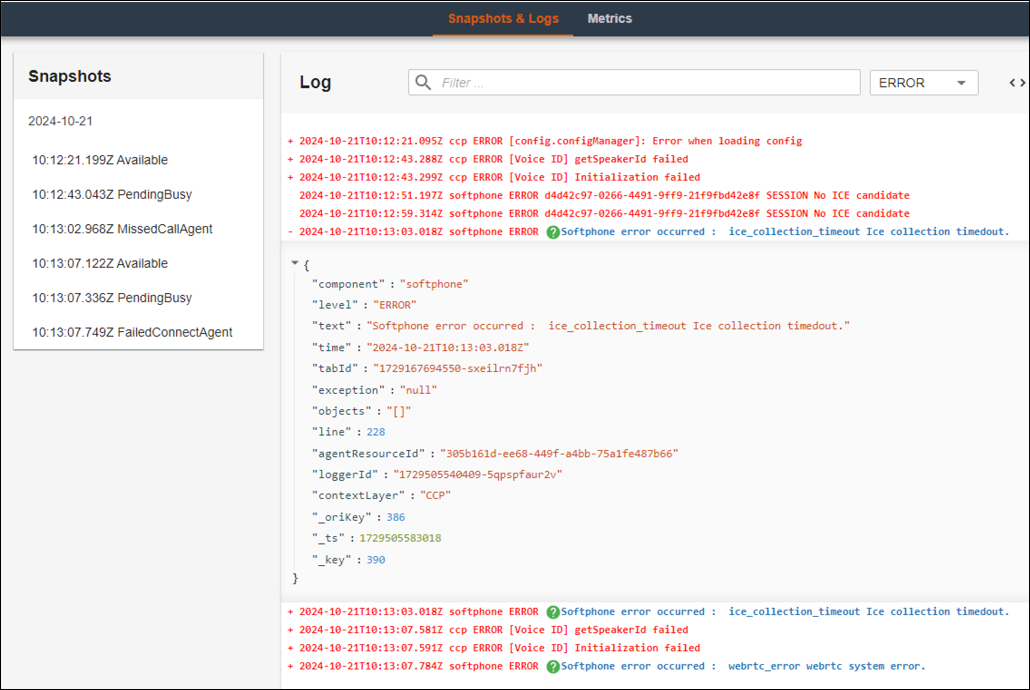
Nella scheda Snapshot e log puoi visualizzare i log registrati durante la sessione dell’agente.
Di norma le voci di log sono compresse, ma la maggior parte delle voci contiene ulteriori informazioni. Per visualizzare l'oggetto del registro originale in formato JSON, scegli il pulsante + per espandere o comprimere le righe del registro con ulteriori informazioni.
Nota
I log del CCP non vengono mantenuti durante gli aggiornamenti del browser.
-
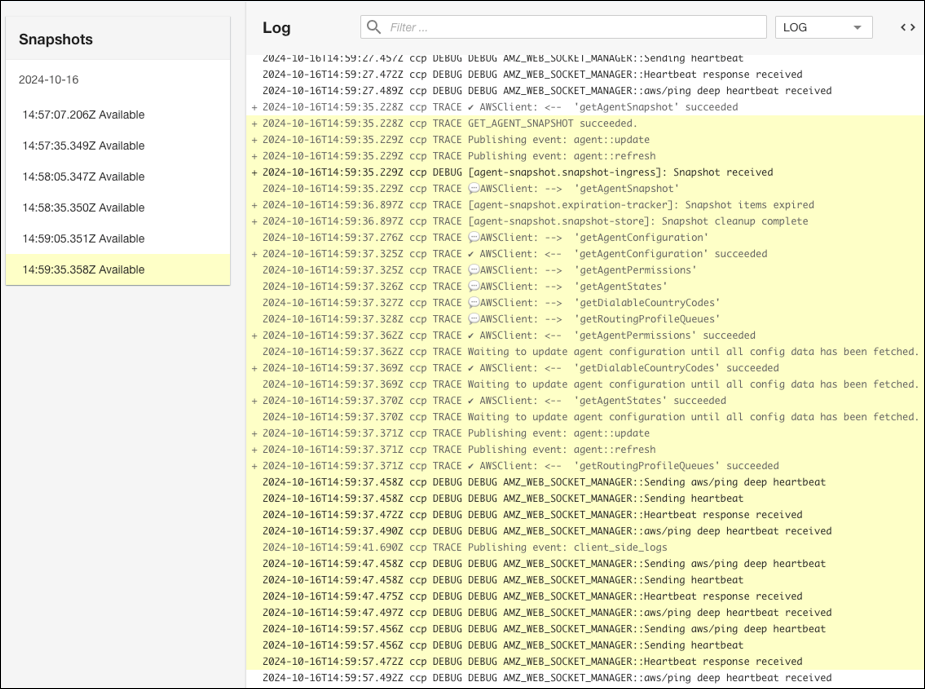
Sulla sinistra della voce di log, puoi scegliere Snapshot. CCP recupera periodicamente un messaggio AgentSnapshot da Connect Customer. Lo snapshot mostra lo stato dell’agente acquisito durante questi periodi di recupero. La scelta di un'istantanea evidenzia la sezione da quell'istantanea fino all'istantanea successiva.
-
L’immagine seguente mostra un log di snapshot, con un errore softphone.
-
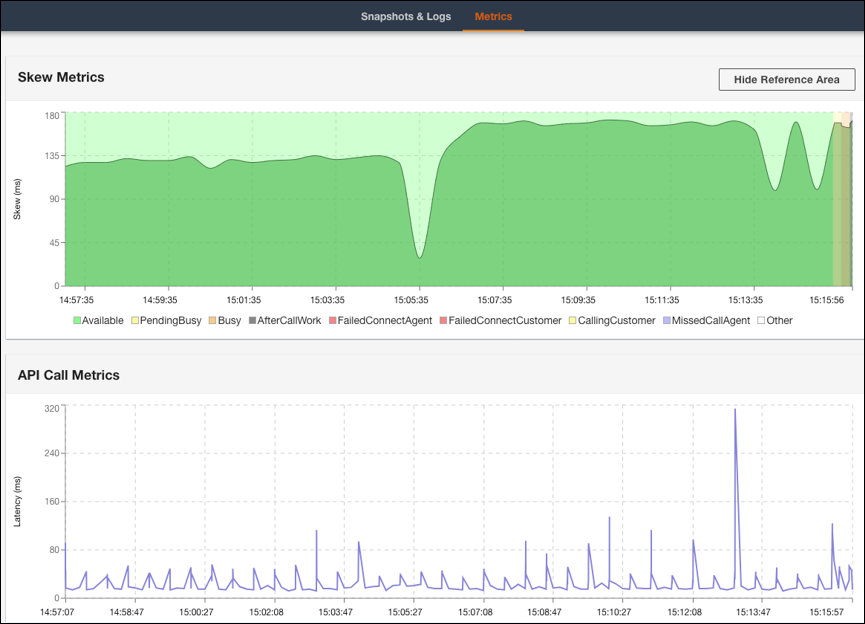
Nella scheda Metriche, puoi visualizzare le seguenti metriche:
-
Skew Metrics mostra la differenza tra il timestamp locale sul lato client (la workstation dell'agente) e il timestamp sul lato server (servizio clienti Connect) in millisecondi.
-
Metriche di chiamata API mostra la latenza della chiamata API proveniente dal CCP.
-
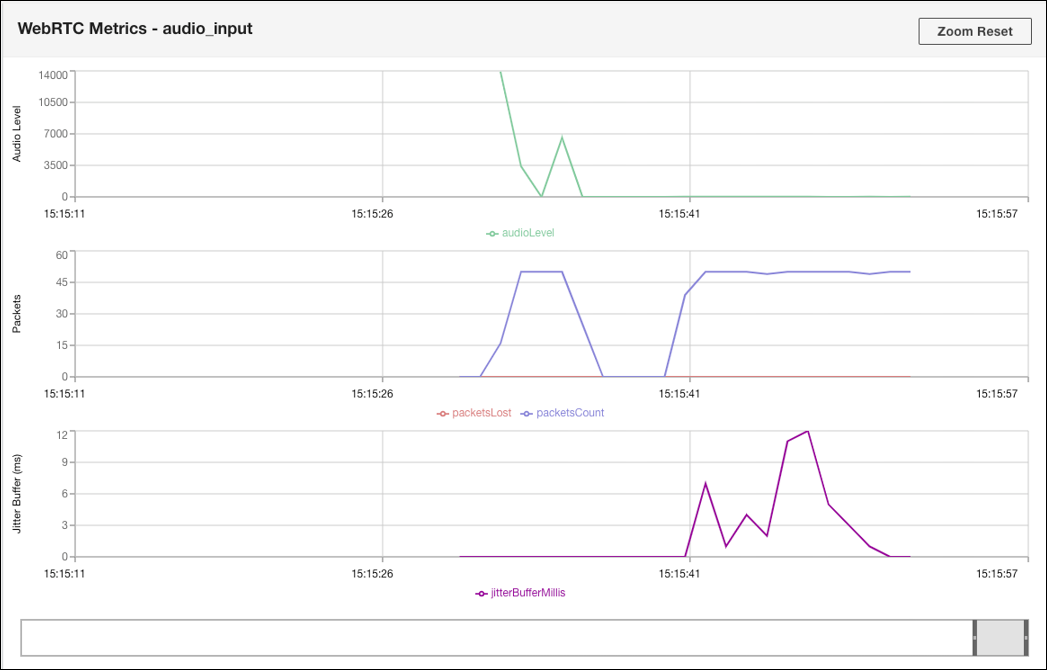
Metriche WebRTC: disponibile se la chiamata è stata effettuata con il CCP. Metriche WebRTC mostra le condizioni del flusso multimediale durante una chiamata.
-
Per istruzioni sulla risoluzione dei problemi di qualità delle chiamate, consulta Risoluzione di problemi di qualità audio utilizzando QualityMetrics nel record di contatto.
