Le traduzioni sono generate tramite traduzione automatica. In caso di conflitto tra il contenuto di una traduzione e la versione originale in Inglese, quest'ultima prevarrà.
Flusso di coda predefinito dei clienti in Connect Customer: messaggio di coda e musica
Questo flusso predefinito viene eseguito quando un cliente viene inserito in una coda.
-
Il ciclo ha una richiesta vocale una tantum:
Grazie per aver chiamato. La tua chiamata è molto importante per noi e ti risponderemo rispettando l'ordine di ricezione.
-
Riproduce musica in coda in formato .wav che è stata caricata nell'istanza Connect Customer.
-
Il cliente rimane in questo loop fino a quando un agente non risponde alla chiamata.
Importante
Il flusso coda clienti predefinito non supporta chat, attività o contatti e-mail così com’è. Non verrà eseguito se lo si utilizza per questi contatti senza modificarlo. Il flusso Coda clienti predefinita contiene un blocco Prompt dei loop e tale blocco supporta solo i contatti vocali.
Ti consigliamo di creare un nuovo flusso, da utilizzare per controllare il canale e quindi instradare il contatto alla coda desiderata. Per istruzioni specifiche per le attività, consulta Come inviare le attività a una coda..
Modifica del messaggio predefinito sentito dal cliente quando viene inserito in coda
Nei passaggi seguenti viene illustrato come modificare il messaggio predefinito che i clienti ricevono quando vengono inseriti in una coda in attesa del prossimo agente disponibile.
-
Nel menu di navigazione, scegli Instradamento, Flussi.
-
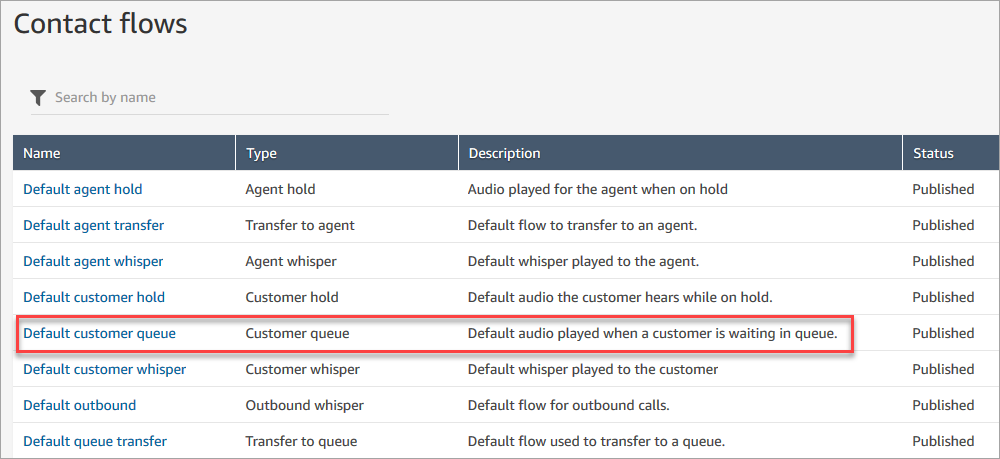
Nella pagina Flussi, scegli Coda clienti predefinita, come mostrato nell'immagine seguente.
-
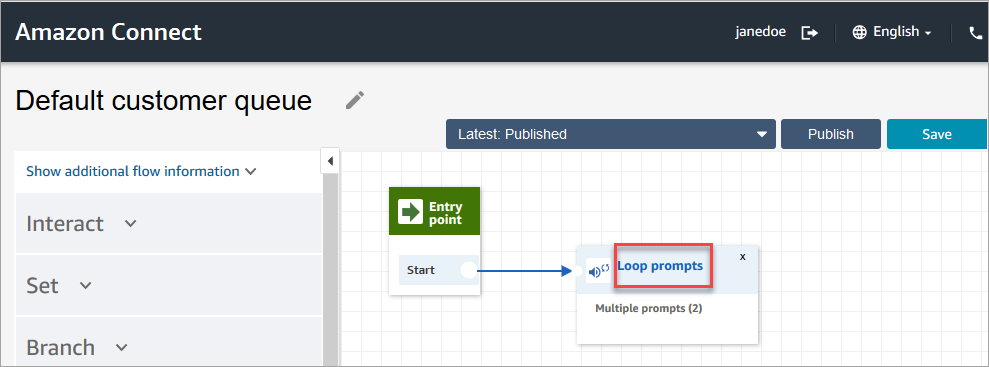
Per personalizzare il messaggio, scegli il blocco Loop dei prompt per aprire la pagina delle proprietà.
-
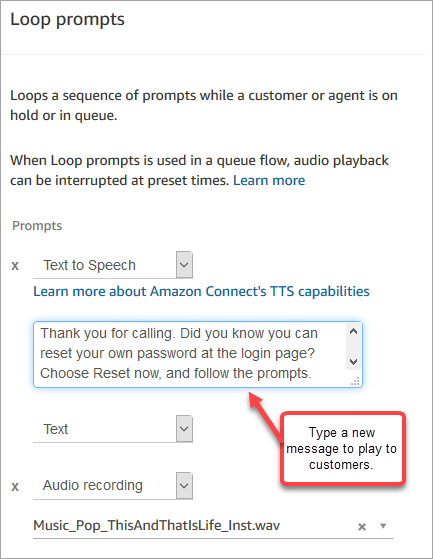
Usa l'elenco a discesa per scegliere musica diversa o imposta su Sintesi vocale e poi digita un messaggio da riprodurre,
Ad esempio, l'immagine seguente mostra il messaggio "Grazie per aver chiamato. Sapevi di poter reimpostare la password nella pagina di accesso? Scegli Reimposta ora e segui le istruzioni."
-
Scegli Salva nella parte inferiore della pagina.
-
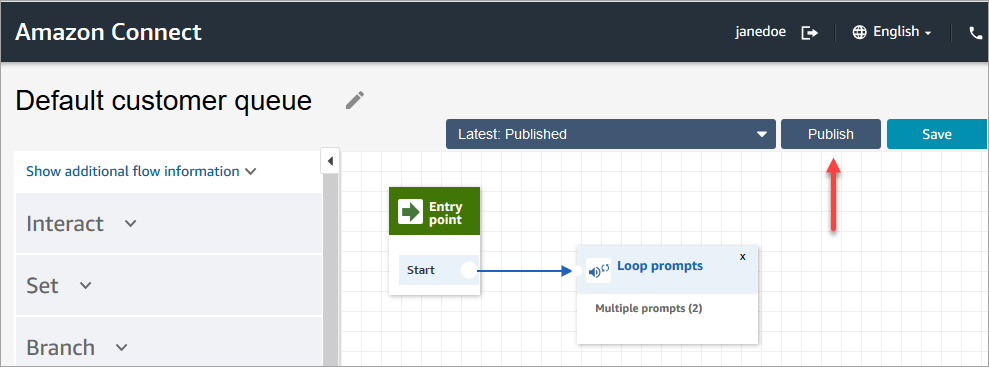
Seleziona Pubblica. Connect Customer inizia a riprodurre il nuovo messaggio quasi immediatamente (potrebbero essere necessari alcuni istanti prima che abbia effetto completo).