Le traduzioni sono generate tramite traduzione automatica. In caso di conflitto tra il contenuto di una traduzione e la versione originale in Inglese, quest'ultima prevarrà.
Attiva Apple Messages for Business con Connect Customer
I tuoi clienti possono interagire direttamente con il contact center dall'applicazione Messaggi su iPhone, iPad e Mac.
Se abiliti Apple Messages for Business, i clienti possono trovare risposte alle loro domande e richiedere aiuto agli agenti per risolvere i problemi, il tutto tramite la classica applicazione Messaggi che utilizzano ogni giorno per chattare con amici e familiari. Ogni volta che usano Cerca, Safari, Spotlight, Siri o Mappe per chiamare il tuo numero di telefono registrato, avranno la possibilità di chattare con il tuo contact center.
L'integrazione di Apple Messages for Business con Connect Customer ti consente di utilizzare la stessa interfaccia utente di configurazione, analisi, routing e agente che già utilizzi per Connect Customer Chat.
Prerequisiti: stabilisci se Apple Messages for Business è il canale giusto per il tuo caso d’uso
Per qualificarti come azienda, assicurati di soddisfare i criteri elencati nella documentazione di Apple Messages for Business
Se ritieni che Apple Messages for Business sia il canale giusto per la tua attività, compila i seguenti moduli:
Passaggio 1: Eseguire la registrazione con Apple
Integra Apple Messages for Business con Connect Customer registrandoti prima con Apple come marchio. Quando lo farai, riceverai un ID account Apple Messages for Business univoco e potrai collegare il tuo account Apple Messages for Business a Connect Customer.
-
Vai alla pagina Apple Messages for Business
. Nel riquadro As a business, I want to connect with my customers in the Messages app, scegli Get Started. -
Crea un ID Apple per la tua attività, se non lo hai già fatto.
Un ID Apple serve in genere per l'uso personale dei servizi Apple, come l'archiviazione di contenuti personali su iCloud e il download di app dall'App Store. Se hai un ID Apple personale, ti consigliamo di crearne uno separato utilizzando l'indirizzo e-mail della tua organizzazione per amministrare Messages for Business. Un ID Apple amministrativo separato ti consente di distinguere le comunicazioni di Messages for Business dalle comunicazioni Apple personali.
-
Registra un profilo per un nuovo account Messages for Business accettando i Termini di servizio di Apple. Ti consigliamo di creare un account Messages for Business commerciale
. Inserisci i dettagli dell'azienda, come il logo e gli orari del supporto. -
Seleziona Connect Customer come provider di servizi di messaggistica. Puoi farlo selezionando Connect Customer dal menu a discesa o inserendo il seguente URL:
-
https://messagingintegrations.connect.amazonaws.com/applebusinesschat
-
Dopo aver inviato la richiesta ad Apple, ne vedrai lo stato nella parte superiore della pagina dell'account Messages for Business.
Per ulteriori informazioni sulla registrazione con Apple, consulta i seguenti articoli sul sito web di Apple: Getting Started with Messages for Business
Passaggio 2: Raccogliere le informazioni richieste
Raccogli le seguenti informazioni in modo da averle a portata di mano quando apri un ticket di supporto nel passaggio 3:
-
ID account Apple Messages for Business: una volta ricevuta l'approvazione da Apple Messages for Business, ti verrà rilasciato un ID account Apple Messages for Business. Per informazioni su come individuare l'ID del tuo account Apple Messages for Business, consulta Trova l'ID del tuo account Apple Messages for Business per l'integrazione con Connect Customer.
Nota
L'ID del tuo account Apple Messages for Business è una stringa casuale di numeri e lettere. Non corrisponde al tuo ID Apple.
-
Token Apple: si tratta di un ID univoco che autentica il tuo account. Per informazioni su come individuare il token Apple, consulta Trova il tuo token Apple integrando Apple Messages for Business con Connect Customer.
-
ARN dell'istanza Connect Customer: questo è l'identificatore dell'istanza che desideri collegare al tuo account aziendale Apple. Per informazioni su come individuare l'ID dell'istanza, consulta Trova l'ID dell'istanza o l'ARN del tuo Connect Customer.
Nota
Assicurati che siano abilitati i ruoli collegati al servizio per l'integrazione.
Se la tua istanza è stata creata prima di ottobre 2018, aggiungi la
connect:*politica sul ruolo associato all'istanza Connect Customer. Per ulteriori informazioni sui ruoli collegati al servizio, consulta Usa ruoli collegati al servizio e autorizzazioni di ruolo per Connect Customer. -
ID del flusso Connect Customer: questo è l'identificatore del flusso che desideri utilizzare per le chat in entrata. Per informazioni su come individuare l'ID del flusso, consulta Individuazione dell’ID del flusso durante l’integrazione di Apple Messages for Business con Amazon Connect.
Passaggio 3: collega il tuo ID Apple Messages for Business a Connect Customer
In questo passaggio crei un ticket di assistenza clienti Connect per collegare il tuo ID Apple Messages for Business a Connect Customer.
-
Crea un Supporto ticket speciale
per collegare il tuo cliente Apple Messages for Business a Connect. Se richiesto, accedi utilizzando il tuo AWS account.
Suggerimento
Hai bisogno di supporto tecnico? Apri un Supporto ticket qui.
-
Scegli Account e fatturazione.
-
Utilizza la casella a discesa per scegliere Chime (End user). Per Categoria scegli Attivazione, quindi scegli Fase successiva: Informazioni aggiuntive.
-
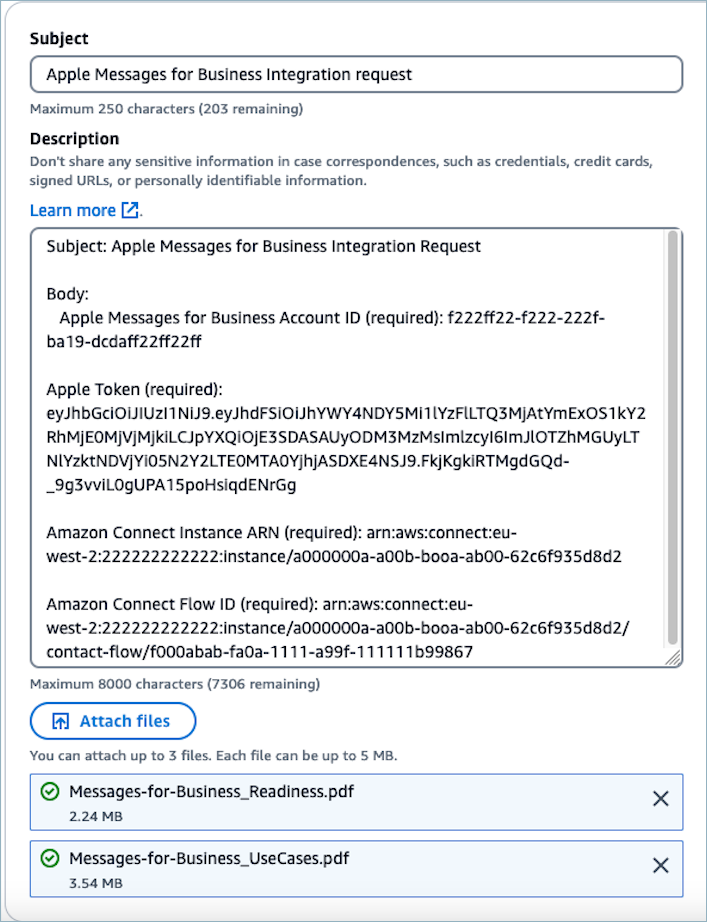
Per Oggetto, inserisci Richiesta di integrazione di Apple Messages for Business.
-
Nella casella Descrizione, copia e incolla il seguente modello:
Subject: Apple Messages for Business Integration request Body: Apple Messages for Business Account ID (required):enter your account IDApple Token (required):enter your Apple tokenConnect Customer Instance ARN (required):enter your instance ARNConnect Customer Flow ID (required):enter your flow ID -
Allega i due moduli dalla sezione dei prerequisiti al ticket di supporto.
Nota
Questo passaggio è obbligatorio. La tua richiesta non verrà elaborata se non alleghi questi moduli.
La seguente immagina mostra un esempio di ticket completato.
-
Seleziona Fase successiva.
-
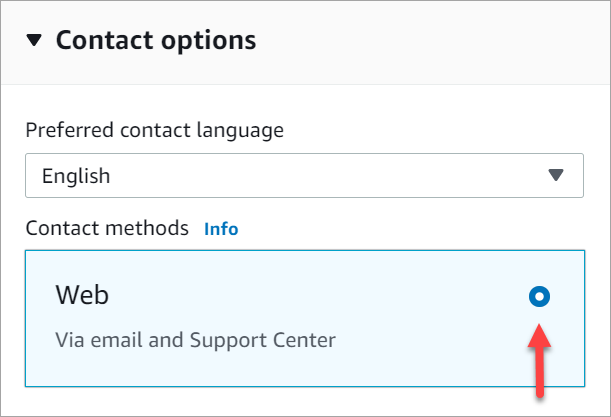
Scegli Contattaci, scegli la Lingua di contatto preferita, quindi scegli Web come metodo di contatto, se non è selezionato per impostazione predefinita.
-
Seleziona Invia.
-
Supporto collaborerà direttamente con il team Connect Customer sulla tua richiesta e risponderà a eventuali domande aggiuntive.
Fasi successive
Dopo aver abilitato Apple Messages for Business per la tua istanza Connect Customer, puoi aggiungere le funzionalità di Apple Messages for Business ai tuoi messaggi. Ad esempio:
-
Deviare le chiamate con Message Suggest di Apple.
-
Incorporare i pulsanti di Apple Messages for Business nel tuo sito web.
-
Aggiungi selettori di elenchi, selettori di orari e risposte rapide ai tuoi messaggi.
-
Aggiungi Apple Pay, le app iMessage e l’autenticazione all’integrazione.
-
Usare link avanzati per gli URL.
-
Instradare i messaggi di Apple Messages for Business utilizzando gli attributi dei contatti.
-
Abilita gli allegati per l’integrazione.
Inoltre, supera la Apple experience review
Fase 4: creare e inviare la registrazione della Experience Review Recording
Registra un'esperienza demo per la revisione da parte di Connect Customer e Apple Messages for Business. Il video deve rappresentare accuratamente il percorso dell’utente che avviene quando l’account è in produzione (tutti i casi d’uso). Carica solo una registrazione del punto di vista dell’utente (dispositivo dell’utente). Non è necessario inviare le registrazioni dalla console dell’agente o dal bot attivato sul backend. Se necessario, puoi dividere il video in più parti. Dimostra le funzionalità interattive
Suggerimenti per lo sviluppo dell’esperienza utente
-
Introductory/welcome messaggio: Auto-respond al primo messaggio di una nuova conversazione deve essere fornito entro 5 secondi da un sistema automatizzato. Quando il cliente inizia una conversazione con un sistema automatizzato, fornisci un messaggio del tipo Questo è un agente automatico o Sono un agente automatico. Per ulteriori informazioni, consulta Automated Messaging
. -
Termini di utilizzo e informative sulla privacy: queste devono essere gestite tramite un Rich Link
al sito web del marchio, che consente agli utenti di leggere i termini completi a loro piacimento. Non inviare grandi messaggi di testo legale durante la conversazione. Questi messaggi devono essere inviati solo la prima volta che un utente entra in contatto con il canale del marchio o se i termini sono stati aggiornati. -
Triage iniziale: un menu di triage deve essere inviato all’inizio dell’interazione. È un modo rapido per guidare e aiutare l’utente. Puoi utilizzare un messaggio di risposta rapida (fino a 5 opzioni). Per ulteriori informazioni sugli attributi, consulta Triage Customers
. -
Fai una presentazione: presenta sempre agenti dal vivo all’inizio di una conversazione e dopo aver trasferito un cliente a un nuovo agente.
-
Disponibilità dell’assistenza in tempo reale: se un cliente invia una richiesta di assistenza al di fuori del normale orario di assistenza clienti quando gli agenti dal vivo non sono disponibili, una risposta automatica dovrebbe informarlo quando un operatore dal vivo è in grado di rispondere. Per ulteriori informazioni, consulta Automated Messaging
. -
Consenti il passaggio da un agente automatico a uno dal vivo: un agente dal vivo deve essere raggiungibile ogni volta che il cliente invia un messaggio con la parola “aiuto”. Inoltre, se un agente automatico non comprende una richiesta, deve passare senza problemi a un operatore dal vivo dopo aver inviato un messaggio del tipo “Sto instradando il tuo messaggio a un operatore dal vivo per assisterti meglio”.
-
Non chiedere informazioni fornite in precedenza: gli agenti possono accedere all’intera cronologia delle conversazioni, comprese le risposte precedenti e le transazioni recenti, quindi non dovrebbe essere necessario chiedere al cliente di ripetere le informazioni.
-
Link avanzati: tutti gli URL devono essere inviati come link avanzati. Ciò significa che non devono essere inviati link da caricare manualmente o nel testo. Per ulteriori informazioni, consulta Usare link avanzati per gli URL.
-
Fumetti delle funzionalità: devono avere un’immagine di anteprima pertinente e un testo di CTA, in modo che i clienti conoscano chiaramente il contenuto della funzionalità e la riconoscano come un elemento toccabile.
-
Incoraggiamo l’utilizzo di sondaggi sulla soddisfazione: una volta completata un’interazione con un cliente, potresti fornirgli un sondaggio sulla soddisfazione del servizio clienti (CSAT). Per una migliore esperienza del cliente, fornisci i sondaggi CSAT dopo l’esperienza e non dopo tutte le domande frequenti. Per ulteriori informazioni, consulta Satisfaction Surveys
. -
Indicatori di digitazione: quando un agente, dal vivo o automatico, inizia a digitare, deve essere visualizzato l’indicatore di digitazione, in modo che l’esperienza sia coerente. L’indicatore di digitazione deve essere visualizzato prima di qualsiasi tipo di messaggio (testuale o interattivo). Per i messaggi inviati dai bot, così come per i messaggi in sequenza, utilizza solo indicatori di digitazione di 1 secondo prima di ogni messaggio. Per ulteriori informazioni, consulta Typing Indicator Message
.
Dopo aver creato la registrazione della recensione dell'esperienza, puoi creare nuovamente un ticket di assistenza clienti Connect da condividere. Il feedback verrà fornito dal cliente Connect e da Apple Messages for Business prima dell'approvazione finale.
-
Crea un Supporto ticket speciale
per condividere la tua esperienza con la registrazione delle recensioni. Se richiesto, accedi utilizzando il tuo AWS account. -
Scegli Account e fatturazione.
-
Utilizza la casella a discesa per scegliere Chime (End user). Per Categoria scegli Attivazione, quindi scegli Fase successiva: Informazioni aggiuntive.
-
Come oggetto, inserisci Richiesta di revisione dell’esperienza Apple Messages for Business.
-
Nella casella Descrizione, copia e incolla il seguente modello:
Subject: Apple Messages for Business Experience Review request Body: Apple Messages for Business Account ID (required):enter your account ID -
Allega la registrazione della recensione dell’esperienza.
-
Seleziona Fase successiva.
-
Scegli Contattaci, scegli la Lingua di contatto preferita, quindi scegli Web come metodo di contatto, se non è selezionato per impostazione predefinita.
-
Seleziona Invia.
-
Supporto collaborerà direttamente con il team di Connect Customer sulla tua richiesta e risponderà con qualsiasi feedback.
