Le traduzioni sono generate tramite traduzione automatica. In caso di conflitto tra il contenuto di una traduzione e la versione originale in Inglese, quest'ultima prevarrà.
Aggiungi i dati dei clienti a una sessione di un agente AI
Connect Customer supporta l'aggiunta di dati personalizzati a una sessione di agente AI in modo che possano essere utilizzati per guidare le soluzioni generative basate sull'intelligenza artificiale. I dati personalizzati possono essere utilizzati aggiungendoli prima a una sessione utilizzando l'UpdateSessionDataAPI e quindi utilizzando i dati aggiunti per personalizzare i prompt AI..
Aggiungere e aggiornare i dati su una sessione
È possibile aggiungere dati a una sessione utilizzando l'UpdateSessionDataAPI. Utilizzate il seguente comando AWS CLI di esempio.
aws qconnect update-session-data \ --assistant-id<YOUR_CONNECT_AI_AGENT_ASSISTANT_ID>\ --session-id<YOUR_CONNECT_AI_AGENT_SESSION_ID>\ --data '[ { "key": "productId", "value": { "stringValue": "ABC-123" }}, ]'
Poiché le sessioni vengono create per i contatti, un modo utile per aggiungere i dati delle sessioni è utilizzare un flusso: usa un Funzione AWS Lambda blocco per chiamare l'UpdateSessionDataAPI. L’API può aggiungere informazioni alla sessione.
Ecco come:
-
Aggiungi un blocco Assistente Connect al tuo flusso. Associa il dominio di un agente AI a un contatto in modo che Connect Customer possa cercare consigli in tempo reale nelle knowledge base.
-
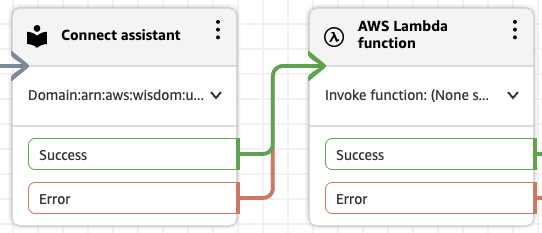
Posiziona il blocco Funzione AWS Lambda dopo il blocco Assistente Connect. L'UpdateSessionDataAPI richiede il sessionID. È possibile recuperare il sessionID utilizzando l'DescribeContactAPI e l'AssistantID associati al blocco. Assistente Connect
L’immagine seguente mostra i due blocchi, prima Assistente Connect e poi Funzione AWS Lambda .
Utilizzo dei dati personalizzati con un prompt IA
Dopo aver aggiunto i dati a una sessione, puoi personalizzare i prompt IA per utilizzare i dati per i risultati dell’IA generativa.
Puoi specificare la variabile personalizzata per i dati utilizzando il seguente formato:
-
{{$.Custom.<KEY>}}
Ad esempio, supponiamo che un cliente abbia bisogno di informazioni relative a un prodotto specifico. È possibile creare un prompt IA di riformulazione della query che utilizza il productId fornito dal cliente durante la sessione.
Il seguente estratto da un prompt AI mostra {{$. Custom.productId}} fornito al LLM.
anthropic_version: bedrock-2023-05-31
system: You are an intelligent assistant that assists with query construction.
messages:
- role: user
  content: |
    Here is a conversation between a customer support agent and a customer

    <conversation>
      {{$.transcript}}
    </conversation>

    And here is the productId the customer is contacting us about

    <productId>
      {{$.Custom.productId}}
     </productId>

    Please read through the full conversation carefully and use it to formulate a query to find
    a relevant article from the company's knowledge base to help solve the customer's issue. Think
    carefully about the key details and specifics of the customer's problem. In <query> tags,
    write out the search query you would use to try to find the most relevant article, making sure
    to include important keywords and details from the conversation. The more relevant and specific
    the search query is to the customer's actual issue, the better. If a productId is specified,
    incorporate it in the query constructed to help scope down search results.

    Use the following output format

    <query>search query</query>

    and don't output anything else.
Se il valore della variabile personalizzata non è disponibile nella sessione, viene interpolato come stringa vuota. Consigliamo di fornire istruzioni nel prompt IA in modo che il sistema consideri la presenza del valore per qualsiasi comportamento di fallback.
