Le traduzioni sono generate tramite traduzione automatica. In caso di conflitto tra il contenuto di una traduzione e la versione originale in Inglese, quest'ultima prevarrà.
Abilita i flussi avviati dagli agenti durante le sessioni di chat attive
Agent-initiated i flussi di lavoro sono flussi di lavoro interattivi che gli agenti possono attivare durante le sessioni di chat attive con i clienti. Questa funzionalità consente agli agenti di inviare moduli per la raccolta dei dati, elaborare pagamenti, aggiornare i profili dei clienti e avviare processi automatizzati, mantenendo al contempo l'interazione diretta con i clienti nell'ambito dell'esperienza di chat.
Vantaggi
Agent-initiated flows offre i seguenti vantaggi:
-
Semplifica il completamento delle attività dei clienti mantenendo le interazioni all'interno dell'interfaccia di chat
-
Consenti agli agenti di fornire assistenza in tempo reale durante la compilazione dei moduli
-
Supporta la raccolta di dati sensibili tramite i blocchi Show View con opzioni di configurazione dei dati sensibili
Dove è possibile utilizzare i flussi avviati dagli agenti
Puoi utilizzare i flussi avviati dagli agenti nei canali di chat, tra cui:
-
Chat Web
-
SMS
-
WhatsApp Affari
-
Apple Messages for Business
I canali vocali e gli altri canali non sono attualmente supportati.
Limitazioni
-
Il tipo «FLOW» Quick Connect supportato funziona solo per i canali di chat (chat web, SMS, WhatsApp Business, Apple Messages for Business).
-
Sono supportati solo i flussi in entrata
-
I trasferimenti e l'aggiunta di nuovi partecipanti non funzioneranno durante un flusso di lavoro in corso avviato da un agente. Il flusso di lavoro deve essere completato o annullato prima di aggiungere un nuovo agente o contatto.
-
È possibile eseguire un solo flusso avviato da un agente alla volta per contatto
-
I seguenti blocchi di flusso non sono supportati: Connect assistant, Authenticate Customer, Create Persistent Contact Association, Get Customer Input
-
Limitato a 10 Agent-initiated flussi per chat
Autorizzazioni del profilo di sicurezza per i flussi avviati dall'agente
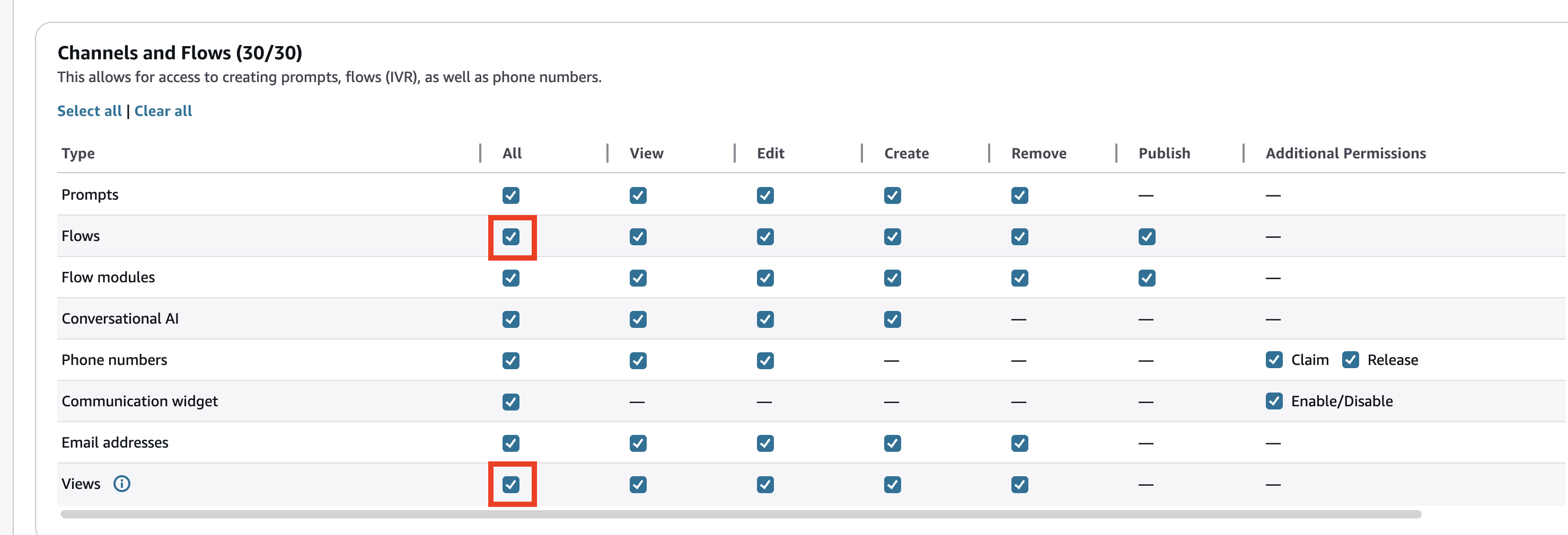
Prima di poter creare flussi avviati da agenti, devi disporre delle autorizzazioni nel tuo profilo di sicurezza.
Le autorizzazioni richieste sono:
-
Canali e flussi - Visualizzazioni
-
Routing: connessioni rapide
Crea Quick Connect per il flusso avviato dall'agente
-
Nel menu di navigazione, scegli Instradamento, Connessioni rapide.
-
Seleziona Add new (Aggiungi nuovo).
-
Per Tipo, seleziona Flusso.
-
Seleziona un flusso in entrata specifico per l'invio da parte degli agenti.
-
Scegli Save (Salva).
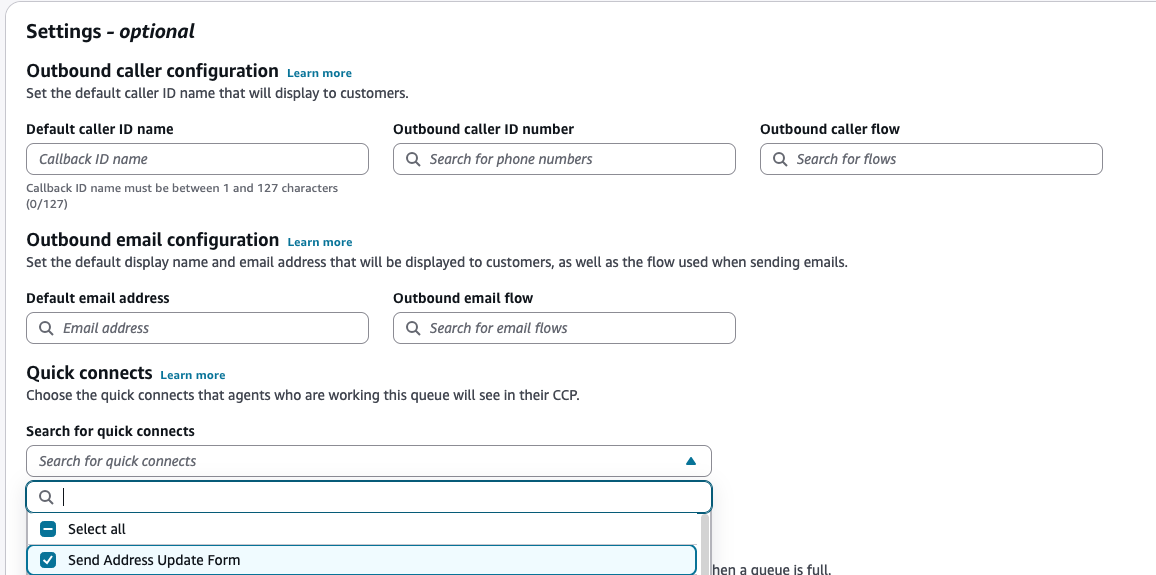
Associa Quick Connect alla coda
-
Nel menu di navigazione scegli Instradamento e quindi Code.
-
Seleziona la coda in cui gli agenti utilizzeranno questo flusso.
-
Nella sezione Connessioni rapide, aggiungi il tuo Quick Connect.
-
Scegli Save (Salva).
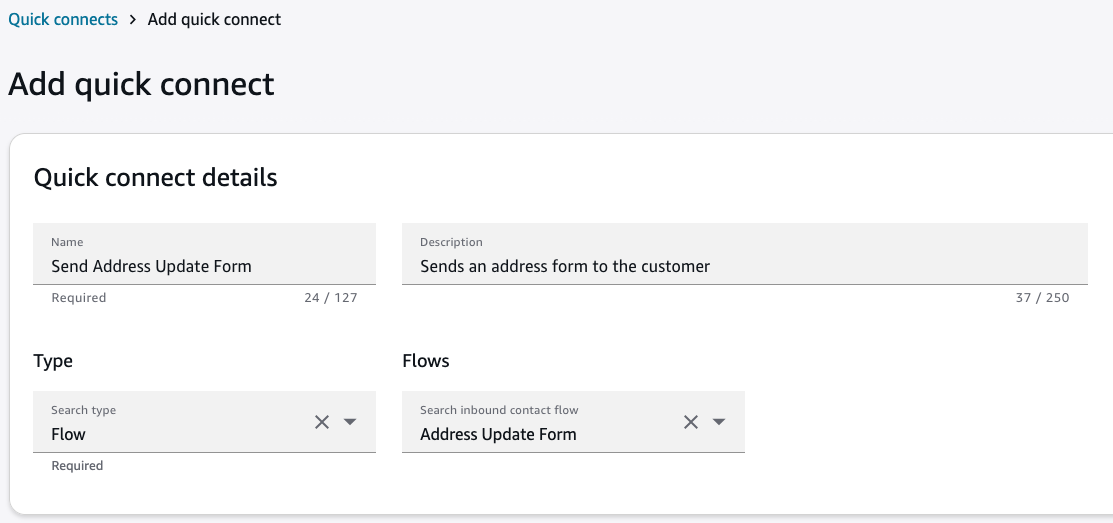
Per ulteriori dettagli sulle connessioni rapide, vedereCrea connessioni rapide in Connect Customer.
Invia il modulo al cliente
-
Nel pannello di controllo dell'agente, seleziona il pulsante Connessione rapida nella barra delle azioni
-
Nel menu di selezione, scegli il modulo appropriato
-
Seleziona Aggiungi alla chat
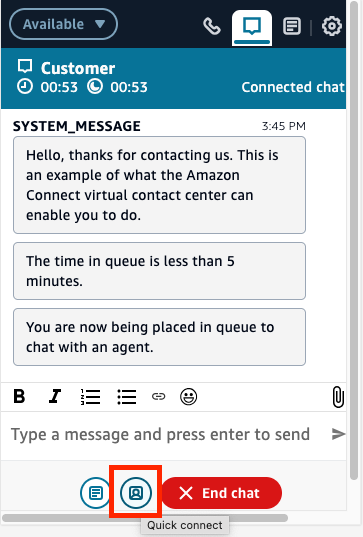
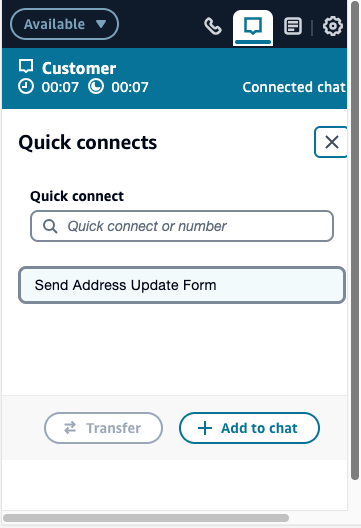
Quando il modulo è attivo, l'agente può annullare il flusso di lavoro. Gli agenti vedranno gli eventi relativi allo stato del flusso di lavoro.
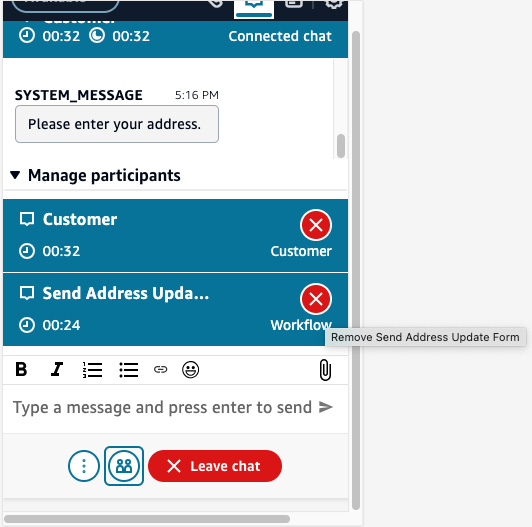
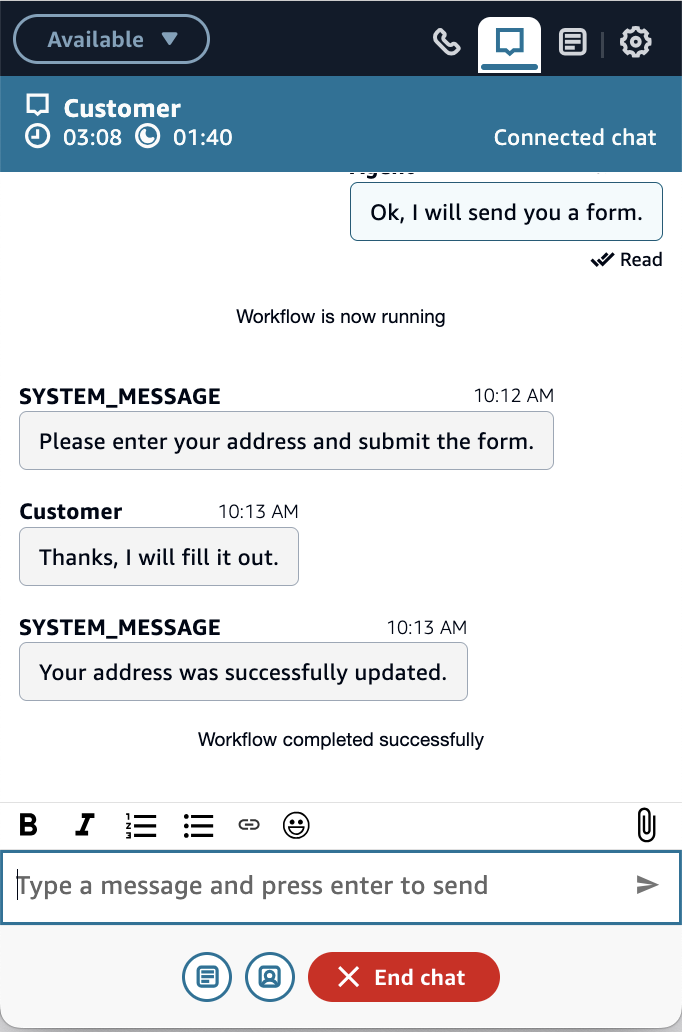
Ricevi il modulo dall'agente
-
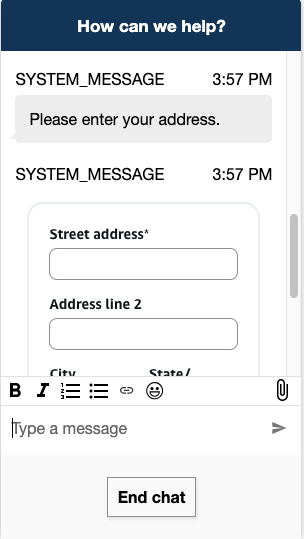
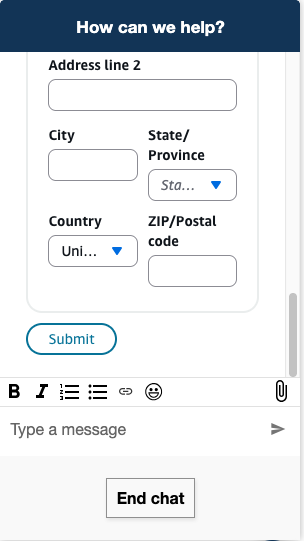
Il cliente riceverà il rispettivo modulo da compilare
-
I clienti e gli agenti continuano la conversazione continua durante il modulo attivo
-
Al momento dell'invio, l'agente verrà avvisato tramite nuovi eventi