Le traduzioni sono generate tramite traduzione automatica. In caso di conflitto tra il contenuto di una traduzione e la versione originale in Inglese, quest'ultima prevarrà.
Creazione di un'istanza database Amazon RDS
L'elemento di base di Amazon RDS è l'istanza database, in cui si creano i database. Quando si crea un'istanza database, si scelgono le caratteristiche specifiche del motore. È inoltre possibile scegliere la capacità di archiviazione, la CPU, la memoria e così via dell' AWS istanza su cui viene eseguito il server di database.
Argomenti
Prerequisiti per l'istanza database
Importante
Completa le attività indicate nella sezione Configurazione dell’ambiente Amazon RDS prima di poter creare un'istanza database.
Di seguito sono indicati i prerequisiti per creare un'istanza database RDS.
Configurazione della rete per l'istanza database
Puoi creare un'istanza database Amazon RDS solo in un cloud privato virtuale (VPC) basato sul servizio Amazon VPC. Inoltre, deve trovarsi in una Regione AWS zona con almeno due zone di disponibilità. Il gruppo di sottoreti DB scelto per l'istanza database deve coprire almeno due zone di disponibilità. Questa configurazione garantisce la possibilità di configurare una Multi-AZ distribuzione quando si crea l'istanza DB o di passare facilmente a una in futuro.
La connettività tra la nuova istanza database e un'istanza Amazon EC2 nello stesso VPC può essere configurata durante la creazione dell'istanza database. Per connetterti alla tua istanza database da risorse diverse dalle istanze EC2 nello stesso VPC, puoi configurare le connessioni di rete manualmente.
Argomenti
Configurazione della connettività di rete automatica con un'istanza EC2
Quando si crea un'istanza DB RDS, è possibile utilizzare il Console di gestione AWS per configurare la connettività tra un'istanza EC2 e la nuova istanza DB. In questo caso, RDS configura automaticamente il VPC e le impostazioni di rete. L'istanza database viene creata nello stesso VPC dell'istanza EC2, per consentire all'istanza EC2 di accedere all'istanza database.
Di seguito sono riportati i requisiti per connettere un'istanza EC2 all'istanza database:
-
L'istanza EC2 deve esistere Regione AWS prima di creare l'istanza DB.
Se non sono presenti istanze EC2 in Regione AWS, la console fornisce un collegamento per crearne una.
-
L'utente che sta creando l'istanza database deve disporre delle autorizzazioni per eseguire le seguenti operazioni:
-
ec2:AssociateRouteTable -
ec2:AuthorizeSecurityGroupEgress -
ec2:AuthorizeSecurityGroupIngress -
ec2:CreateRouteTable -
ec2:CreateSubnet -
ec2:CreateSecurityGroup -
ec2:DescribeInstances -
ec2:DescribeNetworkInterfaces -
ec2:DescribeRouteTables -
ec2:DescribeSecurityGroups -
ec2:DescribeSubnets -
ec2:ModifyNetworkInterfaceAttribute -
ec2:RevokeSecurityGroupEgress
-
L'utilizzo di questa opzione crea un'istanza database privata. L'istanza database utilizza un gruppo di sottoreti DB con solo sottoreti private per limitare l'accesso alle risorse all'interno del VPC.
Per connettere un'istanza EC2 all'istanza database, scegli Connect to an EC2 compute resource (Connetti a una risorsa di calcolo EC2) nella sezione Connectivity (Connettività) della pagina Create database (Crea database).
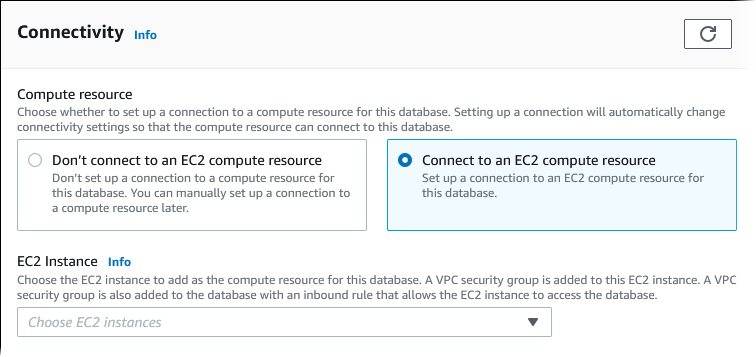
Se scegli Connect to an EC2 compute resource (Connetti a una risorsa di calcolo EC2), RDS imposta automaticamente le seguenti opzioni. Queste impostazioni non possono essere modificate a meno che non si scelga di non configurare la connettività con un'istanza EC2 selezionando Don't connect to an EC2 compute resource (Non connetterti a una risorsa di calcolo EC2).
| Opzione Console | Impostazione automatica |
|---|---|
|
Tipo di rete |
RDS imposta il tipo di rete su IPv4. Attualmente, la modalità dual-stack non è supportata quando si configura una connessione tra un'istanza EC2 e l'istanza database. |
|
Virtual Private Cloud (VPC) |
RDS imposta il VPC su quello associato all'istanza EC2. |
|
DB subnet group (Gruppo di sottoreti DB) |
RDS richiede un gruppo di sottoreti database con una sottorete privata nella stessa zona di disponibilità dell'istanza EC2. Se esiste un gruppo di sottoreti database che soddisfa questo requisito, RDS lo utilizza. Per impostazione predefinita, questa opzione è impostata su Automatic setup (Configurazione automatica). Quando si sceglie Automatic setup (Configurazione automatica) e non esiste un gruppo di sottoreti database che soddisfi questo requisito, viene eseguita la seguente procedura. RDS utilizza tre sottoreti private disponibili in tre zone di disponibilità di cui una è la stessa dell'istanza EC2. Se una sottorete privata non è disponibile in una zona di disponibilità, RDS crea una sottorete privata nella zona di disponibilità. Quindi RDS crea il gruppo di sottoreti database. Quando è disponibile una sottorete privata, RDS utilizza la tabella di instradamento associata alla sottorete e aggiunge tutte le sottoreti create a questa tabella di instradamento. Quando una sottorete privata non è disponibile, RDS crea una tabella di instradamento senza accesso al gateway Internet e aggiunge le sottoreti create alla tabella di instradamento. RDS consente inoltre di utilizzare i gruppi di sottoreti database esistenti. Seleziona Choose existing (Scegli esistente) se desideri utilizzare un gruppo di sottoreti database esistente. |
|
Accesso pubblico |
RDS sceglie No in modo che il cluster database non sia accessibile pubblicamente. Per motivi di sicurezza, come best practice si consiglia di mantenere il database privato e accertarsi che non sia accessibile da Internet. |
|
VPC security group (firewall) (Gruppo di sicurezza VPC (firewall) |
RDS crea un nuovo gruppo di sicurezza associato all'istanza database. Il gruppo di sicurezza è denominato RDS crea, inoltre, un nuovo gruppo di sicurezza associato all'istanza EC2. Il gruppo di sicurezza è denominato Puoi aggiungere un altro nuovo gruppo di sicurezza scegliendo Crea nuovo e inserendo il nome del nuovo gruppo di sicurezza. Puoi aggiungere gruppi di sicurezza esistenti scegliendo Choose existing (Scegli esistente) e selezionando i gruppi di sicurezza da aggiungere. |
|
Zona di disponibilità |
Quando si sceglie una singola istanza DB in Disponibilità e durabilità (Single-AZ distribuzione), RDS sceglie la zona di disponibilità dell'istanza EC2. Quando si sceglie un'istanza Multi-AZ DB in Disponibilità e durabilità (distribuzione dell'istanza Multi-AZ DB), RDS sceglie la zona di disponibilità dell'istanza EC2 per un'istanza DB nella distribuzione. RDS sceglie casualmente una zona di disponibilità diversa per l'altra istanza database. L'istanza database primaria o la replica di standby vengono create nella stessa zona di disponibilità dell'istanza EC2. Quando si sceglie un'istanza Multi-AZ DB, esiste la possibilità di costi incrociati tra le zone di disponibilità se l'istanza DB e l'istanza EC2 si trovano in zone di disponibilità diverse. |
Per ulteriori informazioni su queste impostazioni, consultare Impostazioni per istanze database.
Se dopo la creazione dell'istanza database le impostazioni vengono modificate, le modifiche potrebbero influire sulla connessione tra l'istanza EC2 e l'istanza database.
Configurazione manuale della rete
Per connetterti alla tua istanza database da risorse diverse dalle istanze EC2 nello stesso VPC, puoi configurare le connessioni di rete manualmente. Se utilizzi il Console di gestione AWS per creare la tua istanza DB, puoi fare in modo che Amazon RDS crei automaticamente un VPC per te. Altrimenti, puoi utilizzare un VPC esistente o crearne uno nuovo per la tua istanza di database . Qualunque sia l'approccio scelto, il VPC deve disporre di almeno una sottorete in ciascuna di almeno due zone di disponibilità per poterlo utilizzare con un'istanza database RDS.
Per impostazione predefinita, Amazon RDS crea automaticamente l'istanza database una zona di disponibilità. Per scegliere una zona di disponibilità specifica, è necessario impostare l'opzione Availability & durability (Disponibilità e durabilità) su Single DB instance (Istanza database singola). Questo espone un'impostazione Availability Zone (Zona di disponibilità) che consente di scegliere tra le zone di disponibilità nel VPC. Tuttavia, se scegli una Multi-AZ distribuzione, RDS sceglie automaticamente la zona di disponibilità dell'istanza DB primaria o di scrittura e l'impostazione della zona di disponibilità non viene visualizzata.
In alcuni casi, potresti non avere un VPC predefinito o uno già creato. In questi casi, puoi fare in modo che un VPC venga creato automaticamente da Amazon RDS durante la creazione di un'istanza database utilizzando la console. In caso contrario, eseguire le seguenti operazioni:
-
Crea un VPC con almeno una sottorete in ciascuna delle almeno due zone di disponibilità in Regione AWS cui desideri distribuire l'istanza DB. Per ulteriori informazioni, consulta Lavorare con un DB istanza in un VPC e Tutorial: creare un VPC da utilizzare con un DB istanza (Solo IPv4).
-
Specificare un gruppo di sicurezza VPC che autorizzi le connessioni all'istanza database. Per ulteriori informazioni, consulta Fornisci accesso alla istanza database nel VPC creando un gruppo di sicurezza e Controllo dell'accesso con i gruppi di sicurezza.
-
Specificare un gruppo di sottoreti DB RDS che definisca almeno due sottoreti nel VPC che possono essere utilizzate dall'istanza database. Per ulteriori informazioni, consulta Utilizzo di gruppi di sottoreti database.
Se desideri connetterti a una risorsa che non si trova nello stesso VPC dell'istanza database, consulta gli scenari appropriati descritti in Scenari per l'accesso a un DB istanza in un VPC.
Prerequisiti aggiuntivi
Prima di creare l'istanza database, considera i seguenti prerequisiti aggiuntivi:
-
Se ti connetti AWS utilizzando credenziali AWS Identity and Access Management (IAM), il tuo AWS account deve avere determinate politiche IAM. che concedono le autorizzazioni necessarie per eseguire le operazioni Amazon RDS. Per ulteriori informazioni, consulta Gestione accessi e identità per Amazon RDS.
Per utilizzare IAM per accedere alla console RDS, accedi Console di gestione AWS con le tue credenziali utente IAM. Quindi accedi alla console Amazon RDS all'indirizzo. https://console.aws.amazon.com/rds/
-
Per personalizzare i parametri di configurazione per l'istanza database, specifica un gruppo di parametri database con le impostazioni dei parametri richieste. Per informazioni sulla creazione o la modifica di un gruppo di parametri database, consulta Gruppi di parametri per Amazon RDS.
Importante
Se utilizzi il modello BYOL per Amazon RDS per Db2, prima di creare un’istanza database, dovrai innanzitutto creare un gruppo di parametri personalizzato che contenga IBM Site ID e IBM Customer ID. Per ulteriori informazioni, consulta Uso di licenze proprie (BYOL) per Db2.
-
Determina il numero di TCP/IP porta da specificare per la tua istanza DB. I firewall di alcune aziende bloccano le connessioni alle porte predefinite delle istanze database RDS. Se il firewall della tua azienda blocca la porta predefinita, per l'istanza database specifica una porta diversa. Le porte predefinite per i motori Amazon RDS DB sono:
RDS per Db2 RDS per MariaDB RDS per MySQL RDS per Oracle RDS per PostgreSQL RDS per SQL Server 50000 3306 3306 1521 5432 1433 Per RDS per SQL Server, le porte seguenti sono riservate a e non è possibile utilizzarle quando si crea un’istanza database:
1234, 1434, 3260, 3343, 3389, 47001,e49152-49156.
Creazione di un'istanza database
Puoi creare un'istanza DB Amazon RDS utilizzando l' Console di gestione AWS API AWS CLI, la o RDS.
Nota
Per RDS per Db2, è consigliabile configurare gli elementi necessari per il modello di licenza prima di creare un’istanza database RDS per Db2. Per ulteriori informazioni, consulta Opzioni di licenza per Amazon RDS per Db2.
Puoi creare un'istanza DB utilizzando l'opzione Console di gestione AWS con Easy create abilitato o non abilitato. Con l'opzione Easy create (Creazione rapida) attivata, specifichi solo il tipo di motore del database, la dimensione dell'istanza di database e l'identificatore dell'istanza di database. Easy create (Creazione rapida) utilizza l'impostazione predefinita per altre opzioni di configurazione. Con l'opzione Easy create (Creazione rapida) disattivata, specifichi più opzioni di configurazione quando crei un database, comprese quelle relative a disponibilità, sicurezza, backup e manutenzione.
Nota
Nella procedura seguente, Standard create (Creazione standard) è attivato e Easy create (Creazione rapida) non è attivata. Questa procedura utilizza Microsoft SQL Server come un esempio.
Per esempi che utilizzano Easy create (Creazione rapida) per illustrare la creazione e la connessione ad istanze database di esempio per ciascun motore, consulta Nozioni di base su Amazon RDS.
Come creare un’istanza database
-
Accedi Console di gestione AWS e apri la console Amazon RDS all'indirizzo https://console.aws.amazon.com/rds/
. -
Nella console Amazon RDS, scegli la AWS regione in cui desideri creare l'istanza DB.
-
Nel pannello di navigazione, seleziona Database.
-
Scegli Crea database, quindi Creazione standard.
-
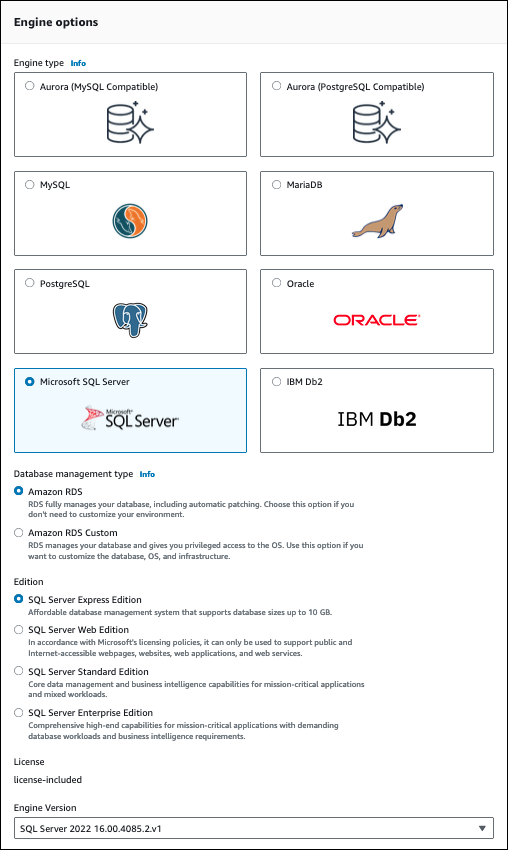
Per Tipo di motore scegli IBM Db2, MariaDB, Microsoft SQL Server, MySQL, Oracle o PostgreSQL.
Microsoft SQL Server è visualizzato qui.
-
Per Tipo di gestione del database, se utilizzi Oracle o SQL Server, scegli Amazon RDS o Amazon RDS Custom.
Amazon RDS è visualizzato nell'immagine. Per ulteriori informazioni sui RDS Custom, consulta Amazon RDS Custom.
-
Per Edizione, se utilizzi Db2, Oracle o SQL Server, scegli l’edizione del motore di database da utilizzare.
MySQL dispone di una sola opzione per l'edizione, mentre non è disponibile per MariaDB e PostgreSQL.
-
In Version (Versione), scegliere la versione del motore.
-
In Templates (Modelli), selezionare il modello che corrisponde al proprio caso d'uso. Quando si sceglie Production (Produzione), tutte le opzioni seguenti vengono preselezionate in una fase successiva:
-
Multi-AZopzione di failover
-
Opzione di archiviazione SSD per capacità di IOPS allocata (io1)
-
Opzione Enable deletion protection (Abilita protezione da eliminazione)
Consigliamo queste caratteristiche per qualsiasi ambiente di produzione.
Nota
La scelte del modello variano a seconda dell'edizione.
-
-
Nella sezione Settings (Impostazioni), aprire Credential Settings (Impostazioni credenziali). Quindi, esegui queste operazioni:
-
(Facoltativo) Cambiare il valore Master username (Nome utente master).
-
Scegli una delle seguenti opzioni di gestione delle credenziali:
-
Gestito in AWS Secrets Manager
In Seleziona la chiave di crittografia, scegli una chiave KMS creata da Secrets Manager o una chiave creata personalmente.
Nota
La consigliamo AWS Secrets Manager come tecnica più sicura per la gestione delle credenziali. Si applicano costi aggiuntivi. Per ulteriori informazioni, consulta Gestione delle password con Amazon RDS and AWS Secrets Manager.
-
Gestione autonoma
Per specificare una password, deseleziona la casella di controllo Genera automaticamente una password se è selezionata. Inserisci la stessa password in Password master e Conferma password.
-
-
-
(Facoltativo) Configura una connessione a una risorsa di calcolo per questa istanza database.
Puoi configurare la connettività tra un'istanza Amazon EC2 e la nuova istanza database durante la creazione dell'istanza database. Per ulteriori informazioni, consulta Configurazione della connettività di rete automatica con un'istanza EC2.
-
Nella sezione Connettività in Gruppo di sicurezza VPC (firewall), se selezioni Crea nuovo, viene creato un gruppo di sicurezza VPC con una regola in entrata che consente all'indirizzo IP del computer locale di accedere al database.
-
Per le restanti sezioni, specifica le impostazioni dell'istanza database. Per informazioni su ciascuna impostazione, consulta Impostazioni per istanze database.
-
Scegliere Create database (Crea database).
Se scegli di utilizzare una password generata in modo automatico, il pulsante View credential details (Vedi dettagli delle credenziali) appare nella paginaDatabases.
Per vedere nome utente e password per l'istanza database, seleziona View credential details (Vedi dettagli delle credenziali).
Per connetterti all'istanza database come utente principale, utilizza il nome utente e la password visualizzati.
Importante
Non potrai visualizzare di nuovo la password dell'utente principale. Se non la registri, potresti doverla modificare. Se devi modificare la password dell'utente principale dopo che l'istanza database è disponibile, modifica l'istanza database per eseguire tale operazione. Per ulteriori informazioni sulla modifica di un'istanza database, consulta Modifica di un'istanza database Amazon RDS.
-
Per Databases (Database), seleziona il nome della nuova istanza database.
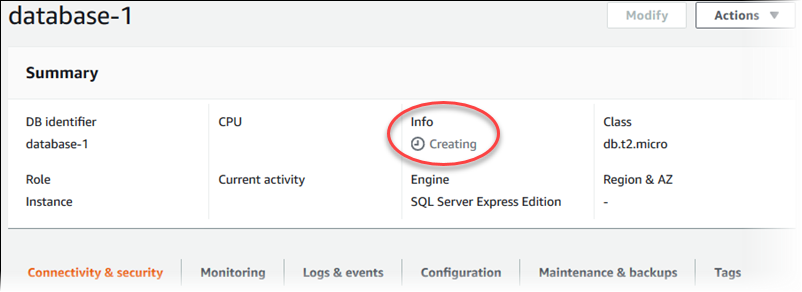
Nella console RDS vengono visualizzati i dettagli per la nuova istanza database. L'istanza database rimane nello stato Creating (In creazione) fino a quando non viene creata ed è pronta per l'uso. Quando lo stato cambia in Available (Disponibile) è possibile connettersi all'istanza database. A seconda della classe di istanza database e dello store allocato, potrebbero trascorrere diversi minuti prima che la nuova istanza sia disponibile.
Nota
Se desideri utilizzare la licenza Db2 tramite Marketplace AWS, devi prima abbonarti Marketplace AWS e registrarti a IBM utilizzando il. Console di gestione AWS Per ulteriori informazioni, consulta Iscrizione alle inserzioni di Db2 Marketplace e registrazione con IBM.
Per creare un'istanza DB utilizzando il AWS CLI, chiama il comando create-db-instance con i seguenti parametri:
-
--db-instance-identifier -
--db-instance-class -
--vpc-security-group-ids -
--db-subnet-group -
--engine -
--master-username -
--master-user-passwordo--manage-master-user-password -
--allocated-storage -
--backup-retention-period
Per informazioni su ciascuna impostazione, consulta Impostazioni per istanze database.
In questo esempio viene utilizzato Microsoft SQL Server.
Esempio
Per Linux, macOS o Unix:
aws rds create-db-instance \ --enginesqlserver-se\ --db-instance-identifiermymsftsqlserver\ --allocated-storage250\ --db-instance-classdb.t3.large\ --vpc-security-group-idsmysecuritygroup\ --db-subnet-groupmydbsubnetgroup\ --master-usernamemasterawsuser\ --manage-master-user-password \ --backup-retention-period3
Per Windows:
aws rds create-db-instance ^ --enginesqlserver-se^ --db-instance-identifiermydbinstance^ --allocated-storage250^ --db-instance-classdb.t3.large^ --vpc-security-group-idsmysecuritygroup^ --db-subnet-groupmydbsubnetgroup^ --master-usernamemasterawsuser^ --manage-master-user-password ^ --backup-retention-period3
Questo comando genera un output simile al seguente.
DBINSTANCE  mydbinstance  db.t3.large  sqlserver-se  250  sa  creating  3  ****  n  10.50.2789
SECGROUP  default  active
PARAMGRP  default.sqlserver-se-14  in-sync
Nota
Se desideri utilizzare la licenza Db2 tramite Marketplace AWS, devi prima abbonarti Marketplace AWS e registrarti a IBM utilizzando il. Console di gestione AWS Per ulteriori informazioni, consulta Iscrizione alle inserzioni di Db2 Marketplace e registrazione con IBM.
Per creare un'istanza database tramite l'API Amazon RDS, chiama l'operazione CreateDBInstance.
Per informazioni su ciascuna impostazione, consulta Impostazioni per istanze database.
