View a markdown version of this page

Amankan WordPress situs Anda dengan HTTPS di Lightsail - Amazon Lightsail

Terjemahan disediakan oleh mesin penerjemah. Jika konten terjemahan yang diberikan bertentangan dengan versi bahasa Inggris aslinya, utamakan versi bahasa Inggris.

Amankan WordPress situs Anda dengan HTTPS di Lightsail

Mengaktifkan Hypertext Transfer Protocol Secure (HTTPS) untuk WordPress situs web Anda memastikan pengunjung bahwa situs web Anda aman; bahwa itu mengirim dan menerima data terenkripsi. Situs web yang tidak aman memiliki alamat yang dimulai dengan http, seperti http://example.com, sementara situs web yang aman memiliki alamat yang dimulai dengan https, seperti https://example.com. Meskipun situs web Anda terutama bersifat informasi, namun tetap disarankan agar Anda mengaktifkan HTTPS. Hal ini karena sebagian besar peramban web akan memberi tahu pengunjung situs web bahwa situs web Anda tidak aman jika HTTPS tidak diaktifkan, dan situs web Anda akan memiliki peringkat lebih rendah dalam hasil mesin pencari.

Berikut adalah beberapa langkah yang harus Anda ambil untuk menyiapkan sertifikat SSL setelah WordPress instans Anda aktif dan berjalan di Amazon Lightsail. Sebelum memulai, identifikasi vendor cetak biru Anda di halaman manajemen instans Anda:

WordPress vendor cetak biru di halaman manajemen instance

Pilih panduan yang sesuai untuk WordPress contoh Anda:

Lightsail

Langkah 1: Konfigurasikan WordPress instans Anda

Anda dapat mengonfigurasi WordPress instans Anda dengan menggunakan alur kerja langkah demi langkah yang dipandu yang akan mengonfigurasi hal-hal berikut:

  • Nama domain terdaftar — WordPress Situs Anda membutuhkan nama domain yang mudah diingat. Pengguna akan menentukan nama domain ini untuk mengakses WordPress situs Anda. Untuk informasi selengkapnya, lihat Daftarkan dan kelola domain untuk situs web Anda di Lightsail.

  • Manajemen DNS — Anda harus memutuskan cara mengelola catatan DNS untuk domain Anda. Catatan DNS memberi tahu server DNS alamat IP atau nama host yang terkait dengan domain atau subdomain. Zona DNS berisi catatan DNS untuk domain Anda. Untuk informasi selengkapnya, lihat Memahami DNS di Lightsail.

  • Alamat IP Statis — Alamat IP publik default untuk WordPress instans Anda berubah jika Anda berhenti dan memulai instance Anda. Ketika Anda melampirkan alamat IP statis ke instans Anda, itu tetap sama bahkan jika Anda berhenti dan memulai instance Anda. Untuk informasi selengkapnya, lihat Melihat dan mengelola alamat IP untuk sumber daya Lightsail.

  • SSL/TLS Sertifikat — Setelah Anda membuat sertifikat yang divalidasi dan menginstalnya pada instans Anda, Anda dapat mengaktifkan HTTPS untuk WordPress situs web Anda sehingga lalu lintas yang diarahkan ke instance melalui domain terdaftar Anda dienkripsi menggunakan HTTPS. Untuk informasi selengkapnya, lihat Amankan WordPress situs Anda dengan HTTPS di Lightsail.

Tip

Tinjau tips berikut sebelum Anda mulai. Untuk informasi pemecahan masalah, lihat Pengaturan pemecahan masalah WordPress .

  • Instance Anda harus dalam status Running. Biarkan beberapa menit agar koneksi SSH siap jika instance baru saja dimulai.

  • Port 22, 80, dan 443 pada firewall instans Anda harus mengizinkan koneksi TCP dari alamat IP apa pun saat penyiapan sedang berjalan. Untuk informasi selengkapnya, lihat Firewall instance.

  • Saat Anda menambahkan atau memperbarui catatan DNS yang mengarahkan lalu lintas dari domain apex Anda (example.com) dan www subdomainnya (www.example.com), mereka perlu menyebar ke seluruh Internet. Anda dapat memverifikasi bahwa perubahan DNS Anda telah diterapkan dengan menggunakan alat seperti nslookup, atau DNS Lookup dari. MxToolbox

  • Sertifikat Let's Encrypt akan diperpanjang secara otomatis setiap 60 hingga 90 hari.

  • Saat penyiapan sedang berlangsung, jangan berhenti atau membuat perubahan pada instans Anda. Diperlukan waktu hingga 15 menit untuk mengonfigurasi instance Anda. Anda dapat melihat kemajuan untuk setiap langkah di tab instance connect.

Untuk mengonfigurasi instans Anda menggunakan wizard penyiapan situs web
  1. Pada halaman manajemen instans, pada tab Connect, pilih Siapkan situs web Anda.
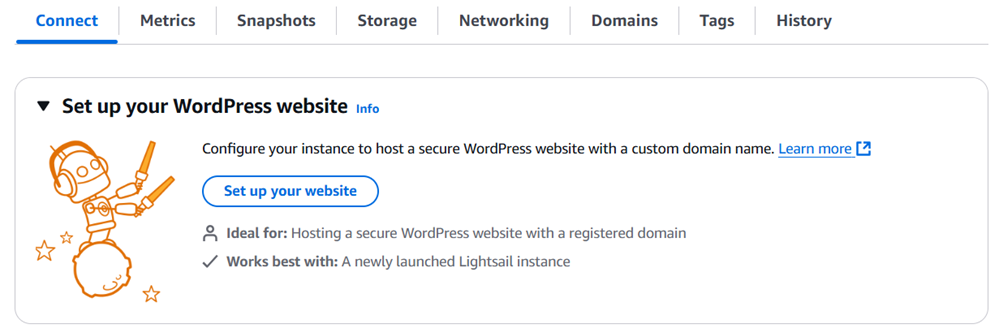
    Meluncurkan WordPress pengaturan di Lightsail.
  2. Untuk Menentukan nama domain, gunakan domain terkelola Lightsail yang sudah ada, daftarkan domain baru dengan Lightsail, atau gunakan domain yang Anda daftarkan menggunakan pencatat domain lain. Pilih Gunakan domain ini untuk pergi ke langkah berikutnya.

  3. Untuk Konfigurasi DNS, lakukan salah satu hal berikut:

    • Pilih domain terkelola Lightsail untuk menggunakan zona DNS Lightsail. Pilih Gunakan zona DNS ini untuk pergi ke langkah berikutnya.

    • Pilih Third-party domain untuk menggunakan layanan hosting yang mengelola catatan DNS untuk domain Anda. Perhatikan bahwa kami membuat zona DNS yang cocok di akun Lightsail Anda jika Anda memutuskan untuk menggunakannya nanti. Pilih Gunakan DNS pihak ketiga untuk melanjutkan ke langkah berikutnya.

  4. Untuk Buat alamat IP statis, masukkan nama untuk alamat IP statis Anda dan kemudian pilih Buat IP statis.

  5. Untuk Mengelola penetapan domain, pilih Tambahkan penetapan, pilih jenis domain, lalu pilih Tambah. Pilih Lanjutkan untuk melanjutkan ke langkah berikutnya.

  6. Untuk Buat SSL/TLS sertifikat, pilih domain dan subdomain Anda, masukkan alamat email, pilih Saya mengotorisasi Lightsail untuk mengonfigurasi sertifikat Let's Encrypt pada instance saya, dan pilih Buat sertifikat. Kami mulai mengkonfigurasi sumber daya Lightsail.

    Saat penyiapan sedang berlangsung, jangan berhenti atau membuat perubahan pada instans Anda. Diperlukan waktu hingga 15 menit untuk mengonfigurasi instance Anda. Anda dapat melihat kemajuan untuk setiap langkah di tab instance connect.

  7. Setelah penyiapan situs web selesai, verifikasi bahwa URL yang Anda tentukan dalam langkah penetapan domain membuka situs Anda WordPress .

Langkah 2: Dapatkan kata sandi admin untuk WordPress situs web Anda

Kata sandi default untuk masuk ke dasbor administrasi WordPress situs web Anda disimpan pada instance. Lengkapi langkah-langkah berikut untuk mendapatkan kata sandi.

Untuk mendapatkan kata sandi default untuk WordPress administrator
  1. Buka halaman manajemen instans untuk WordPress instans Anda.

  2. Pada WordPresspanel, pilih Ambil kata sandi default. Ini memperluas kata sandi default Access di bagian bawah halaman.
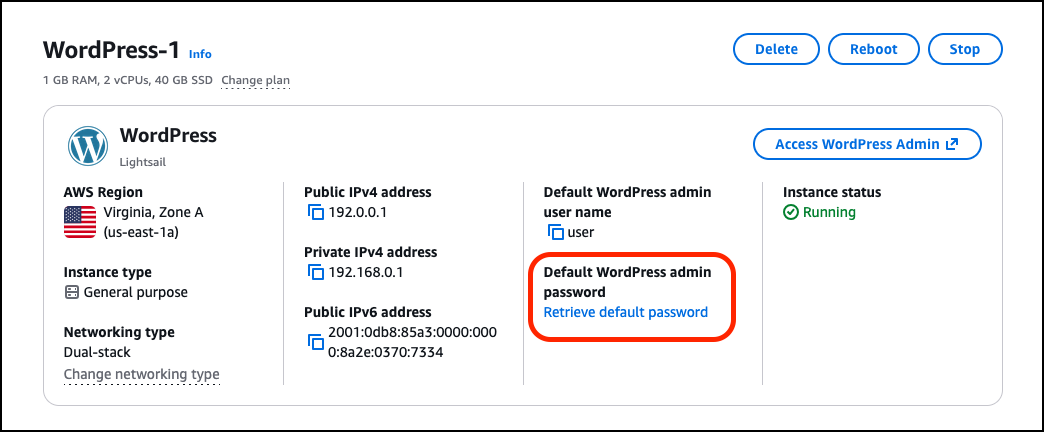
    Mengakses kata sandi WordPress admin di Lightsail.
  3. Pilih Luncurkan CloudShell. Ini membuka panel di bagian bawah halaman.

  4. Pilih Salin dan kemudian tempel konten ke CloudShell jendela. Anda dapat meletakkan kursor Anda pada CloudShell prompt dan tekan Ctrl+V, atau Anda dapat mengklik kanan untuk membuka menu dan kemudian memilih Tempel.

  5. Catat kata sandi yang ditampilkan di CloudShell jendela. Anda memerlukan ini untuk masuk ke dasbor administrasi WordPress situs web Anda.

    Melihat kata sandi WordPress admin di Lightsail.

Langkah 3: Masuk ke dasbor administrasi WordPress situs web Anda

Sekarang setelah Anda memiliki kata sandi untuk dasbor administrasi WordPress situs web Anda, Anda dapat masuk. Di dasbor administrasi, Anda dapat mengubah kata sandi pengguna Anda, menginstal plugin, mengubah tema situs web Anda, dan banyak lagi.

Lengkapi langkah-langkah berikut untuk masuk ke dasbor administrasi WordPress situs web Anda.

Untuk masuk ke dasbor administrasi
  1. Buka halaman manajemen instans untuk WordPress instans Anda.

  2. Pada WordPresspanel, pilih Access WordPress Admin.

  3. Pada panel Akses Dasbor WordPress Admin Anda, di bawah Gunakan alamat IP publik, pilih tautan dengan format ini:

    http://public-ipv4-address. /wp-admin

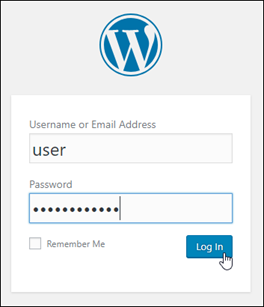
  4. Untuk Nama Pengguna atau Alamat Email, masukkanuser.

  5. Untuk Kata Sandi, masukkan kata sandi yang diperoleh pada langkah sebelumnya.

  6. Pilih Log in.

    Meluncurkan dan mengonfigurasi WordPress di Lightsail.

    Anda sekarang masuk ke dasbor administrasi WordPress situs web Anda di mana Anda dapat melakukan tindakan administratif. Untuk informasi selengkapnya tentang mengelola WordPress situs web Anda, lihat WordPressCodex dalam dokumentasi. WordPress
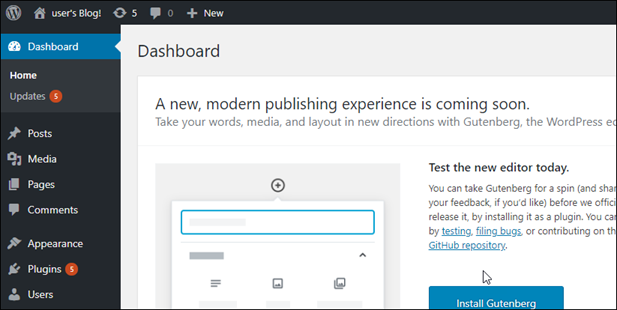
    Meluncurkan dan mengonfigurasi WordPress di Lightsail.
Bitnami

Langkah 1: Konfigurasikan WordPress instans Anda

Anda dapat mengonfigurasi WordPress instans Anda dengan menggunakan alur kerja langkah demi langkah yang dipandu yang akan mengonfigurasi hal-hal berikut:

  • Nama domain terdaftar — WordPress Situs Anda membutuhkan nama domain yang mudah diingat. Pengguna akan menentukan nama domain ini untuk mengakses WordPress situs Anda. Untuk informasi selengkapnya, lihat Daftarkan dan kelola domain untuk situs web Anda di Lightsail.

  • Manajemen DNS — Anda harus memutuskan cara mengelola catatan DNS untuk domain Anda. Catatan DNS memberi tahu server DNS alamat IP atau nama host yang terkait dengan domain atau subdomain. Zona DNS berisi catatan DNS untuk domain Anda. Untuk informasi selengkapnya, lihat Memahami DNS di Lightsail.

  • Alamat IP Statis — Alamat IP publik default untuk WordPress instans Anda berubah jika Anda berhenti dan memulai instance Anda. Ketika Anda melampirkan alamat IP statis ke instans Anda, itu tetap sama bahkan jika Anda berhenti dan memulai instance Anda. Untuk informasi selengkapnya, lihat Melihat dan mengelola alamat IP untuk sumber daya Lightsail.

  • SSL/TLS Sertifikat — Setelah Anda membuat sertifikat yang divalidasi dan menginstalnya pada instans Anda, Anda dapat mengaktifkan HTTPS untuk WordPress situs web Anda sehingga lalu lintas yang diarahkan ke instance melalui domain terdaftar Anda dienkripsi menggunakan HTTPS. Untuk informasi selengkapnya, lihat Amankan WordPress situs Anda dengan HTTPS di Lightsail.

Tip

Tinjau tips berikut sebelum Anda mulai. Untuk informasi pemecahan masalah, lihat Pengaturan pemecahan masalah WordPress .

  • Pengaturan mendukung instance Lightsail WordPress dengan versi 6 dan yang lebih baru, yang dibuat setelah 1 Januari 2023.

  • File ketergantungan Certbot, skrip penulisan ulang HTTPS, dan skrip pembaruan sertifikat yang dijalankan selama penyiapan disimpan di direktori pada instance Anda. /opt/bitnami/lightsail/scripts/

  • Instance Anda harus dalam status Running. Biarkan beberapa menit agar koneksi SSH siap jika instance baru saja dimulai.

  • Port 22, 80, dan 443 pada firewall instans Anda harus mengizinkan koneksi TCP dari alamat IP apa pun saat penyiapan sedang berjalan. Untuk informasi selengkapnya, lihat Firewall instance.

  • Saat Anda menambahkan atau memperbarui catatan DNS yang mengarahkan lalu lintas dari domain apex Anda (example.com) dan www subdomainnya (www.example.com), mereka perlu menyebar ke seluruh Internet. Anda dapat memverifikasi bahwa perubahan DNS Anda telah diterapkan dengan menggunakan alat seperti nslookup, atau DNS Lookup dari. MxToolbox

  • Instans Wordpress yang dibuat sebelum 1 Januari 2023, mungkin berisi repositori Certbot Personal Package Archive (PPA) yang tidak digunakan lagi yang akan menyebabkan penyiapan situs web gagal. Jika repositori ini ada selama penyiapan, repositori ini akan dihapus dari jalur yang ada dan dicadangkan ke lokasi berikut pada instance Anda:. ~/opt/bitnami/lightsail/repo.backup Untuk informasi lebih lanjut tentang PPA yang tidak digunakan lagi, lihat Certbot PPA di situs web Canonical.

  • Sertifikat Let's Encrypt akan diperpanjang secara otomatis setiap 60 hingga 90 hari.

  • Saat penyiapan sedang berlangsung, jangan berhenti atau membuat perubahan pada instans Anda. Diperlukan waktu hingga 15 menit untuk mengonfigurasi instance Anda. Anda dapat melihat kemajuan untuk setiap langkah di tab instance connect.

Untuk mengonfigurasi instans Anda menggunakan wizard penyiapan situs web
  1. Pada halaman manajemen instans, pada tab Connect, pilih Siapkan situs web Anda.

    Meluncurkan WordPress pengaturan di Lightsail.
  2. Untuk Menentukan nama domain, gunakan domain terkelola Lightsail yang sudah ada, daftarkan domain baru dengan Lightsail, atau gunakan domain yang Anda daftarkan menggunakan pencatat domain lain. Pilih Gunakan domain ini untuk pergi ke langkah berikutnya.

  3. Untuk Konfigurasi DNS, lakukan salah satu hal berikut:

    • Pilih domain terkelola Lightsail untuk menggunakan zona DNS Lightsail. Pilih Gunakan zona DNS ini untuk pergi ke langkah berikutnya.

    • Pilih Third-party domain untuk menggunakan layanan hosting yang mengelola catatan DNS untuk domain Anda. Perhatikan bahwa kami membuat zona DNS yang cocok di akun Lightsail Anda jika Anda memutuskan untuk menggunakannya nanti. Pilih Gunakan DNS pihak ketiga untuk melanjutkan ke langkah berikutnya.

  4. Untuk Buat alamat IP statis, masukkan nama untuk alamat IP statis Anda dan kemudian pilih Buat IP statis.

  5. Untuk Mengelola penetapan domain, pilih Tambahkan penetapan, pilih jenis domain, lalu pilih Tambah. Pilih Lanjutkan untuk melanjutkan ke langkah berikutnya.

  6. Untuk Buat SSL/TLS sertifikat, pilih domain dan subdomain Anda, masukkan alamat email, pilih Saya mengotorisasi Lightsail untuk mengonfigurasi sertifikat Let's Encrypt pada instance saya, dan pilih Buat sertifikat. Kami mulai mengkonfigurasi sumber daya Lightsail.

    Saat penyiapan sedang berlangsung, jangan berhenti atau membuat perubahan pada instans Anda. Diperlukan waktu hingga 15 menit untuk mengonfigurasi instance Anda. Anda dapat melihat kemajuan untuk setiap langkah di tab instance connect.

  7. Setelah penyiapan situs web selesai, verifikasi bahwa URL yang Anda tentukan dalam langkah penetapan domain membuka situs Anda WordPress .

catatan

Jika cetak biru Anda tidak mendukung alur kerja yang dipandu, Anda dapat menggunakannya bncert untuk membuat sertifikat SSL Anda.Untuk informasi selengkapnya tentang penggunaan untuk mengaktifkan HTTPS, lihat Mengamankan situs WordPress Anda dengan HTTPS di bncert Lightsail dengan bncert.

Langkah 2: Dapatkan kata sandi admin untuk WordPress situs web Anda

Kata sandi default untuk masuk ke dasbor administrasi WordPress situs web Anda disimpan pada instance. Lengkapi langkah-langkah berikut untuk mendapatkan kata sandi.

Untuk mendapatkan kata sandi default untuk WordPress administrator
  1. Buka halaman manajemen instans untuk WordPress instans Anda.

  2. Pada WordPresspanel, pilih Ambil kata sandi default. Ini memperluas kata sandi default Access di bagian bawah halaman.

    Mengakses kata sandi WordPress admin di Lightsail.
  3. Pilih Luncurkan CloudShell. Ini membuka panel di bagian bawah halaman.

  4. Pilih Salin dan kemudian tempel konten ke CloudShell jendela. Anda dapat meletakkan kursor Anda pada CloudShell prompt dan tekan Ctrl+V, atau Anda dapat mengklik kanan untuk membuka menu dan kemudian memilih Tempel.

  5. Catat kata sandi yang ditampilkan di CloudShell jendela. Anda memerlukan ini untuk masuk ke dasbor administrasi WordPress situs web Anda.

    Melihat kata sandi WordPress admin di Lightsail.

Langkah 3: Masuk ke dasbor administrasi WordPress situs web Anda

Sekarang setelah Anda memiliki kata sandi untuk dasbor administrasi WordPress situs web Anda, Anda dapat masuk. Di dasbor administrasi, Anda dapat mengubah kata sandi pengguna Anda, menginstal plugin, mengubah tema situs web Anda, dan banyak lagi.

Lengkapi langkah-langkah berikut untuk masuk ke dasbor administrasi WordPress situs web Anda.

Untuk masuk ke dasbor administrasi
  1. Buka halaman manajemen instans untuk WordPress instans Anda.

  2. Pada WordPresspanel, pilih Access WordPress Admin.

  3. Pada panel Akses Dasbor WordPress Admin Anda, di bawah Gunakan alamat IP publik, pilih tautan dengan format ini:

    http://public-ipv4-address. /wp-admin

  4. Untuk Nama Pengguna atau Alamat Email, masukkanuser.

  5. Untuk Kata Sandi, masukkan kata sandi yang diperoleh pada langkah sebelumnya.

  6. Pilih Log in.

    Meluncurkan dan mengonfigurasi WordPress di Lightsail.

    Anda sekarang masuk ke dasbor administrasi WordPress situs web Anda di mana Anda dapat melakukan tindakan administratif. Untuk informasi selengkapnya tentang mengelola WordPress situs web Anda, lihat WordPressCodex dalam dokumentasi. WordPress

    Meluncurkan dan mengonfigurasi WordPress di Lightsail.