Terjemahan disediakan oleh mesin penerjemah. Jika konten terjemahan yang diberikan bertentangan dengan versi bahasa Inggris aslinya, utamakan versi bahasa Inggris.
Pengaturan Lightsail gagal
Dua jenis pesan kesalahan dapat muncul selama alur kerja pen WordPress yiapan di Amazon Lightsail:
Kesalahan umum
Kesalahan ini segera muncul di spanduk di bagian atas konsol Lightsail setelah Anda memilih Buat sertifikat di langkah terakhir alur kerja.

Untuk memulai pemecahan masalah, cocokkan kesalahan yang muncul dalam pesan dengan salah satu kesalahan berikut.
Kegagalan penyiapan
Kesalahan ini muncul dalam beberapa menit di bagian Siapkan WordPress situs web Anda pada tab Sambun gkan instance. Hal ini disebabkan ketika sertifikat Let's Encrypt HTTPS tidak dapat dikonfigurasi pada instans Anda.
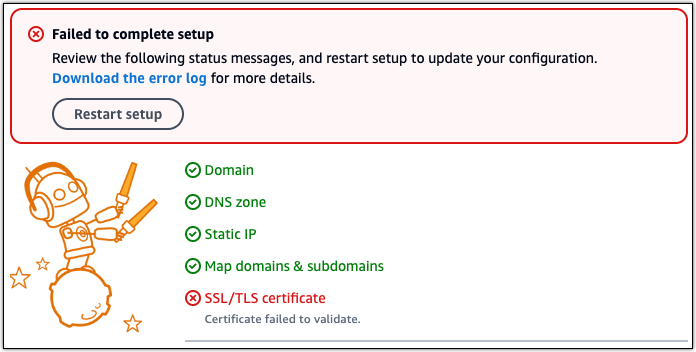
Dari pesan kegagalan, pilih tautan Unduh log kesalahan untuk mengunduh dan melihat log kesalahan. Cocokkan kesalahan dengan salah satu dari berikut ini:
Catatan DNS tidak ditemukan. Konfirmasikan bahwa catatan DNS domain mengarah ke alamat IP publik instans Anda, dan berikan waktu untuk penyebaran perubahan DNS.
- Alasan
-
Kesalahan ini disebabkan oleh catatan DNS yang salah konfigurasi, atau catatan DNS yang belum memiliki cukup waktu untuk menyebarkan di seluruh DNS Internet.
- Memperbaiki
-
Konfirmasikan bahwa catatan DNS A atau AAAA ada di zona DNS, dan bahwa catatan tersebut menunjuk ke alamat IP publik instans Anda. Untuk informasi selengkapnya, lihat DNS di Lightsail.
Saat Anda menambahkan atau memperbarui catatan DNS yang mengarahkan lalu lintas dari domain apex Anda (
example.com) danwwwsubdomainnya (www.example.com), data tersebut perlu disebarkan ke seluruh DNS Internet. Anda dapat memverifikasi bahwa perubahan DNS Anda telah berlaku dengan menggunakan alat seperti nslookup, atau Pencarian DNS dari. MxToolbox catatan
Berikan waktu untuk setiap perubahan catatan DNS untuk disebarkan melalui DNS internet, yang mungkin memakan waktu beberapa jam.
Catatan DNS tidak cocok. Konfirmasikan bahwa catatan DNS domain mengarah ke alamat IP publik instans Anda, dan berikan waktu untuk penyebaran perubahan DNS.
- Alasan
-
Catatan DNS A atau AAAA tidak menunjuk ke alamat IP publik instance.
- Memperbaiki
-
Konfirmasikan bahwa catatan DNS A atau AAAA ada di zona DNS, dan bahwa catatan tersebut menunjuk ke alamat IP publik instans Anda. Untuk informasi selengkapnya, lihat DNS di Lightsail.
catatan
Berikan waktu untuk setiap perubahan catatan DNS untuk disebarkan melalui DNS internet, yang mungkin memakan waktu beberapa jam.
Tidak dapat terhubung ke instans Anda. Biarkan beberapa menit agar koneksi SSH siap. Kemudian, mulai pengaturan lagi.
- Alasan
-
Instance baru saja dibuat atau di-boot ulang, dan koneksi SSH belum siap.
- Memperbaiki
-
Biarkan beberapa menit agar koneksi SSH siap. Kemudian, coba lagi alur kerja yang dipandu. Untuk informasi selengkapnya, lihat Pemec ahan Masalah SSH di Lightsail.
WordPress Versi tidak didukung. Setup hanya mendukung WordPress versi 6, dan yang lebih tinggi.
- Alasan
-
Versi WordPress yang diinstal pada instance lebih tua dari WordPress versi 6. WordPress Versi lama berisi perangkat lunak dan dependensi yang tidak kompatibel yang mencegah sertifikat HTTPS dibuat.
- Memperbaiki
-
Buat WordPress instance baru dari konsol Lightsail. Kemudian, migrasikan WordPress situs web dari instance lama ke yang baru. Untuk informasi selengkapnya, lihat Migrasi WordPress blog yang sudah ada.
Jika Anda membuat instance baru untuk menggantikan instance yang ada, pastikan untuk memperbarui dependensi aplikasi Anda ke instance baru Anda.
Penyiapan hanya mendukung WordPress instans yang dibuat pada atau setelah 1 Januari 2023.
- Alasan
-
Instance yang digunakan dengan setup, mungkin berisi perangkat lunak yang sudah ketinggalan zaman. Perangkat lunak yang lebih lama akan mencegah sertifikat HTTPS dibuat.
- Memperbaiki
-
Buat WordPress instance baru dari konsol Lightsail. Kemudian, migrasikan WordPress situs web dari instance lama ke yang baru. Untuk informasi selengkapnya, lihat Migrasi WordPress blog yang sudah ada.
Jika Anda membuat instance baru untuk menggantikan instance yang ada, pastikan untuk memperbarui dependensi aplikasi Anda ke instance baru Anda.
Port firewall instans 22, 80, dan 443 harus mengizinkan koneksi TCP dari alamat IP apa pun selama alur kerja penyiapan. Anda dapat mengubah pengaturan ini dari tab Networking instance.
- Alasan
-
Port firewall instans 22, 80, dan 443 harus mengizinkan koneksi TCP dari alamat IP apa pun saat penyiapan sedang berjalan. Kesalahan ini dihasilkan ketika satu atau lebih port ini ditutup. Untuk informasi selengkapnya, lihat Fire wall instans.
- Memperbaiki
-
Tambahkan atau edit aturan firewall IPv4 dan IPv6 instance untuk memungkinkan koneksi TCP melalui port 22, 80, dan 443. Untuk informasi selengkapnya, lihat Menambahkan dan mengedit aturan firewall instans.
Certbot.errors.AuthorizationErrorBeberapa tantangan telah gagal
- Alasan
-
Kesalahan ini disebabkan oleh catatan DNS yang salah konfigurasi, atau catatan DNS yang belum memiliki cukup waktu untuk disebarkan di seluruh Internet.
- Memperbaiki
-
Verifikasi bahwa catatan DNS A atau AAAA ada di zona DNS, dan bahwa catatan tersebut menunjuk ke alamat IP publik instans Anda. Untuk informasi selengkapnya, lihat DNS di Lightsail.
Saat Anda menambahkan atau memperbarui catatan DNS yang mengarahkan lalu lintas dari domain apex Anda (
example.com) danwwwsubdomainnya (www.example.com), data tersebut perlu disebarkan ke seluruh Internet. Anda dapat memverifikasi bahwa perubahan DNS Anda telah berlaku dengan menggunakan alat seperti nslookup, atau Pencarian DNS dari. MxToolbox catatan
Berikan waktu untuk setiap perubahan catatan DNS untuk disebarkan melalui DNS internet, yang mungkin memakan waktu beberapa jam.
Certbot gagal mengotentikasi beberapa domain
- Alasan
-
Kesalahan ini dapat muncul jika proses lain menggunakan port 80 saat sertifikat HTTPS sedang dikonfigurasi pada instance.
- Memperbaiki
-
Mulai ulang WordPress instans Anda. Kemudian, jalankan alur kerja yang dipandu lagi. Gunakan prosedur berikut untuk menghentikan proses yang berjalan pada instans yang berjalan di port 80 jika memulai ulang tidak menyelesaikan masalah.
Prosedur
-
Hubungkan ke instance Anda dengan menggunakan klien SSH berbasis browser Lightsail, atau dengan menggunakan. AWS CloudShell
-
Hentikan layanan Apache yang berjalan pada instance:
$sudo systemctl stop apache2Verifikasi bahwa layanan Apache dihentikan:
$sudo systemctl status apache2 -
Periksa apakah ada proses lain yang menggunakan port 80:
$fuser -n tcp 80 -
Hentikan proses apa pun yang tidak diperlukan oleh aplikasi lain:
$fuser -k -n tcp 80 -
Mulai WordPress ulang pengaturan.
Repositori http://cdn-aws.deb.debian.org/debian buster-backports tidak lagi memiliki file Rilis
- Alasan
-
Ada repositori Debian yang tidak digunakan lagi pada instans Anda yang tidak dapat diperbarui.
- Memperbaiki
-
Gunakan prosedur berikut untuk mengedit URL repositori yang tercantum dalam file repositori Debian.
Prosedur
-
Hubungkan ke instance Anda dengan menggunakan klien SSH berbasis browser Lightsail, atau dengan menggunakan. AWS CloudShell
-
Buka direktori
/etc/apt/sources.list.d/tersebut.$cd /etc/apt/sources.list.d/ -
Gunakan editor teks pilihan Anda untuk membuka
buster-backports.listfile. Jika file tidak ditemukan di direktori ini, Anda juga dapat melakukan check in/etc/apt/sources.list. Editor teks Vim yang sudah diinstal sebelumnya digunakan dalam perintah contoh. Untuk informasi selengkapnya, lihat dokument asi Vim. $vim buster-backports.list -
Temukan baris apa pun yang berisi
cdn-aws.deb.debian.orgataudeb.debian.org, dan ganti denganarchive.debian.org. -
Simpan dan tutup file .
-
Mulai WordPress ulang pengaturan.
Repositori http://ppa.launchpad.net/certbot/certbot/ubuntu lunar Release tidak memiliki file Rilis
- Alasan
-
Ada repositori Certbot Personal Package Archive (PPA) yang tidak digunakan lagi pada instans Anda yang tidak dapat diperbarui.
- Memperbaiki
-
Gunakan prosedur berikut untuk menghapus repositori PPA yang tidak digunakan lagi secara manual dari instance Anda.
Prosedur
-
Hubungkan ke instance Anda dengan menggunakan klien SSH berbasis browser Lightsail, atau dengan menggunakan. AWS CloudShell
-
Buka direktori
/etc/apt/sources.list.d/tersebut.$cd /etc/apt/sources.list.d/ -
Gunakan editor teks pilihan Anda untuk membuka
certbot-ubuntu-certbot-file. Editor teks Vim yang sudah diinstal sebelumnya digunakan dalam perintah contoh. Untuk informasi selengkapnya, lihat dokument asi Vimversion.list. Dalam perintah, ganti
versiondengan versi Ubuntu yang tidak kompatibel dengan repositori; ini akan menjadi versi yang sama yang muncul dalam pesan kesalahan. Misalnya,lunarataumantic.$vim certbot-ubuntu-certbot-version.list -
Hapus setiap baris yang berisi teks berikut:
http://ppa.launchpad.net/certbot/certbot/ubuntu. -
Simpan dan tutup file .
-
Mulai WordPress ulang pengaturan.
Terlalu banyak sertifikat (5) yang telah dikeluarkan untuk kumpulan domain yang tepat ini dalam 168 jam terakhir
- Alasan
-
Satu atau lebih domain atau subdomain Anda telah digunakan untuk membuat 5 sertifikat dalam seminggu terakhir. Untuk informasi selengkapnya, lihat Batas Tarif
di situs web Let's Encrypt. - Memperbaiki
-
Tunggu satu minggu (168 jam), lalu mulai ulang alur kerja yang dipandu untuk domain ini.
Terlalu banyak otorisasi yang gagal
- Alasan
-
Satu atau lebih domain atau subdomain dalam permintaan telah melampaui batas lima validasi per jam. Untuk informasi selengkapnya, lihat Batas Tarif
di situs web Let's Encrypt. - Memperbaiki
-
Tunggu satu jam dan jalankan WordPress pengaturan lagi. Verifikasi bahwa kesalahan validasi lainnya telah diperbaiki sebelum Anda memulai ulang penyiapan.
