Terjemahan disediakan oleh mesin penerjemah. Jika konten terjemahan yang diberikan bertentangan dengan versi bahasa Inggris aslinya, utamakan versi bahasa Inggris.
Menggabungkan sistem file Amazon FSx ke domain Direktori Aktif Microsoft yang dikelola sendiri
Saat Anda membuat FSx baru untuk sistem file Server File Windows, Anda dapat mengonfigurasi integrasi Microsoft Active Directory sehingga bergabung dengan domain Microsoft Active Directory yang dikelola sendiri. Untuk melakukan ini, berikan informasi berikut untuk Microsoft Active Directory Anda:
-
Nama domain yang sepenuhnya memenuhi syarat (FQDN) dari direktori Microsoft Active Directory lokal Anda.
catatan
Amazon FSx saat ini tidak mendukung domain Single Label Domain (SLD).
-
Alamat IP dari server DNS untuk domain Anda.
-
KredenSIAL untuk akun layanan Direktori Aktif yang digunakan Amazon FSx untuk bergabung dengan sistem file ke domain Anda. Anda dapat menyediakan ini sebagai:
-
Opsi 1: AWS Secrets Manager rahasia ARN - Rahasia yang berisi nama pengguna dan kata sandi untuk akun layanan di domain Active Directory Anda. Untuk informasi selengkapnya, lihat Menyimpan kredentif Active Directory menggunakan AWS Secrets Manager.
-
Opsi 2: KredenSIAL Plainteks
-
Nama pengguna akun layanan — Nama pengguna akun layanan di Microsoft Active Directory Anda yang ada. Jangan sertakan awalan domain atau akhiran. Misalnya, untuk
EXAMPLE\ADMIN, gunakan sajaADMIN. -
Kata sandi akun layanan — Kata sandi untuk akun layanan.
-
-
Anda juga dapat menentukan pilihan berikut:
-
Unit Organisasi tertentu (OU) dalam domain yang Anda ingin agar sistem file Amazon FSx bergabung dengannya.
-
Nama grup domain yang anggotanya diberikan hak administratif untuk sistem file Amazon FSx. Nama grup domain yang Anda berikan harus unik di Direktori Aktif Anda.
Setelah Anda menentukan informasi ini, Amazon FSx menggabungkan sistem file baru Anda ke domain Direktori Aktif yang dikelola sendiri menggunakan akun layanan yang Anda berikan.
penting
Amazon FSx hanya mendaftarkan catatan DNS untuk sistem file jika domain Active Directory yang Anda gabungkan menggunakan Microsoft DNS sebagai DNS default. Jika Anda menggunakan DNS pihak ketiga, Anda perlu mengatur entri DNS secara manual untuk sistem file Amazon FSx setelah Anda membuat sistem file Anda. Untuk informasi lebih lanjut tentang memilih alamat IP yang benar untuk digunakan untuk sistem file, lihat Mendapatkan alamat IP sistem file yang benar untuk digunakan untuk entri DNS manual.
Sebelum Anda mulai
Pastikan bahwa Anda telah menyelesaikan Prasyarat yang dirinci di Menggunakan Direktori Aktif Microsoft yang dikelola sendiri.
-
Buka konsol Amazon FSx di https://console.aws.amazon.com/fsx/
. -
Pada dasbor, pilih Buat sistem file untuk memulai wizard pembuatan sistem file.
Pilih FSx untuk Windows File Server dan kemudian pilih Ber ikutnya. Halaman Buat sistem file muncul.
-
Berikan nama untuk sistem file Anda. Anda dapat menggunakan maksimum 256 huruf Unicode, spasi, dan angka, serta karakter khusus + - =. _ : /
-
Untuk Kapasitas penyimpanan, masukkan kapasitas penyimpanan sistem file Anda, dalam GiB. Jika Anda menggunakan penyimpanan SSD, masukkan bilangan bulat berapa pun dalam kisaran 32–65,536. Jika Anda menggunakan penyimpanan HDD, masukkan bilangan bulat berapa pun dalam kisaran 2,000–65,536. Anda dapat meningkatkan jumlah kapasitas penyimpanan sesuai kebutuhan setiap saat setelah Anda membuat sistem file. Untuk informasi selengkapnya, lihat Mengelola kapasitas penyimpanan.
-
Pertahankan Kapasitas throughput pada pengaturan default-nya. Kapasitas throughput adalah kecepatan berkelanjutan di mana server file yang menyimpan sistem file Anda dapat melayani data. Pengaturan Kapasitas throughput yang disarankan didasarkan pada jumlah kapasitas penyimpanan yang Anda pilih. Jika Anda membutuhkan lebih dari kapasitas throughput yang disarankan, pilih Tentukan kapasitas throughput, dan kemudian pilih nilai. Untuk informasi selengkapnya, lihat Performa fsX for Windows File Server.
Anda dapat mengubah kapasitas throughput sesuai kebutuhan setiap saat setelah Anda membuat sistem file. Untuk informasi selengkapnya, lihat Mengelola kapasitas throughput.
-
Pilih VPC yang ingin Anda kaitkan dengan sistem file Anda. Untuk tujuan latihan memulai ini, pilih VPC yang sama seperti untuk Directory Service direktori dan instans Amazon EC2 Anda.
-
Pilih nilai untuk Availability Zone dan untuk Subnet.
-
Untuk Grup keamanan VPC, grup keamanan default untuk Amazon VPC Anda sudah ditambahkan ke sistem file Anda di konsol. Pastikan bahwa grup keamanan dan ACL Jaringan VPC untuk subnet(-subnet) tempat Anda membuat sistem file FSx Anda mengizinkan lalu lintas pada port dan dengan arah yang ditunjukkan dalam diagram berikut.
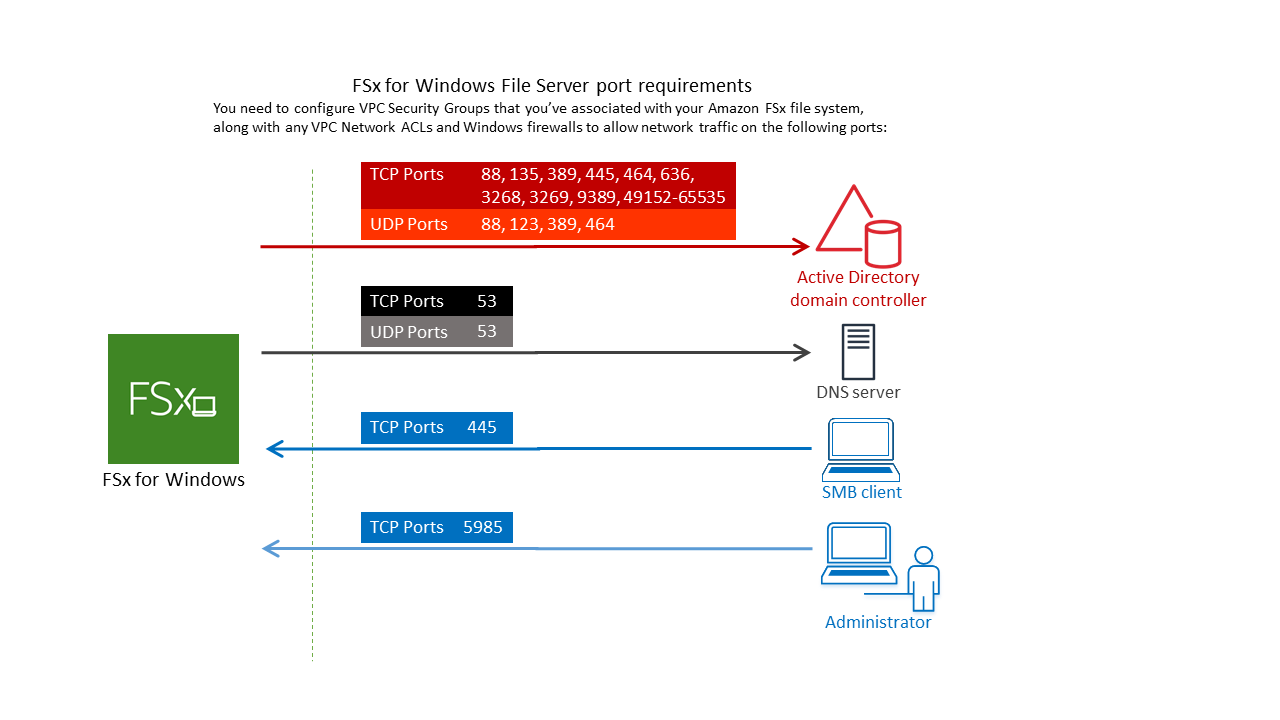
Tabel berikut mengidentifikasi peran masing-masing port.
Protokol
Port
Peran
TCP/UDP
53
Sistem Nama Domain (DNS)
TCP/UDP
88
Autentikasi Kerberos
TCP/UDP
464
Change/Set kata sandi
TCP/UDP
389
Protokol Akses Direktori Ringan (LDAP)
UDP 123 Protokol Waktu Jaringan (NTP)
TCP 135 Lingkungan Komputasi Terdistribusi/Pemeta Titik Akhir (DCE/EPMAP)
TCP
445
Pembagian file SMB Layanan Direktori
TCP
636
Protokol Akses Direktori Ringan di atas TLS/SSL (LDAPS)
TCP
3268
Katalog Global Microsoft
TCP
3269
Katalog Global Microsoft melalui SSL
TCP
5985
WinRM 2.0 (Pengelolaan Jarak Jauh Microsoft Windows)
TCP
9389
Layanan Web DS Direktori Aktif Microsoft, PowerShell
TCP
49152 - 65535
Port efemeral untuk RPC
penting
Mengizinkan lalu lintas keluar pada port TCP 9389 diperlukan untuk Single-AZ 2 dan semua penerapan sistem Multi-AZ file.
catatan
Jika Anda menggunakan ACL jaringan VPC, Anda juga harus mengizinkan lalu lintas keluar pada port dinamis (49152-65535) dari sistem file FSx Anda.
-
Aturan keluar untuk mengizinkan semua lalu lintas ke alamat IP yang terkait dengan server DNS dan pengontrol domain untuk domain Microsoft Active Directory yang dikelola sendiri. Untuk informasi selengkapnya, lihat Dokumentasi Microsoft tentang mengkonfigurasi firewall Anda untuk komunikasi Direktori Aktif
. -
Pastikan aturan lalu lintas ini juga dicerminkan pada firewall yang berlaku untuk masing-masing pengontrol domain Active Directory, server DNS, klien FSx, dan administrator FSx.
catatan
Jika Anda memiliki situs Direktori Aktif yang dijabarkan, Anda harus memastikan bahwa subnet(-subnet) di VPC yang terkait dengan sistem file Amazon FSx dijabarkan dalam situs Direktori Aktif, dan bahwa tidak ada konflik antara subnet (-subnet) di VPC Anda dan subnet di situs lain. Anda dapat melihat dan mengubah pengaturan ini menggunakan situs Direktori Aktif dan snap-in MMC Layanan.
penting
Sementara grup keamanan Amazon VPC memerlukan port untuk dibuka hanya dalam arah yang jaringan lalu lintasnya dimulai, sebagian besar firewall Windows dan ACL jaringan VPC memerlukan port untuk terbuka di kedua arah.
-
-
Untuk otentikasi Windows, pilih Self-managed Microsoft Active Directory.
-
Masukkan nilai untuk Nama domain yang sepenuhnya memenuhi syarat untuk direktori Microsoft Active Directory yang dikelola sendiri.
catatan
Nama domain tidak boleh dalam format Single Label Domain (SLD). Amazon FSx saat ini tidak mendukung domain SLD.
penting
Untuk Single-AZ 2 dan semua sistem Multi-AZ file, nama domain Active Directory tidak boleh melebihi 47 karakter.
-
Masukkan nilai untuk Unit Organisasi untuk direktori Microsoft Active Directory yang dikelola sendiri.
catatan
Pastikan bahwa akun layanan yang Anda berikan memiliki izin yang didelegasikan ke OU yang Anda tentukan di sini atau ke default OU jika Anda tidak menentukannya.
-
Masukkan setidaknya satu, dan tidak lebih dari dua, nilai untuk Alamat IP Server DNS untuk direktori Microsoft Active Directory yang dikelola sendiri.
-
KredenSIAL akun layanan — Pilih cara memberikan kredenSIAL akun layanan Anda:
-
Opsi 1: AWS Secrets Manager rahasia ARN - Rahasia yang berisi nama pengguna dan kata sandi untuk akun layanan di domain Active Directory Anda. Untuk informasi selengkapnya, lihat Menyimpan kredentif Active Directory menggunakan AWS Secrets Manager.
-
Opsi 2: KredenSIAL Plainteks
-
Nama pengguna akun layanan — Nama pengguna akun layanan di Microsoft Active Directory Anda yang ada. Jangan sertakan awalan domain atau akhiran. Misalnya, untuk
EXAMPLE\ADMIN, gunakan sajaADMIN. -
Kata sandi akun layanan — Kata sandi untuk akun layanan.
Konfirmasi kata sandi — Kata sandi untuk akun layanan.
penting
JANGAN sertakan prefiks domain (
corp.com\ServiceAcct) atau sufiks domain (ServiceAcct@corp.com) saat memasukkan Nama pengguna akun layanan.JANGAN menggunakan Nama yang Dibedakan (DN) saat memasukkan Nama pengguna akun layanan (
CN=ServiceAcct,OU=example,DC=corp,DC=com). -
-
-
Untuk grup administrator sistem file yang di delegasikan, tent
Domain Adminsukan grup atau grup administrator sistem file khusus yang didelegasikan (jika Anda telah membuatnya). Grup yang Anda tentukan harus memiliki wewenang yang didelegasikan untuk melakukan tugas administratif pada sistem file Anda. Jika Anda tidak memberikan nilai, Amazon FSx menggunakan grup BuiltinDomain Admins. Perhatikan bahwa Amazon FSx tidak mendukung memilikiDelegated file system administrators group(baikDomain Adminsgrup atau grup khusus yang Anda tentukan) yang terletak di wadah Builtin.penting
Jika Anda tidak menyediakan grup administrator sistem file yang di delegasikan, secara default Amazon FSx mencoba menggunakan
Domain Adminsgrup Builtin di domain Direktori Aktif Anda. Jika nama grup Builtin ini telah diubah atau jika Anda menggunakan grup yang berbeda untuk administrasi domain, Anda harus memberikan nama tersebut untuk grup di sini.penting
JANGAN sertakan awalan domain (corp.com\FSxAdmins) atau akhiran domain (FSxAdmins@corp .com) saat memberikan parameter nama grup.
JANGAN menggunakan Nama yang Dibedakan (DN) untuk grup. Contoh nama yang dibedakan adalah CN =, OU = contohFSxAdmins, DC = corp, DC = com.
Contoh berikut membuat FSx untuk sistem file Windows File Server dengan a SelfManagedActiveDirectoryConfiguration di Avail us-east-2 ability Zone.
aws fsx --region us-east-2 \ create-file-system \ --file-system-type WINDOWS \ --storage-capacity 300 \ --security-group-idssecurity-group-id\ --subnet-idssubnet-id\ --windows-configuration SelfManagedActiveDirectoryConfiguration='{DomainName="corp.example.com", \ OrganizationalUnitDistinguishedName="OU=FileSystems,DC=corp,DC=example,DC=com",FileSystemAdministratorsGroup="FSxAdmins", \ UserName="FSxService",Password="password", \ DnsIps=["10.0.1.18"]}',ThroughputCapacity=8
penting
Jangan memindahkan, menonaktifkan, atau menghapus objek komputer yang dibuat Amazon FSx di OU. Jangan mengubah OU default setelah sistem file Anda dibuat. Salah satu tindakan ini akan menyebabkan sistem file Anda menjadi salah konfigurasi.
