Terjemahan disediakan oleh mesin penerjemah. Jika konten terjemahan yang diberikan bertentangan dengan versi bahasa Inggris aslinya, utamakan versi bahasa Inggris.
# Bergabung dengan sistem FSx file Amazon ke domain Microsoft Active Directory yang dikelola sendiri
Saat Anda membuat sistem file Server File Windows baru FSx , Anda dapat mengonfigurasi integrasi Microsoft Active Directory sehingga bergabung dengan domain Microsoft Active Directory yang dikelola sendiri. Untuk melakukannya, berikan informasi berikut untuk Microsoft Active Directory Anda:
+ Nama domain (FQDN) yang sepenuhnya memenuhi syarat dari direktori Microsoft Active Directory lokal Anda.
**catatan**
Amazon FSx saat ini tidak mendukung domain Single Label Domain (SLD).
+ Alamat IP dari server DNS untuk domain Anda.
+ Kredensi untuk akun layanan Direktori Aktif yang FSx digunakan Amazon untuk bergabung dengan sistem file ke domain Anda. Anda dapat memberikan ini sebagai:
+ **Opsi 1**: AWS Secrets Manager rahasia ARN - Rahasia yang berisi nama pengguna dan kata sandi untuk akun layanan di domain Direktori Aktif Anda. Untuk informasi selengkapnya, lihat [Menyimpan kredensil Active Directory menggunakan AWS Secrets Manager](self-managed-AD.md#bp-store-ad-creds-using-secret-manager-windows).
+ **Opsi 2: Kredensi** Plaintext
+ **Nama pengguna akun layanan** — Nama pengguna akun layanan di Microsoft Active Directory yang ada. Jangan sertakan awalan atau akhiran domain. Misalnya, untuk`EXAMPLE\ADMIN`, gunakan saja`ADMIN`.
+ **Kata sandi akun layanan** — Kata sandi untuk akun layanan.
Anda juga dapat menentukan pilihan berikut:
+ Unit Organisasi (OU) tertentu dalam domain yang Anda inginkan untuk bergabung dengan sistem FSx file Amazon Anda.
+ Nama grup domain yang anggotanya diberikan hak administratif untuk sistem FSx file Amazon. Nama grup domain yang Anda berikan harus unik di Direktori Aktif Anda.
Setelah Anda menentukan informasi ini, Amazon FSx menggabungkan sistem file baru Anda ke domain Active Directory yang dikelola sendiri menggunakan akun layanan yang Anda berikan.
**penting**
Amazon FSx hanya mendaftarkan catatan DNS untuk sistem file jika domain Active Directory tempat Anda bergabung menggunakan Microsoft DNS sebagai DNS default. Jika Anda menggunakan DNS pihak ketiga, Anda perlu mengatur entri DNS secara manual untuk sistem FSx file Amazon Anda setelah Anda membuat sistem file Anda. Untuk informasi lebih lanjut tentang memilih alamat IP yang benar untuk digunakan untuk sistem file, lihat [Mendapatkan alamat IP sistem file yang benar untuk digunakan untuk entri DNS manual](file-system-ip-addresses-for-dns.md).
## Sebelum Anda mulai
Pastikan bahwa Anda telah menyelesaikan [Prasyarat](self-managed-AD.md#self-manage-prereqs) yang dirinci di [Menggunakan Microsoft Active Directory yang dikelola sendiri](self-managed-AD.md).
## FSx Untuk membuat sistem file Windows File Server yang digabungkan ke Active Directory (Console) yang dikelola sendiri
1. Buka FSx konsol Amazon di [https://console.aws.amazon.com/fsx/](https://console.aws.amazon.com/fsx/).
1. Pada dasbor, pilih **Buat sistem file** untuk memulai wizard pembuatan sistem file.
1. Pilih **FSx untuk Windows File Server** dan kemudian pilih **Berikutnya**. Halaman **Buat sistem file** muncul.
1. Berikan nama untuk sistem file Anda. Anda dapat menggunakan maksimum 256 huruf Unicode, spasi, dan angka, serta karakter khusus \+ - =. \_ : /
1. Untuk **Kapasitas penyimpanan**, masukkan kapasitas penyimpanan sistem file Anda, dalam GiB. Jika Anda menggunakan penyimpanan SSD, masukkan bilangan bulat berapa pun dalam kisaran 32–65,536. Jika Anda menggunakan penyimpanan HDD, masukkan bilangan bulat berapa pun dalam kisaran 2,000–65,536. Anda dapat meningkatkan jumlah kapasitas penyimpanan sesuai kebutuhan setiap saat setelah Anda membuat sistem file. Untuk informasi selengkapnya, lihat [Mengelola kapasitas penyimpanan](managing-storage-configuration.md#managing-storage-capacity).
1. Pertahankan **Kapasitas throughput** pada pengaturan default-nya. **Kapasitas throughput** adalah kecepatan berkelanjutan di mana server file yang menyimpan sistem file Anda dapat melayani data. Pengaturan **Kapasitas throughput yang disarankan** didasarkan pada jumlah kapasitas penyimpanan yang Anda pilih. Jika Anda membutuhkan lebih dari kapasitas throughput yang disarankan, pilih **Tentukan kapasitas throughput**, dan kemudian pilih nilai. Untuk informasi selengkapnya, lihat [FSx untuk kinerja Windows File ServerPerforma](performance.md).
Anda dapat mengubah kapasitas throughput sesuai kebutuhan setiap saat setelah Anda membuat sistem file. Untuk informasi selengkapnya, lihat [Mengelola kapasitas throughput](managing-throughput-capacity.md).
1. Pilih VPC yang ingin Anda kaitkan dengan sistem file Anda. Untuk tujuan latihan memulai ini, pilih VPC yang sama seperti untuk Directory Service direktori Anda dan instans Amazon EC2.
1. Pilih nilai untuk **Availability Zone** dan untuk **Subnet**.
1. Untuk **Grup keamanan VPC**, grup keamanan default untuk Amazon VPC Anda sudah ditambahkan ke sistem file Anda di konsol. Harap pastikan bahwa grup keamanan dan Jaringan VPC ACLs untuk subnet tempat Anda membuat sistem FSx file memungkinkan lalu lintas di port dan petunjuk yang ditunjukkan pada diagram berikut.
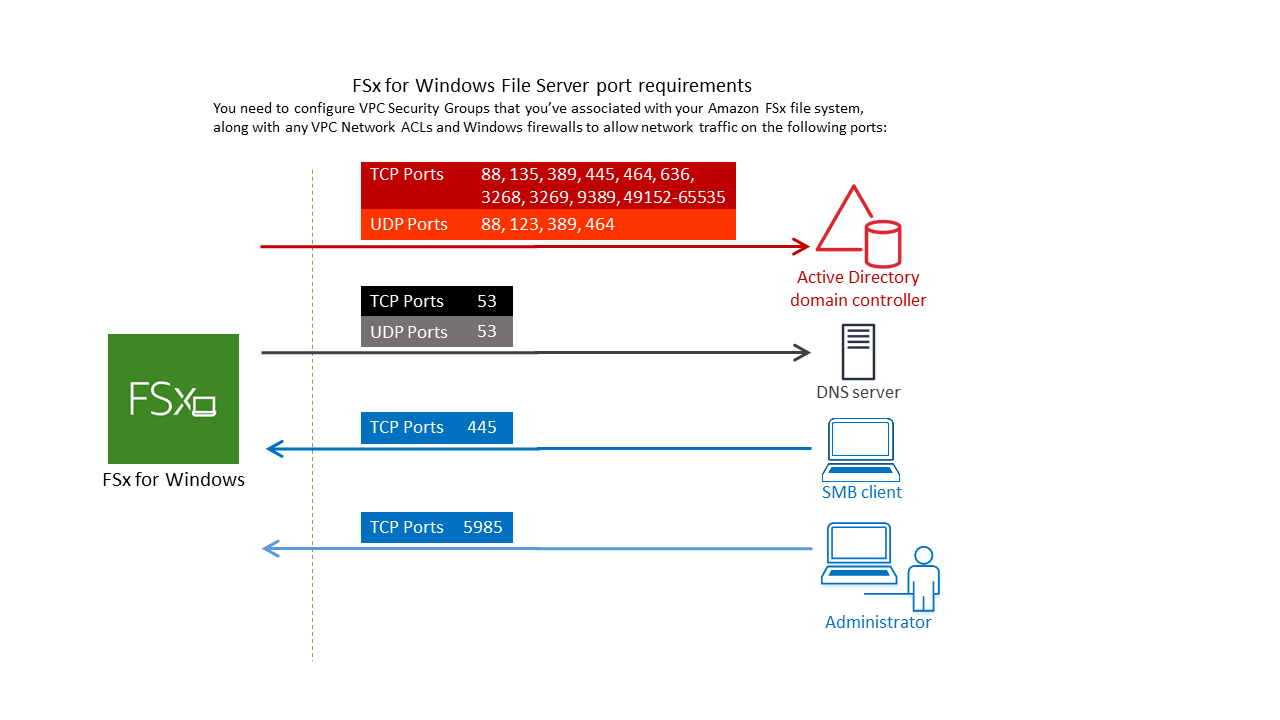
Tabel berikut mengidentifikasi peran masing-masing port.
[See the AWS documentation website for more details](http://docs.aws.amazon.com/id_id/fsx/latest/WindowsGuide/creating-joined-ad-file-systems.html)
**penting**
Mengizinkan lalu lintas keluar pada TCP port 9389 diperlukan untuk single-AZ 2 dan semua deployment sistem file Multi-AZ.
**catatan**
Jika Anda menggunakan jaringan VPC ACLs, Anda juga harus mengizinkan lalu lintas keluar pada port dinamis (49152-65535) dari sistem file Anda. FSx
+ Aturan keluar untuk mengizinkan semua lalu lintas ke alamat IP yang terkait dengan server DNS dan pengontrol domain untuk domain Microsoft Active Directory yang dikelola sendiri. Untuk informasi selengkapnya, lihat [Dokumentasi Microsoft tentang mengkonfigurasi firewall Anda untuk komunikasi Direktori Aktif](https://support.microsoft.com/en-us/help/179442/how-to-configure-a-firewall-for-domains-and-trusts).
+ Pastikan bahwa aturan lalu lintas ini juga dicerminkan pada firewall yang berlaku untuk masing-masing pengontrol domain Active Directory, server DNS, klien, dan administrator. FSx FSx
**catatan**
Jika Anda memiliki situs Direktori Aktif yang ditentukan, Anda harus memastikan bahwa subnet di VPC yang terkait dengan sistem file FSx Amazon Anda didefinisikan di situs Direktori Aktif, dan tidak ada konflik antara subnet di VPC Anda dan subnet di situs Anda yang lain. Anda dapat melihat dan mengubah pengaturan ini menggunakan Situs Direktori Aktif dan snap-in MMC Layanan.
**penting**
Sementara grup keamanan Amazon VPC mengharuskan port dibuka hanya ke arah lalu lintas jaringan dimulai, sebagian besar firewall Windows dan ACLs jaringan VPC memerlukan port untuk dibuka di kedua arah.
1. Untuk **Autentikasi Windows**, pilih **Direktori Aktif Microsoft dikelola sendiri**.
1. Masukkan nilai untuk **nama domain yang sepenuhnya memenuhi syarat** untuk direktori Microsoft Active Directory yang dikelola sendiri.
**catatan**
Nama domain tidak boleh dalam format Single Label Domain (SLD). Amazon FSx saat ini tidak mendukung domain SLD.
**penting**
Untuk Single-AZ 2 dan semua sistem file Multi-AZ, nama domain Direktori Aktif tidak boleh melebihi 47 karakter.
1. Masukkan nilai untuk **Unit Organisasi** untuk direktori Microsoft Active Directory yang dikelola sendiri.
**catatan**
Pastikan bahwa akun layanan yang Anda berikan memiliki izin yang didelegasikan ke OU yang Anda tentukan di sini atau ke default OU jika Anda tidak menentukannya.
1. Masukkan setidaknya satu, dan tidak lebih dari dua, nilai untuk **Alamat IP Server DNS** untuk direktori Microsoft Active Directory yang dikelola sendiri.
1. **Kredensi akun layanan - Pilih cara memberikan kredensi** akun layanan Anda:
+ **Opsi 1**: AWS Secrets Manager rahasia ARN - Rahasia yang berisi nama pengguna dan kata sandi untuk akun layanan di domain Direktori Aktif Anda. Untuk informasi selengkapnya, lihat [Menyimpan kredensil Active Directory menggunakan AWS Secrets Manager](self-managed-AD.md#bp-store-ad-creds-using-secret-manager-windows).
+ **Opsi 2: Kredensi** Plaintext
+ **Nama pengguna akun layanan** — Nama pengguna akun layanan di Microsoft Active Directory yang ada. Jangan sertakan awalan atau akhiran domain. Misalnya, untuk`EXAMPLE\ADMIN`, gunakan saja`ADMIN`.
+ **Kata sandi akun layanan** — Kata sandi untuk akun layanan.
+ **Konfirmasi kata** sandi — Kata sandi untuk akun layanan.
**penting**
JANGAN sertakan prefiks domain (`corp.com\ServiceAcct`) atau sufiks domain (`ServiceAcct@corp.com`) saat memasukkan **Nama pengguna akun layanan**.
JANGAN menggunakan Nama yang Dibedakan (DN) saat memasukkan **Nama pengguna akun layanan** (`CN=ServiceAcct,OU=example,DC=corp,DC=com`).
1. Untuk **grup administrator sistem file yang didelegasikan**, tentukan `Domain Admins` grup atau grup administrator sistem file yang didelegasikan khusus (jika Anda telah membuatnya). Grup yang Anda tentukan harus memiliki wewenang yang didelegasikan untuk melakukan tugas administratif pada sistem file Anda. Jika Anda tidak memberikan nilai, Amazon FSx menggunakan `Domain Admins` grup Builtin. Perhatikan bahwa Amazon FSx tidak mendukung memiliki `Delegated file system administrators group` (baik `Domain Admins` grup atau grup kustom yang Anda tentukan) yang terletak di wadah bawaan.
**penting**
Jika Anda tidak menyediakan **grup administrator sistem file yang didelegasikan, Amazon secara default FSx mencoba menggunakan `Domain Admins` grup** bawaan di domain Active Directory Anda. Jika nama grup Builtin ini telah diubah atau jika Anda menggunakan grup yang berbeda untuk administrasi domain, Anda harus memberikan nama tersebut untuk grup di sini.
**penting**
JANGAN sertakan awalan domain (corp.com\\ FSx Admins) atau akhiran domain (FSxAdmins@corp.com) saat memberikan parameter nama grup.
JANGAN menggunakan Nama yang Dibedakan (DN) untuk grup. Contoh nama yang dibedakan adalah CN = FSx Admin, OU = Contoh, DC = Corp, DC = COM.
## FSx Untuk membuat sistem file Windows File Server bergabung dengan Active Directory ()AWS CLI yang dikelola sendiri
Contoh berikut membuat FSx untuk sistem file Windows File Server dengan `SelfManagedActiveDirectoryConfiguration` di `us-east-2` Availability Zone.
```
aws fsx --region us-east-2 \
create-file-system \
--file-system-type WINDOWS \
--storage-capacity 300 \
--security-group-ids {{security-group-id}} \
--subnet-ids {{subnet-id}}\
--windows-configuration SelfManagedActiveDirectoryConfiguration='{DomainName="corp.example.com", \
OrganizationalUnitDistinguishedName="OU=FileSystems,DC=corp,DC=example,DC=com",FileSystemAdministratorsGroup="FSxAdmins", \
UserName="{{FSxService}}",Password="{{password}}", \
DnsIps=["10.0.1.18"]}',ThroughputCapacity=8
```
**penting**
Jangan pindahkan objek komputer yang FSx dibuat Amazon di OU setelah sistem file Anda dibuat. Dengan melakukannya, sistem file Anda akan mengalami kesalahan konfigurasi.