Terjemahan disediakan oleh mesin penerjemah. Jika konten terjemahan yang diberikan bertentangan dengan versi bahasa Inggris aslinya, utamakan versi bahasa Inggris.
Menyiapkan pesan WhatsApp bisnis
Topik di bagian ini menjelaskan cara mengatur dan menguji pesan WhatsApp Bisnis untuk Connect Customer. Anda menggunakan AWS End User Messaging Social untuk menautkan Akun WhatsApp Bisnis dan nomor telepon ke instance Connect Customer, lalu mengimpor nomor telepon yang ditautkan ke Connect Customer. Pelanggan kemudian dapat menggunakannya WhatsApp untuk mengirim pesan ke pusat panggilan Anda.
Anda juga dapat menggunakan Amazon Lex untuk mengotomatiskan tanggapan terhadap pertanyaan pelanggan, yang menghemat waktu dan tenaga agen. Untuk informasi selengkapnya, lihat Memulai dengan Amazon Lex di Panduan Pengembang Amazon Lex.
Daftar Isi
Prasyarat
Sebelum Anda dapat mengintegrasikan WhatsApp dengan Connect Customer, Anda harus memiliki item berikut:
-
Akun WhatsApp Bisnis.
-
Nomor WhatsApp telepon. Nomor tersebut harus dapat menerima panggilan suara atau pesan teks SMS untuk menyelesaikan proses verifikasi nomor telepon Meta untuk pesan WhatsApp Bisnis. Anda dapat menggunakan nomor suara Connect Customer atau AWS Olah Pesan Pengguna Akhir SMS nomor untuk nomor WhatsApp telepon. Anda juga dapat menggunakan nomor telepon yang Anda miliki di luar AWS.
Saat menggunakan nomor atau AWS Olah Pesan Pengguna Akhir SMS nomor suara Connect Customer, sebaiknya klaim nomor baru yang tidak digunakan dengan lalu lintas suara atau SMS langsung untuk menghindari potensi gangguan layanan.
Anda dapat menggunakan konsol Social Pesan Pengguna Akhir AWS di https://console.aws.amazon.com/social-messaging/
untuk membuat WhatsApp Akun Bisnis dan nomor telepon. Untuk informasi selengkapnya, lihat Mendaf WhatsApp tar di Panduan Pengguna Soal Pesan Pengguna Pengguna Akhir AWS.
penting
WhatsApp memiliki proses verifikasi bisnis otomatis yang dapat memakan waktu hingga 2 minggu untuk menyelesaikannya. Kami sarankan Anda memulai proses ini lebih awal. WhatsApp dapat menonaktifkan Akun WhatsApp Bisnis jika kebijakan WhatsApp Bisnis dilanggar atau identitas bisnis tidak dapat diverifikasi.
Selain itu, kami sangat menyarankan untuk meninjau Praktik Terbaik untuk Praktek Pesan Pengguna Akhir AWS dan Prakti WhatsApp k Terbaik
Setelah Anda membuat akun dan nomor telepon, selesaikan langkah-langkah di bagian berikut dalam urutan yang tercantum.
Langkah 1: Aktifkan Connect Customer sebagai tujuan acara
Langkah-langkah berikut menjelaskan cara menggunakan AWS End User Messaging Social untuk mengaktifkan Connect Customer sebagai tujuan acara untuk Akun WhatsApp Bisnis Anda yang ditautkan. Ini memungkinkan sistem untuk mengimpor nomor WhatsApp telepon Anda.
Anda dapat menggunakan konsol Social Pesan Pengguna Ak hir atau AWS CLI untuk menyelesaikan tugas ini.
Langkah-langkah berikut menjelaskan cara menggunakan konsol.
Untuk menggunakan konsol
-
Masuk ke konsol Soal Pesan Pengguna Akhir AWS di https://console.aws.amazon.com/social-messaging/
. -
Di panel navigasi, pilih WhatsApp Akun bisnis, lalu pilih akun yang diinginkan.
-
Pada tab Tujuan acara, pilih Edit tujuan.
-
Untuk Jenis Tujuan, pilih Hubun gkan Pelanggan.
-
Untuk instance Connect, pilih instance Connect Customer Anda dari daftar dropdown.
-
Untuk Role ARN, pilih peran IAM yang memberikan izin untuk mengirimkan pesan dan acara, dan untuk mengimpor nomor telepon. Misalnya kebijakan IAM, lihat Menambahkan pesan dan tujuan acara ke Social Pesan Pengguna Akhir AWS di Panduan Pengguna Soal Pesan Pengguna Pengguna Soal AWS End User Messaging.
-
Pilih Simpan perubahan.
Ini memulai proses mengimpor nomor telepon Anda ke Connect Customer.
Setelah operasi selesai, nomor tersebut muncul di situs web admin Connect Customer.
Untuk melihat nomor
-
Di panel navigasi, pilih Sal uran, lalu Nomor telepon.
Kol om Saluran Aktif ditampilkan WhatsApp untuk semua WhatsApp angka.

-
Langkah 2: Konfigurasikan aliran kontak masuk pada nomor telepon Anda
Anda dapat membuat aliran kontak masuk untuk digunakan dengan nomor WhatsApp telepon Anda, atau Anda dapat menggunakan kembali aliran yang sudah ada. Jika Anda menggunakan kembali aliran, Anda dapat menambahkan CheckContactAttribute blok dan mengaktifkan percabangan untuk aliran tersebut. Dengan blok, Anda dapat mengirim WhatsApp kontak ke antrian tertentu, atau mengambil tindakan lain.
Untuk informasi selengkapnya tentang membangun alur kontak Anda, termasuk pesan interaktif dan pratinjau tautan kaya, lihat WhatsApp Kemampuan dan keterbatasan pesan bisnis dengan Connect Customer nanti di bagian ini.
Kumpulan langkah berikut menjelaskan cara mengonfigurasi aliran kontak masuk dan menambahkan CheckContactAttribute blok ke aliran.
Untuk mengonfigurasi aliran
-
Mulai konsol Connect Customer di https://console.aws.amazon.com/connect/
-
Di panel navigasi, pilih Sal uran, lalu Nomor telepon.
-
Pilih WhatsApp nomornya, lalu pilih Edit.
-
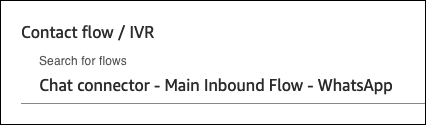
Di bawah Flow/IVR, pilih alur yang Anda perbarui.
-
Pilih Simpan.
Untuk menambahkan CheckContactAttribute blok
-
Ikuti langkah 1-4 di bagian sebelumnya.
-
Buka halaman Properties untuk alur.
-
Di bagian A tribut untuk memeriksa, atur Namespace ke atribut Segmen, dan kunci ke Sub type. Untuk informasi selengkapnya tentang atribut segmenSegmentAttributes, lihat, nanti dalam panduan ini.
-
Di bagian Kondisi untuk memeriksa, atur kondisi ke Sama dan nilai untuk terhubung: WhatsApp.
-
Pilih Simpan.
Langkah 3: Mengirim dan menerima pesan tes
Pada langkah ini, Anda menggunakan Panel Kontrol Kontak (CCP) dan ponsel untuk mengirim dan menerima pesan WhatsApp uji.
Untuk menguji integrasi
-
Di CCP Anda, atur status Anda ke Ter sedia.
-
Menggunakan WhatsApp di ponsel Anda, mulailah percakapan dengan memasukkan nomor telepon yang Anda tambahkan sebelumnya.
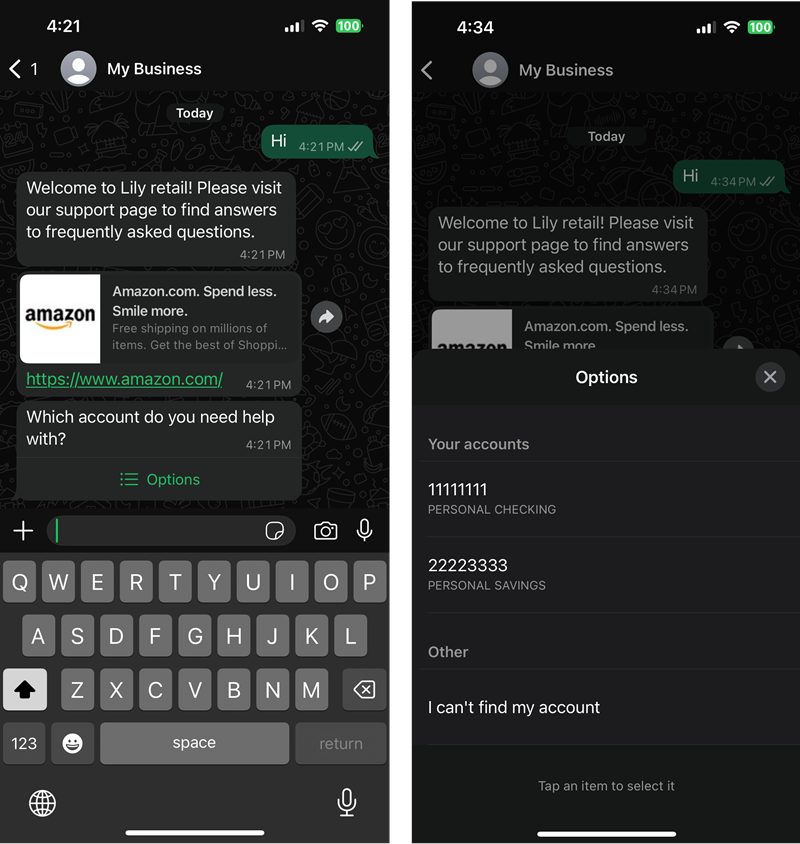
Gambar berikut menunjukkan pesan dengan Opsi, dan daftar opsi yang dihasilkan.
Langkah selanjutnya: Bersiaplah untuk live
Setelah menguji integrasi, sebaiknya tambahkan fitur dan kemampuan berikut ke saluran WhatsApp pesan Anda.
Tambahkan fitur Connect Customer
Tautan dalam daftar berikut membawa Anda ke informasi tentang fitur Connect Customer yang dapat Anda tambahkan ke pengalaman pelanggan dan agen Anda.
-
Pelajari lebih lanjut tentangWhatsApp Kemampuan dan keterbatasan pesan bisnis dengan Connect Customer.
-
Memungkinkan pelanggan untuk melanjutkan percakapan obrolan di Connect Customer— Pelanggan dapat melanjutkan percakapan sebelumnya dengan konteks, metadata, dan transkrip yang dibawa ke depan. Mereka tidak perlu mengulangi diri mereka sendiri ketika mereka kembali ke obrolan, dan agen memiliki akses ke seluruh riwayat percakapan.
-
Buat tanggapan cepat untuk digunakan dengan kontak obrolan dan email di Connect Customer— Berikan agen tanggapan pra-tertulis untuk pertanyaan pelanggan umum yang dapat mereka gunakan saat mereka mengobrol dengan pelanggan. Tanggapan cepat membuatnya lebih cepat bagi agen untuk merespons pelanggan.
Tambahkan titik masuk
Tautan dalam daftar berikut membawa Anda ke informasi tentang menambahkan berbagai jenis titik masuk pelanggan.
-
Titik masuk: 5 cara untuk mengarahkan prospek dan pelanggan ke percakapan pesan bisnis
(posting WhatsApp blog) -
Kode QR: Kelola kode QR Platform WhatsApp Bisnis Anda
(artikel bantuan Meta) -
Choose-to-WhatsApp iklan: Buat Iklan yang dipilih WhatsApp di Pengelola Iklan
(artikel bantuan Meta)
Menambahkan nama tampilan ke nomor telepon Anda
Untuk menambahkan nama tampilan terverifikasi yang dilihat pelanggan, Tentang nama tampilan WhatsApp Bisnis
Skala lalu lintas
Setelah Anda memasukkan lalu lintas langsung ke WhatsApp integrasi Anda, sebaiknya pantau kuota berikut.
Hubungkan kuota Pelanggan
Untuk informasi selengkapnya tentang kuota default, dan tentang meningkatkannya, lihatConnect Customer service quotas.
-
Ku ota obrolan aktif secara bersamaan per instans. Untuk informasi tentang pemantauan kuota ini, lihatMemantau instance Connect Customer Anda menggunakan CloudWatch,
-
StartChatContactkuota pelambatan.
-
SendChatIntegrationEventkuota pelambatan.
-
SendIntegrationEventkuota pelambatan. API khusus izin yang digunakan oleh AWS End User Messaging Social untuk mempublikasikan WhatsApp acara inbound.
Kuota sosial Pesan Pengguna Akhir
AWS End User Messaging Social memberlakukan batas tarif pada sejumlah API perpesanan. Pantau API berikut untuk melihat apakah Anda perlu mengubah satu atau lebih kuota. Tautan akan membawa Anda ke Referensi API Social Messaging Pengguna Akhir AWS.
Untuk informasi selengkapnya tentang meningkatkan kuota Social Pesan Pengguna Akhir AWS, lihat topik berikut di Panduan Pengguna Soal Pesan Pengguna Pengguna Akhir Pengguna AWS:
Memecahkan masalah umum
Gunakan informasi berikut untuk memecahkan masalah umum dengan WhatsApp integrasi.
Daftar Isi
Tidak dapat melihat nomor telepon yang diimpor di instance Connect Customer
Jika nomor yang diimpor gagal muncul di situs web admin Connect Customer, ikuti langkah-langkah berikut:
-
Pastikan peran IAM tujuan acara memiliki izin yang diperlukan. Untuk informasi selengkapnya, lihat Langkah 1: Aktifkan Connect Customer sebagai tujuan acara.
-
Lihat apakah nomor Telepon per kuota instans perlu dinaikkan. Untuk informasi selengkapnya, lihat Connect Customer service quotas.
-
Untuk menetapkan kembali Akun WhatsApp Bisnis yang ditautkan ke instance Connect Customer yang berbeda, Anda harus terlebih dahulu melepaskan nomor telepon yang diimpor dari instance Connect Customer asli. Setelah nomor telepon dirilis, Anda dapat memperbarui tujuan acara di Akun WhatsApp Bisnis yang ditautkan ke instans Connect Customer lainnya.
penting
Jangan merilis nomor yang menangani lalu lintas pelanggan langsung. Sebaliknya, klaim nomor telepon baru.
-
Untuk membantu menentukan penyebab masalah impor, cari CloudTrail log Anda untuk
ImportPhoneNumberperistiwa dan periksa detail kesalahan. JikaImportPhoneNumberpanggilan berhasil, Anda dapat memanggil rinDescribePhoneNumbercian kesalahan lainnya.
Jika Anda melakukan perbaikan, Anda harus mengimpor nomor telepon lagi. Untuk melakukan ini, ulangiLangkah 1: Aktifkan Connect Customer sebagai tujuan acara.
Pesan masuk dari pelanggan tidak dikirimkan
Jika WhatsApp pengiriman pesan masuk berhenti, cari AWS CloudTrail log Anda untuk SendIntegrationEvent dan SendChatIntegrationEvent untuk detail kesalahan.
Anda juga dapat memeriksa skenario umum ini:
-
Pastikan Akun WhatsApp Bisnis Anda yang ditautkan di Social Pesan Pengguna Akhir AWS mengaktifkan tujuan acara Connect Customer.
-
Pastikan peran IAM tujuan acara Anda memiliki izin yang diperlukan. Untuk informasi lebih lanjut, lihat Langkah 1: Aktifkan Connect Customer sebagai tujuan acara sebelumnya di bagian ini. Anda memiliki peran yang salah konfigurasi jika CloudTrail melempar
AccessDeniedExceptionkesalahan dariSendIntegrationEventAPI. -
Pastikan nomor WhatsApp telepon berhasil diimpor ke instans Connect Customer Anda, dan nomor tersebut memiliki aliran kontak masuk yang terkait. Untuk informasi selengkapnya, lihat Langkah 2: Konfigurasikan aliran kontak masuk pada nomor telepon Anda.
-
Pesan masuk dihapus karena belum didukung. Untuk informasi selengkapnya, lihat WhatsApp Kemampuan dan keterbatasan pesan bisnis dengan Connect Customer.
