Terjemahan disediakan oleh mesin penerjemah. Jika konten terjemahan yang diberikan bertentangan dengan versi bahasa Inggris aslinya, utamakan versi bahasa Inggris.
Optimalkan audio Connect Customer untuk desktop cloud Omnissa
Connect Customer memudahkan untuk memberikan pengalaman suara berkualitas tinggi saat agen Anda menggunakan lingkungan Omnissa Virtual Desktop Infrastructure (VDI). Agen Anda dapat menggunakan aplikasi desktop jarak jauh Omnissa mereka, seperti Omnissa Horizon Client, untuk menurunkan pemrosesan audio ke perangkat lokal agen dan secara otomatis mengarahkan audio ke Connect Customer, menghasilkan peningkatan kualitas audio melalui jaringan yang menantang.
Untuk memulai, Anda dapat menggunakan pustaka sumber terbuka Connect Customer
Persyaratan sistem
Bagian ini menjelaskan persyaratan sistem untuk menggunakan Omnissa Horizon SDK dengan Connect Customer.
-
Versi Klien Omnissa Horizon
-
Versi minimum yang diperlukan: 8.15.0 (Horizon 2503) untuk agen dan klien
-
Omnissa hanya mendukung workstation agen yang menjalankan Windows untuk fitur ini saat ini.
-
Unduh Klien Omnissa terbaru
penting
-
Rilis 2503 akan menjadi versi pertama yang mendukung fungsionalitas restart ICE. Versi sebelumnya tidak mendukung fitur ini.
-
Omnissa Horizon Client versi 2503 akan tersedia melalui Omnissa Customer Connect.
Periksa Customer Connect untuk versi terbaru.
-
-
-
Persyaratan Ekstensi dan SDK Omnissa
-
Horizon WebRTC Web App Mendukung Ekstensi dan SDK 8.15.0 atau lebih tinggi.
-
Ekstensi browser ini memungkinkan dukungan webapp untuk WebRTC SDK di dalam Horizon Agent dan dapat diunduh dari Chrome Store dari sini. https://chromewebstore.google.com/detail/horizon-webrtc-web-app-su/emildoafpcgihdmhphelfhghioccllfi?pli=1
-
-
Browser Support (3 versi terbaru)
-
Google Chrome
-
Microsoft Edge (Chromium)
-
-
Pengaturan Server Omnissa: Omnissa Horizon SDK tidak diaktifkan secara default. Administrator sistem perlu mengkonfigurasi pengaturan registri berikut di dalam Omnissa Horizon Agent Virtual Machine (sebaiknya melalui Registry Editor (regedit)):
-
Buka Editor Registri
-
Untuk Windows:
-
Tek an Windows + R
-
Ketik regedit dan tekan Enter.
-
-
-
Create/Navigate ke jalur registri berikut:
Key Path: Computer\HKLM\SOFTWARE\Policies\Omnissa\Horizon\WebRTCRedirSDKWebApp
Key Names and Values:
chrome_enabled (REG_DWORD) = 1
edge_chrome_enabled (REG_DWORD) = 1
enabled (REG_DWORD) = 1
Key Path: Computer\HKLM\SOFTWARE\Policies\Omnissa\Horizon\WebRTCRedirSDKWebApp\UrlAllowList Key Name: https://*.connect.aws/* Key Name: https://*.connect.aws.a2z.com/* Key Type: REG_SZ
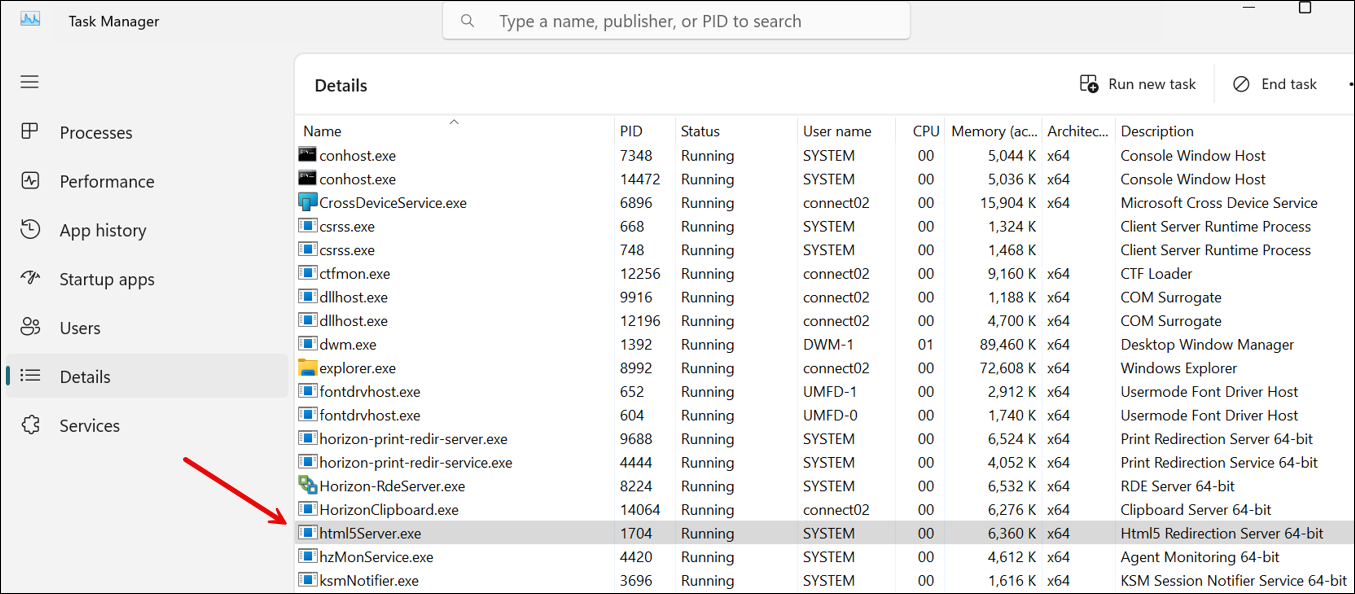
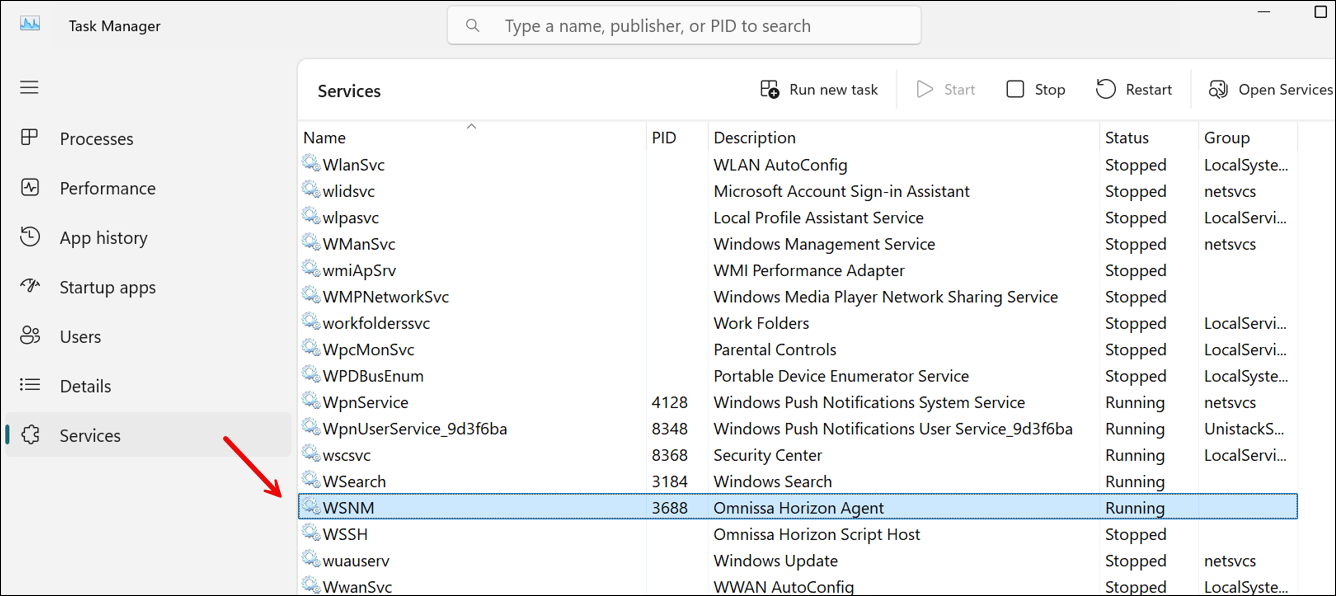
Setelah instalasi agen Omnissa, proses html5server.exe dan wsnm.exe akan selalu berjalan di Task Manager, terlepas dari status pengaktifan SDK. Gambar berikut menunjukkan proses html5server.exe berjalan di Task Manager.
Gambar berikut menunjukkan proses wsnm.exe berjalan di Task Manager.
-
-
Pemecahan Masalah
-
File log Omnissa dapat ditemukan di:
%tmp%\omnissa-{username}\horizon-html5Client-{pid}.logcatatan
Ini
{pid}mengacu pada ID proses klien horizon "horizon-protocol.exe", yang dapat ditemukan di Task Manager. -
Pengaturan registri untuk pencatatan yang ditingkatkan
Untuk mengaktifkan logging terperinci untuk pemecahan masalah, tambahkan entri registri berikut:
HKEY_LOCAL_MACHINE\SOFTWARE\Omnissa\Horizon\Html5mmr: - "html5mmr.log.noThrottle" = dword:00000001HKEY_LOCAL_MACHINE\SOFTWARE\Omnissa\Horizon\Html5mmr\WebrtcRedir: - "html5mmr.log.webrtc.allowFullText" = dword:00000001 - "html5mmr.log.webrtc.allowThrottle" = dword:00000000 - "html5mmr.log.webrtc.sharedlib.internal" = dword:00000001 - "html5mmr.log.webrtc.sharedlib.network" = dword:00000001 - "html5mmr.log.webrtc.sharedlib.media" = dword:00000001 - "html5mmr.log.webrtc.shim.logToConsole" = dword:00000001 - "html5mmr.log.webrtc.sharedlib.signal" = dword:00000001 - "html5mmr.log.noThrottle" = dword:00000001 - "html5mmr.log.webrtc.tracelevel" = dword:00000001Pengaturan registri ini memungkinkan pencatatan terperinci yang dapat membantu dalam mendiagnosis masalah dengan integrasi Omnissa VDI.
-
-
Konfigurasi Jaringan/Firewall
-
Konfigurasi VDI Omnissa
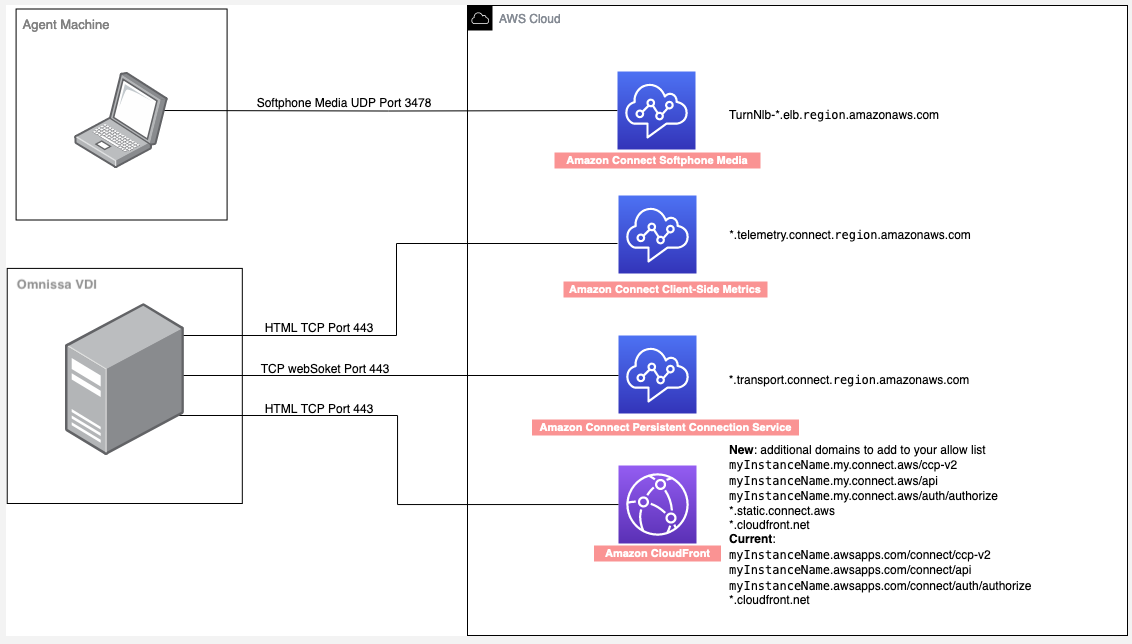
Admin perlu mengizinkan server Omnissa mengakses TCP/443 lalu lintas Amazon Connect ke domain yang disebutkan dalam diagram di bawah ini. Lihat Siapkan jaringan Anda topik untuk pengaturan ini.
-
Konfigurasi Workstation Agen
Solusi ini memerlukan koneksi media antara agen thin client ke Connect Customer. Ikuti Siapkan jaringan Anda topik untuk mengizinkan lalu lintas antara mesin agen dan Connect Customer Softphone Media UDP Port 3478.
Diagram berikut menggambarkan penggunaan UDP Port 3478.
-
Perubahan kode yang diperlukan pada CCP kustom Anda
Untuk mengaktifkan pengoptimalan audio di lingkungan Omnissa VDI, Anda harus mengonfigurasi CCP kustom Anda dengan perubahan berikut.
-
Tambahkan cuplikan kode berikut sebelum inisialisasi CCP. Ini membantu mengelola identifikasi jendela untuk CCP, terutama penting ketika agen memiliki beberapa jendela terbuka. Ini menambahkan stempel waktu dan penanda 'Tab Softphone Aktif' untuk membantu mengidentifikasi jendela CCP aktif.
const ACTIVE_SOFTPHONE_TAB = "Active Softphone Tab"; window.addEventListener('message', (event) => { if (event.data.type === 'get_horizon_window_title') { let title = document.title; const currentTime = new Date(); if (!title.endsWith(ACTIVE_SOFTPHONE_TAB)) { title += ` ${currentTime.getHours()}${currentTime.getMinutes()}${currentTime.getSeconds()} ` + ACTIVE_SOFTPHONE_TAB; document.title += ` ${currentTime.getHours()}${currentTime.getMinutes()}${currentTime.getSeconds()} ` + ACTIVE_SOFTPHONE_TAB; } event.source.postMessage( { type: 'horizon_window_title_response', title: title, source: 'parent' }, event.origin ); } }); -
Tambahkan parameter platform VDI dalam konfigurasi InitCCP Anda. Ini untuk mengaktifkan pengalihan audio.
softphone: {
    allowFramedSoftphone: true,
    VDIPlatform: "OMNISSA"
}
penting
Ketika
VDIPlatform: "OMNISSA"diatur, CCP tidak akan kembali ke audio browser web standar jika pengoptimalan audio Omnissa gagal. Ini berarti:-
Panggilan akan gagal jika agen mengakses CCP di luar Omnissa VM.
-
Pengembang CCP harus menentukan apakah CCP berjalan di dalam Omnissa VM sebelum mengatur parameter ini.
Opsi Implementasi:
-
Gunakan jalur URL terpisah untuk akses Omnissa dan non-Omnissa.
-
Gunakan parameter URL untuk menentukan lingkungan.
-
Menerapkan API untuk menentukan konfigurasi yang benar berdasarkan konteks pengguna.
-
Cara memverifikasi aliran media antara thin client dan Amazon Connect selama panggilan
-
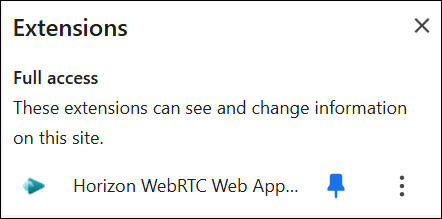
Pastikan ekstensi browser Omnissa Horizon WebRTC diaktifkan dan dalam keadaan Siap.
-
Periksa ikon ekstensi di bilah alat browser Anda:
-
Ikon biru menunjukkan keadaan Siap dan fungsionalitas yang tepat.
-
Ikon abu-abu menunjukkan status Tidak Siap dan potensi masalah.
Gambar berikut menunjukkan seperti apa ekstensi browser Omnissa Horizon WebRTC ketika diaktifkan dan dalam keadaan Siap.
-
-
Periksa status proses:
-
Buka Pengelola Tugas.
-
Verifikasi proses html5server.exe dan wsnm.exe sedang berjalan.
-
Pastikan proses ini tetap berjalan selama panggilan. Jika salah satu proses macet, fungsi VDI akan gagal.
-
-
Uji aliran audio:
-
Melakukan panggilan uji
-
Verifikasi pengoptimalan audio dengan menonaktifkan akses mikrofon di browser VM - panggilan harus terus berfungsi saat audio sedang diproses secara lokal
-
Periksa apakah ada masalah latensi atau kualitas audio.
-
-
Gunakan Wireshark untuk memverifikasi:
Wireshark adalah penganalisis paket jaringan sumber terbuka dan gratis. Untuk informasi lebih lanjut, lihat situs web Wireshark.
-
Unduh Wireshark dari sini. https://www.wireshark.org/download.html
-
Setelah Wireshark diinstal, buka wireshark pada thin client, dan mulailah memantau jaringan lokal Anda.
-
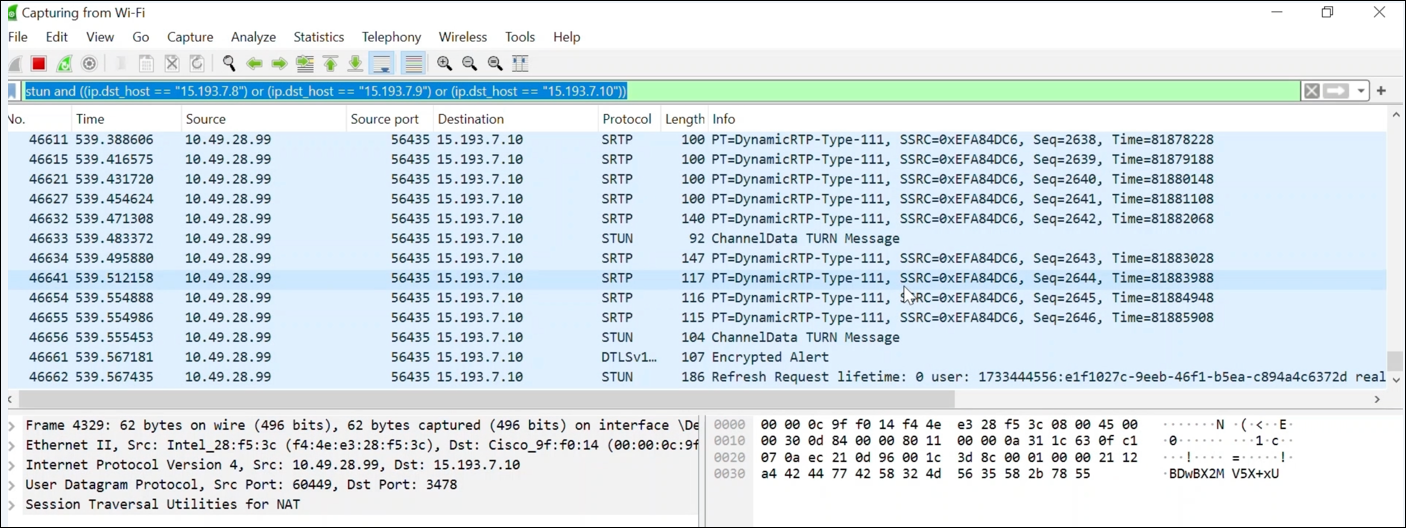
Hubungkan ke panggilan, dan di bilah filter di bagian atas, masukkan filter berikut:
(udp.srcport == 3478 or udp.dstport == 3478) and ((ip.dst_host = "15.193.6.0/24")) -
Pastikan Anda dapat melihat aliran paket media antara mesin agen dan Connect Customer.
-
Jika tidak ada paket yang terlihat:
-
Periksa konektivitas jaringan dan aturan firewall.
-
Verifikasi pengaturan pengoptimalan audio.
-
catatan
Rentang IP yang ditunjukkan di atas adalah untuk Wilayah AS Timur (Virginia Utara) AWS . Untuk rentang IP dari Wilayah lain, lihatSiapkan jaringan Anda.
Gambar berikut menunjukkan rentang IP untuk.
-
-
Pencatatan konsol
-
Untuk Windows: Buka alat pengembang browser (F12).
-
Cari WebRTC-related pesan berikut yang mengonfirmasi inisialisasi Omnissa: R
TC.js is using
                                        OmnissaVDIStrategy
Berikut ini adalah contoh seperti apa pesan konfirmasi itu.
{
        "component": "softphone",
        "level": "LOG",
        "text": " RTC.js is using OmnissaVDIStrategy",
        "time": "2025-04-03T20:47:40.460Z",
        "exception": null,
        "objects": [],
        "line": 64,
        "agentResourceId": "20c6b5a3-259e-4e18-a8a7-b962d54a6344",
        "loggerId": "1743713238678-pz6yp1q4n9s",
        "contextLayer": "CRM"
    },
-
Batasan
Konfigurasi CCP berikut tidak didukung:
-
Native CCP: Pengoptimalan audio untuk CCP asli tidak didukung. Media akan terus mengalir melalui browser di dalam VM untuk panggilan yang ditangani menggunakan yang sama.
-
Salesforce CTI Adapter: Tidak mendukung deteksi platform VDI, menghasilkan perutean media melalui browser VM alih-alih pemrosesan audio sisi klien yang dioptimalkan.
