Terjemahan disediakan oleh mesin penerjemah. Jika konten terjemahan yang diberikan bertentangan dengan versi bahasa Inggris aslinya, utamakan versi bahasa Inggris.
Tambahkan pengguna ke Connect Customer
Saat menambahkan pengguna ke Connect Customer, Anda dapat mengonfigurasinya dengan informasi yang sesuai dengan peran mereka. Misalnya, Anda menentukan profil keamanan mereka, yang menunjukkan tugas yang dapat mereka lakukan di situs web Connect Customer admin. Untuk agen, Anda menentukan profil perutean mereka, yang menunjukkan kontak yang dapat dialihkan ke mereka.
Topik ini menjelaskan cara menambahkan pengguna menggunakan situs web Connect Customer admin. Untuk menambahkan pengguna secara terprogram, lihat CreateUser di Panduan Referensi API Kon eksi Pelanggan. Untuk menggunakan CLI, lihat cre ate-user.
Tambahkan pengguna secara individual
-
Masuk ke situs web Connect Customer admin di https://
instance name.my.connect.aws/. Gunakan akun Admin, atau akun yang ditetapkan ke profil keamanan yang memiliki izin Pengguna - Buat. -
Di Hubungkan Pelanggan, pada menu navigasi kiri, pilih Pengguna.
-
Pilih Tambahkan pengguna baru.
-
Masukkan nama, alamat email, alamat email sekunder, nomor ponsel, dan kata sandi untuk pengguna.
catatan
Pengguna SAML tidak memiliki alamat email utama atau kata sandi. Mereka menggunakan nama pengguna untuk masuk. Nama pengguna biasanya alamat email tetapi tidak harus demikian. Untuk pengguna ini label bidang Alamat email kosong di dalam Connect Custom er. Ketika pemberitahuan email dikirim untuk pengguna SAML, mereka harus memiliki email sekunder yang dikonfigurasi untuk mendapatkannya. Jika email sekunder tidak dikonfigurasi, pengguna tidak akan menerima email tersebut.
Tip
Nomor ponsel saat ini tidak digunakan oleh Connect Customer.
-
Pilih profil routing dan profil keamanan.
-
Secara opsional, tambahkan tag untuk mengidentifikasi, mengatur, mencari, memfilter, dan mengontrol siapa yang dapat mengakses pengguna ini. Untuk informasi selengkapnya, lihat Menambahkan tag ke sumber daya di Connect Customer.
-
Pilih Simpan. Halaman detail pengguna terbuka, di mana Anda dapat mengonfigurasi pengaturan tambahan.
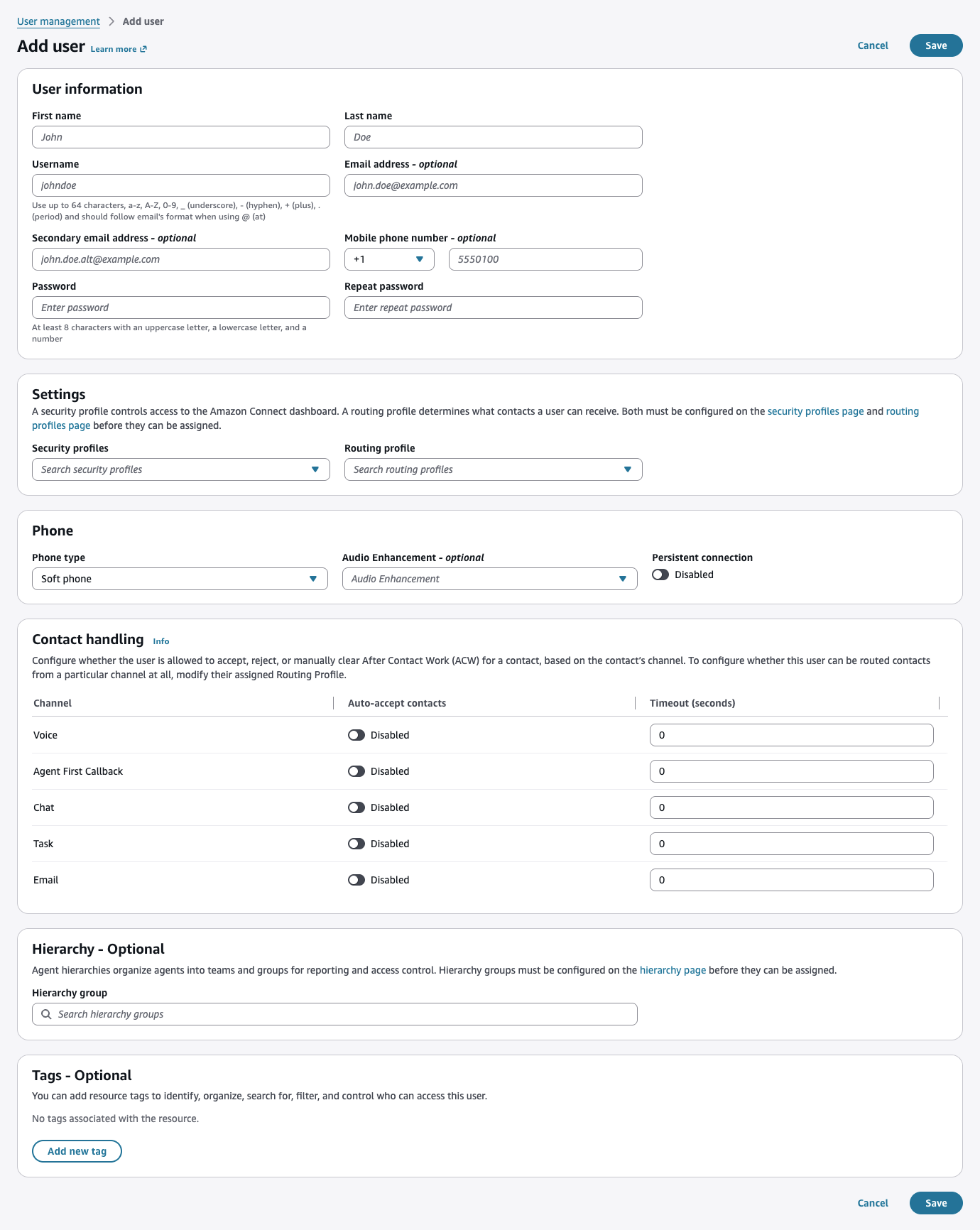
-
Untuk mengonfigurasi pengaturan khusus agen, seperti jenis telepon, penerimaan otomatis, dan batas waktu After Contact Work (ACW), edit pengguna setelah Anda membuatnya. Anda mengatur penerimaan otomatis dan batas waktu ACW secara terpisah untuk setiap saluran di pengaturan Penanganan Kontak agen. Untuk informasi selengkapnya, lihat Mengonfigurasi pengaturan agen di Connect Customer.
Menambahkan pengguna secara massal dari file CSV
Anda dapat menambahkan hingga 1000 pengguna sekaligus dengan menggunakan file CSV.
Batasan file CSV
Menambahkan lebih dari 100 nilai unik untuk profil routing, profil keamanan, atau hierarki ke file CSV Anda menyebabkan batas waktu validasi atau kegagalan.
Unggahan massal adalah untuk menambahkan catatan baru, bukan untuk mengedit catatan yang ada. Untuk mengedit catatan pengguna secara massal, lihatMengedit pengguna secara massal di Amazon Connect Customer.
Gunakan langkah-langkah ini untuk menambahkan beberapa pengguna dari file CSV seperti spreadsheet Excel.
-
Masuk Connect Customer dengan akun Admin, atau akun yang ditetapkan ke profil keamanan yang memiliki izin Pengguna - Buat.
-
Di Hubungkan Pelanggan, pada menu navigasi kiri, pilih Pengguna.
-
Di samping Tambahkan pengguna baru, pilih dropdown, lalu pilih Impor pengguna.
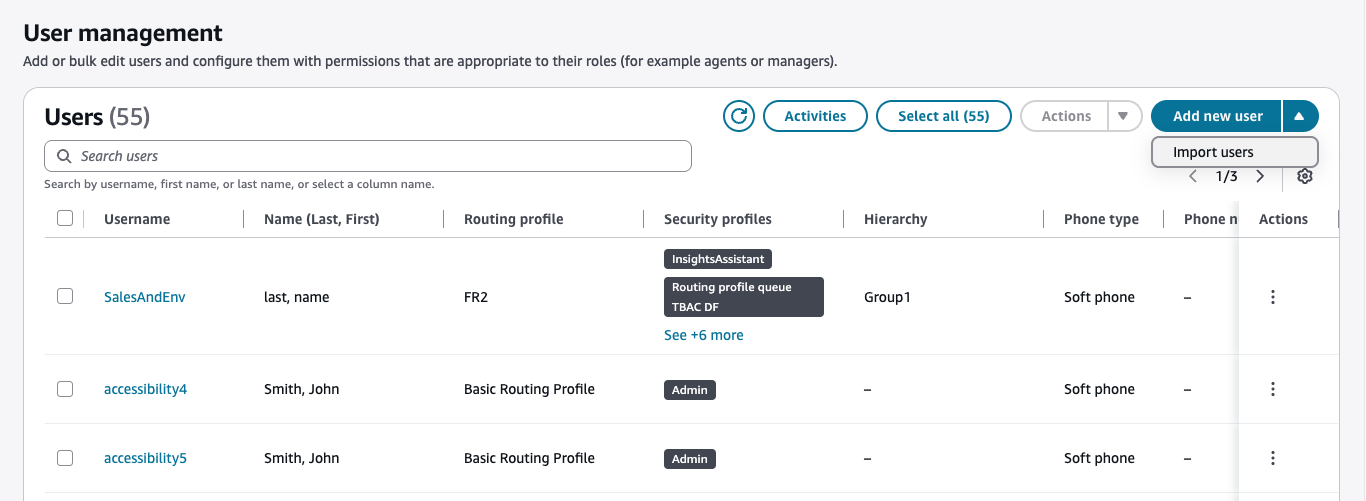
-
Unduh template .csv. Gunakan sebagai dasar untuk file impor Anda.
Template CSV memiliki kolom berikut di baris pertama:
-
nama depan
-
nama belakang
-
login pengguna
-
hierarki agen
-
nama profil routing
-
nama_profil_keamanan_1|nama_profil_keamanan_2
-
user_hierarky_1|user_hierarky_2
-
jenis telepon (soft/desk)
-
nomor telepon
-
tag
-
koneksi persisten
-
peningkatan audio (none/isolate voice/suppress noise)
Gambar berikut menunjukkan contoh tampilan template CSV di spreadsheet Excel. Baris pertama dalam spreadsheet berisi judul kolom, dan baris kedua berisi contoh data pengguna.

-
-
Tambahkan pengguna Anda ke template dan unggah ke Connect Customer. Pilih file yang akan diunggah.
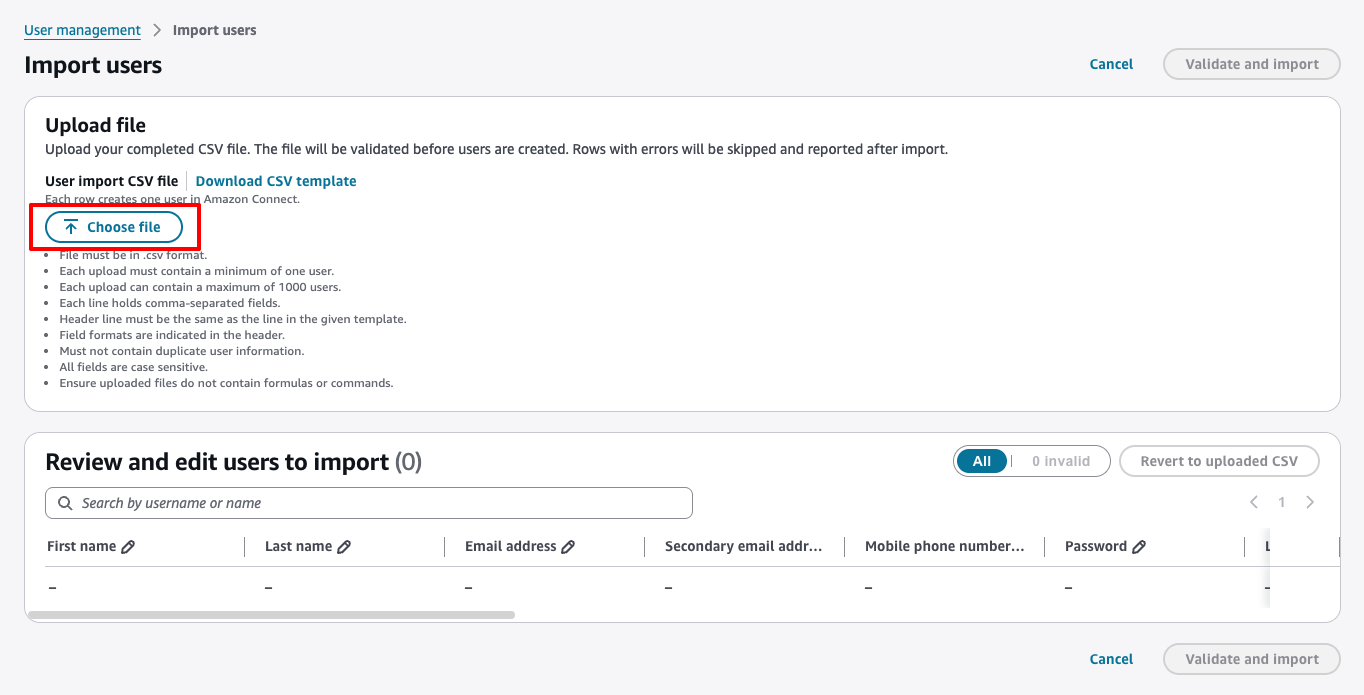
-
Tinjau pengguna dalam tabel. Anda dapat mengedit, menghapus, atau menambahkan baris sebelum mengimpor.
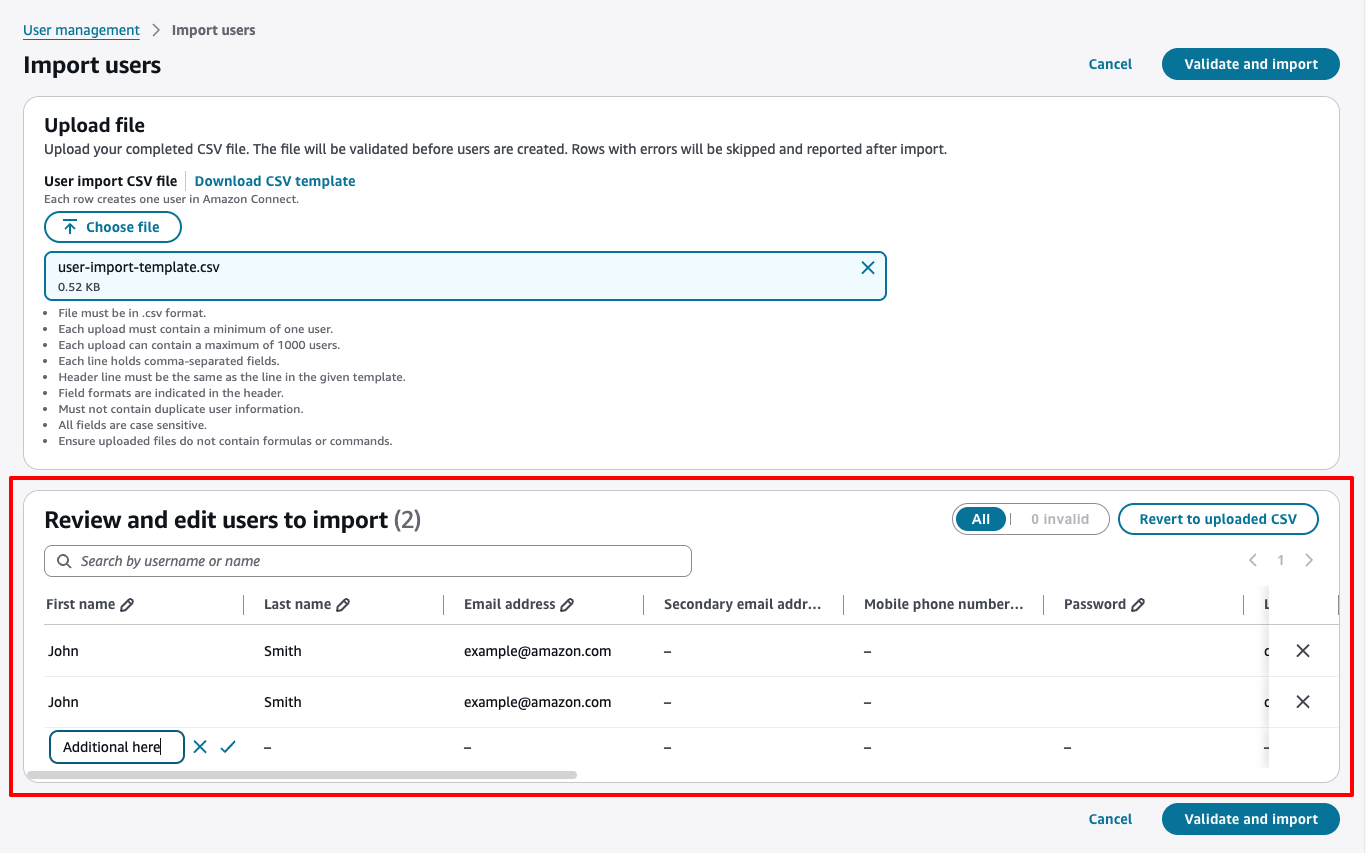
-
Pilih Validasi dan impor. Jika tidak ada kesalahan, impor berjalan secara otomatis. Anda dapat melihat kemajuan di halaman Aktivitas.
Data aktivitas disimpan secara lokal
Browser Anda menyimpan data aktivitas secara lokal selama 7 hari. Data ini tidak dibagikan atau disinkronkan di seluruh pengguna.
Jika ada kesalahan, mereka muncul di tabel. Perbaiki kesalahan langsung di tabel dan pilih Validasi dan impor lagi.
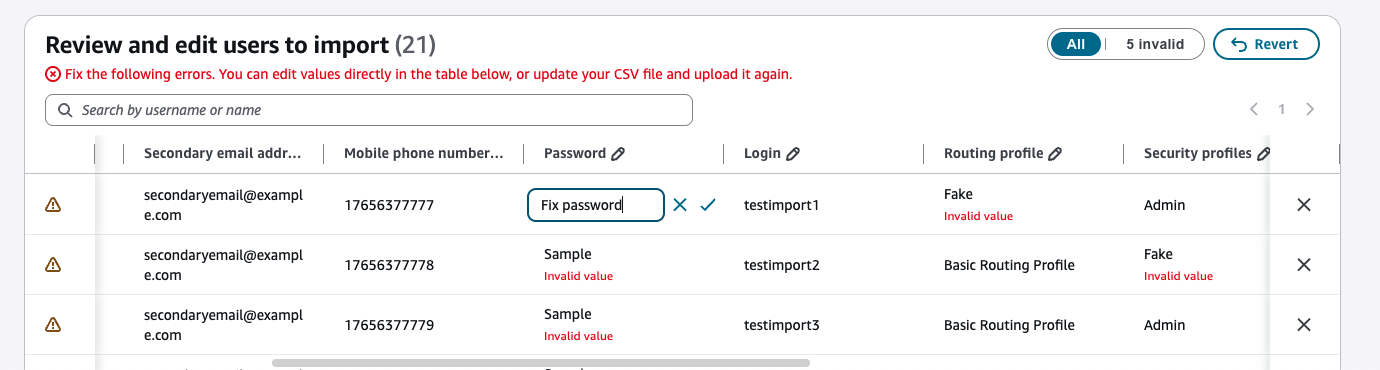
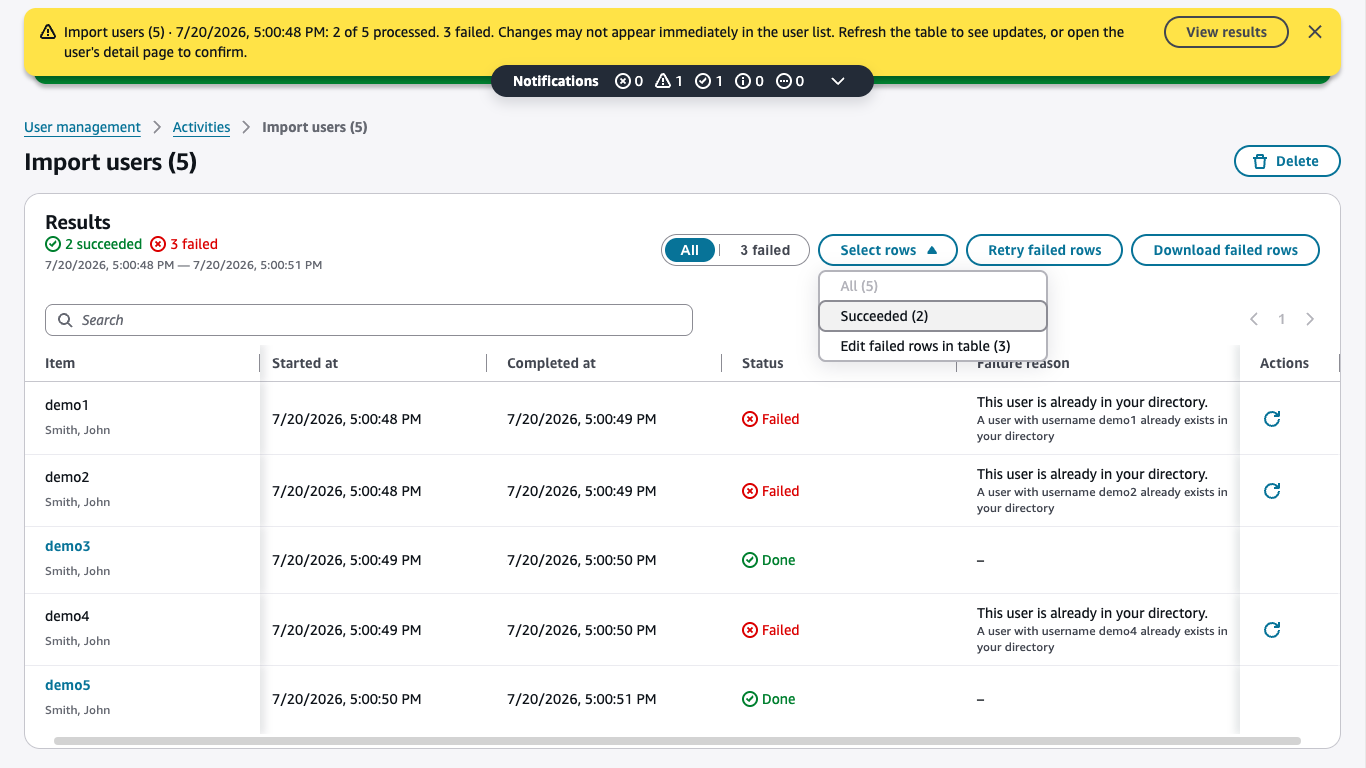
Jika layanan gagal membuat beberapa pengguna setelah validasi berlalu, spanduk operasi menunjukkan status peringatan saat proses selesai. Pilih Lihat hasil, dan kemudian dari menu tarik- turun Pilih baris, pilih Edit baris yang gagal dalam tabel untuk memperbaiki entri yang gagal tanpa mengunggah ulang file.
Tip
Meskipun impor sedang berjalan, Anda dapat terus bekerja di halaman manajemen pengguna. Anda dapat membuat, mengedit, atau menghapus catatan pengguna lain sambil menunggu.
Tetap di halaman
Menavigasi menjauh dari halaman manajemen pengguna mengganggu impor. Tetap di halaman ini sampai impor selesai.
-
Pilih Refresh untuk melihat pengguna yang baru dibuat di halaman Manajemen pengguna.
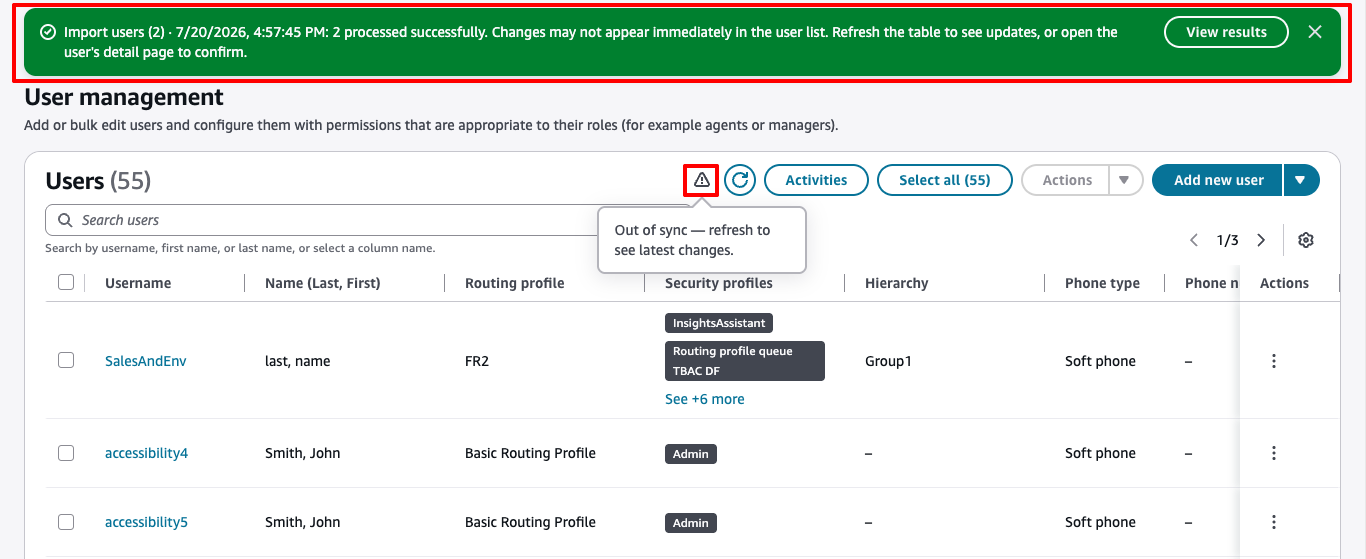
-
Impor CSV mengecualikan beberapa pengaturan pengguna, seperti penanganan kontak dan kemahiran. Untuk mengonfigurasi pengaturan ini, pilih Lihat hasil di banner impor. Dari menu tar ik- turun Pilih baris, pilih Sukses.
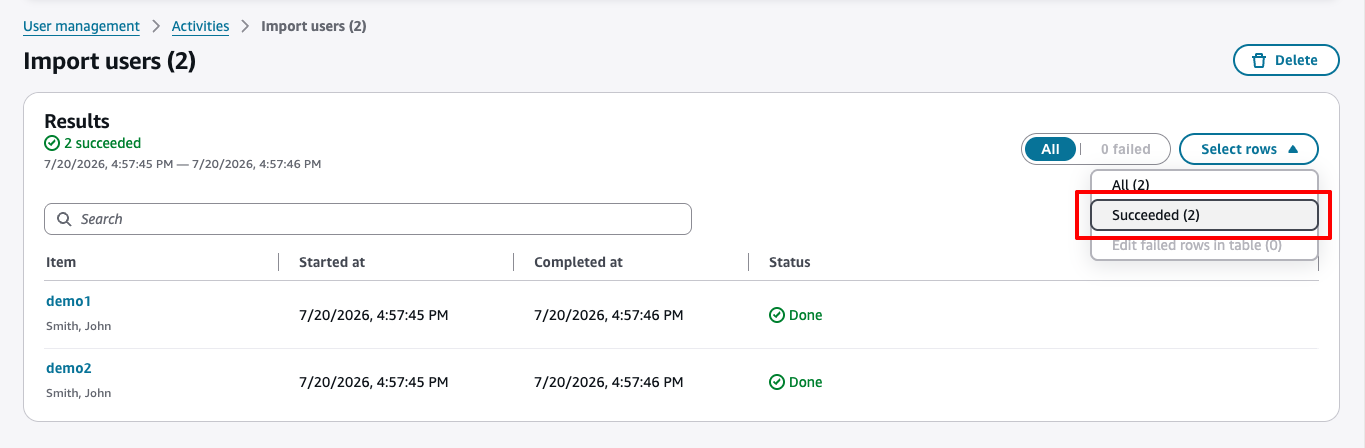
-
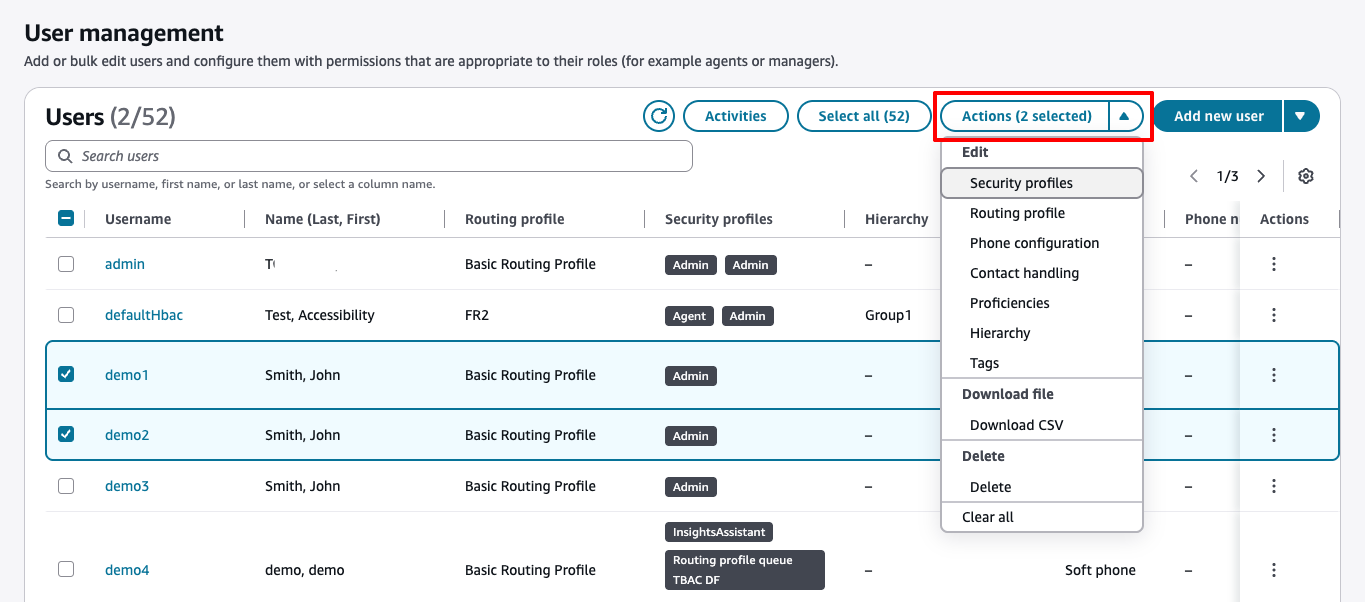
Pilih tindakan dari menu tarik- turun T indakan untuk mengonfigurasi pengaturan tambahan secara massal.
Izin yang diperlukan untuk menambahkan pengguna
Sebelum Anda dapat menambahkan pengguna ke Connect Customer, Anda memerlukan izin berikut yang ditetapkan ke profil keamanan Anda: Pengguna - Buat. Gambar berikut menunjukkan bahwa izin profil keamanan ini ada di bagian Pengguna dan izin dari halaman profil Add/Edit keamanan.

Secara default, profil keamanan Connect Customer Admin memiliki izin ini.
Untuk informasi tentang cara menambahkan lebih banyak izin ke profil keamanan yang ada, lihatMemperbarui profil keamanan di Connect Customer.
