Terjemahan disediakan oleh mesin penerjemah. Jika konten terjemahan yang diberikan bertentangan dengan versi bahasa Inggris aslinya, utamakan versi bahasa Inggris.
Mengganti paket kapasitas di Connect Customer
catatan
Penggantian rencana tidak tersedia untuk rencana Penjadwalan. Prosedur berikut hanya berlaku untuk rencana perekrutan.
Anda dapat mengunggah file.csv yang menggantikan data FTE yang Diper lukan (tanpa Penyusutan) di bagian Rencanakan keluaran dari rencana kapasitas. Bagian ini ditunjukkan pada gambar berikut.
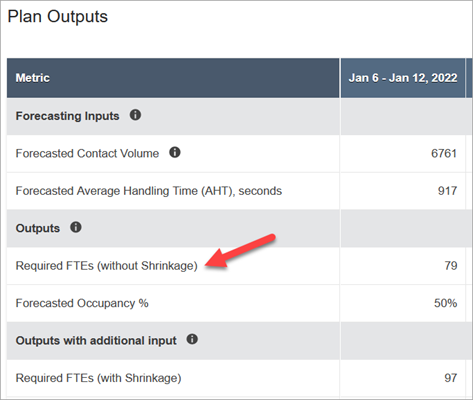
Anda mungkin ingin melakukan ini, misalnya, untuk memberi tim agen Anda buffer.
-
Masuk ke situs web Connect Customer admin dengan akun yang memiliki izin profil keamanan untuk Analytics, Perencanaan kapasitas - Edit.
Untuk informasi selengkapnya, lihat Tetapkan izin.
-
Pada menu navigasi Hubungkan Pelanggan, pilih Analisis dan pengoptimalan, Per encanaan Kapasitas.
-
Pada tab Paket Kapasitas, pilih paket.
-
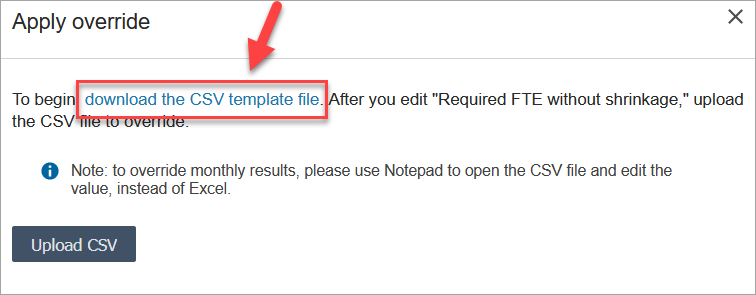
Pada halaman terperinci untuk paket kapasitas, pilih T ind akan, Penggantian paket unggah, lalu pilih unduh file template CSV. Opsi ini ditunjukkan pada gambar berikut.
Template file.csv memiliki satu baris. Ini berisi nilai-nilai yang ditampilkan di baris FTE yang Diperlukan (tanpa Penyusutan) dari tabel keluaran R encana. Gambar berikut menunjukkan contoh data ini dalam file.csv

-
Buat perubahan Anda, dan simpan file template dengan nama yang berbeda. Kembali ke kotak dialog Penggantian unggah (Anda mungkin perlu memilih Tindakan , Peng gantian paket unggah untuk menampilkan kembali kotak dialog), pilih Unggah CSV, lalu pilih Override.
-
Setelah Anda mengunggah file.csv, metrik di baris FTE yang Diperlukan (tanpa Penyusutan) secara otomatis dihitung ulang dan diperbarui. Jeda pada segitiga biru untuk melihat nilai aslinya, seperti yang ditunjukkan pada gambar berikut.
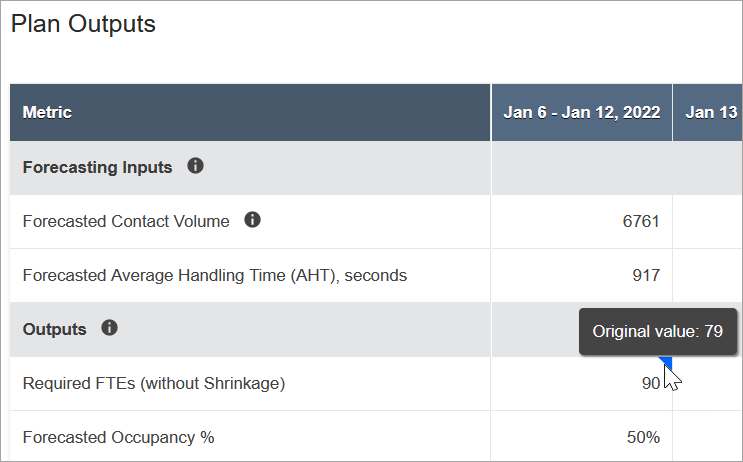
-
Sisa metrik diperbarui secara otomatis untuk mencerminkan perubahan terbaru untuk FTE yang Diper lukan (tanpa Penyusutan).
