Konfigurasikan Amazon Nova Sonic Speech-to-Speech - Amazon Connect

Terjemahan disediakan oleh mesin penerjemah. Jika konten terjemahan yang diberikan bertentangan dengan versi bahasa Inggris aslinya, utamakan versi bahasa Inggris.

Konfigurasikan Amazon Nova Sonic Speech-to-Speech

Anda dapat mengonfigurasi Amazon Nova Sonic sebagai model Speech-to-Speech (S2S) untuk lokal bot AI Percakapan di Amazon Connect. Dengan Speech-to-Speech, bot mengubah ucapan pelanggan langsung menjadi respons ucapan alami dan ekspresif menggunakan Nova Sonic. Amazon Connect terus mengelola orkestrasi, maksud, dan aliran.

Bagian 1: Konfigurasi Speech-to-Speech untuk Lokal Bot

Prasyarat

  • Bot AI Percakapan ada di Amazon Connect.

  • Lokal yang ingin Anda gunakan dengan Nova Sonic sudah dibuat.

  • Anda memiliki izin untuk mengedit konfigurasi bot dan membangun bahasa.

Langkah 1: Buka konfigurasi model Ucapan

  1. Masuk ke situs web admin Amazon Connect.

  2. Pilih Bot, lalu pilih tab Konfigurasi.

  3. Pilih lokal yang ingin Anda konfigurasikan.

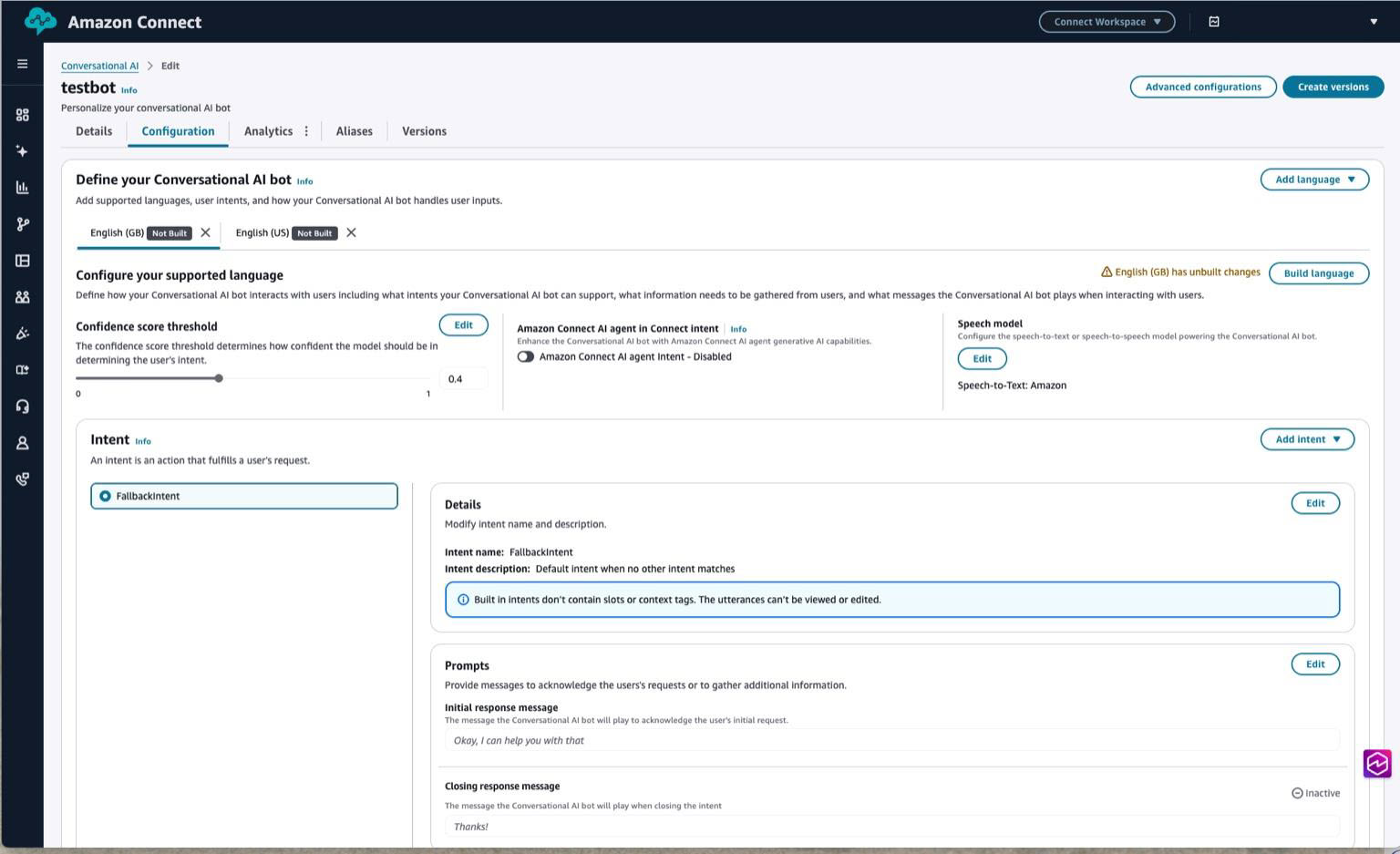
  4. Di bagian Model pidato, pilih Edit.

Ikhtisar Amazon Nova Sonic Speech-to-Speech

Langkah 2: Pilih Speech-to-Speech

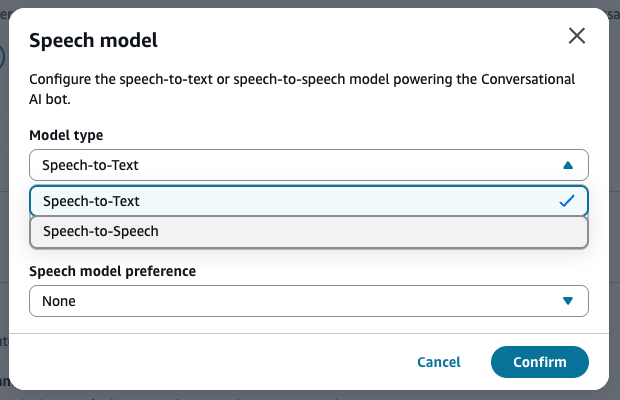
Dalam modal model Speech, buka dropdown tipe Model dan pilih Speech-to-Speech.

Jenis model dropdown menampilkan opsi Speech-to-Speech

Langkah 3: Pilih Amazon Nova Sonic

Setelah memilih Speech-to-Speech, buka Penyedia suara dan pilih Amazon Nova Sonic. Kemudian pilih Konfirmasi.
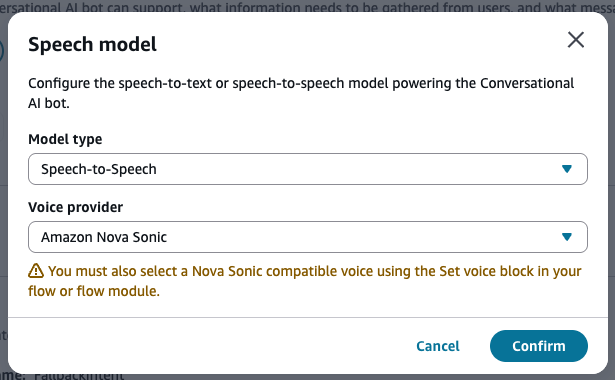
Jenis model dropdown menampilkan opsi Speech-to-Speech

Langkah 4: Tinjau status model Pidato

Kartu model Speech sekarang menunjukkan Speech-to-Speech: Amazon Nova Sonic dan menampilkan peringatan untuk memilih suara yang kompatibel dengan Nova Sonic di blok suara Set Anda.
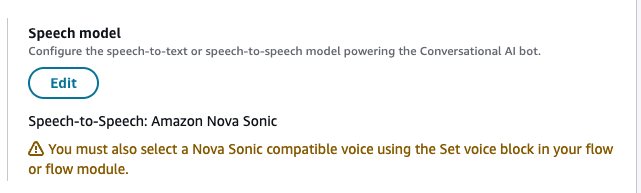
Modal model ucapan dengan Amazon Nova Sonic dipilih

Langkah 5: Bangun dan aktifkan lokal

Jika lokal menunjukkan perubahan yang tidak dibangun, pilih Bahasa build. Pengaturan STT baru menjadi aktif setelah build berhasil.

Bagian 2: Konfigurasikan Suara Kompatibel Nova Sonic dalam Aliran

Setelah mengaktifkan Nova Sonic di tingkat bot, Anda harus mengonfigurasi suara ekspresif yang kompatibel dengan Nova Sonic yang cocok dalam aliran Anda menggunakan blok suara Set.

Suara Nova Sonic yang Didukung (Set Peluncuran)

  • Matius (en-US, Maskulin)

  • Amy (en-GB, Feminin)

  • Olivia (En-Au, Feminin)

  • Lupe (es-US, Feminin)

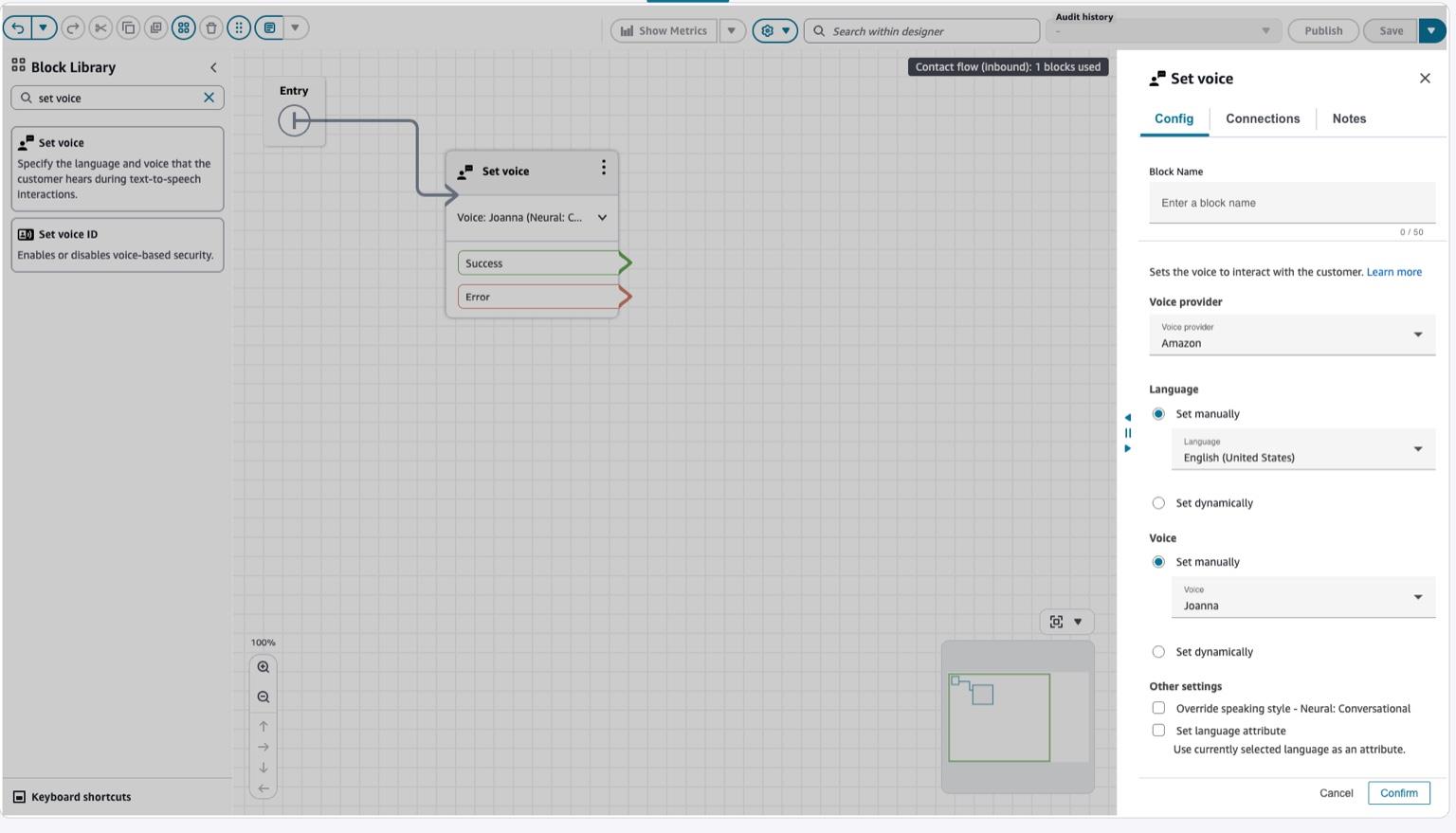
Langkah 1: Tambahkan atau buka blok suara Set

  1. Buka aliran target di desainer Flow.

  2. Cari Setel suara di pustaka blok.

  3. Seret blok suara Set ke kanvas atau buka yang sudah ada.
Kartu model ucapan menunjukkan konfigurasi Nova Sonic

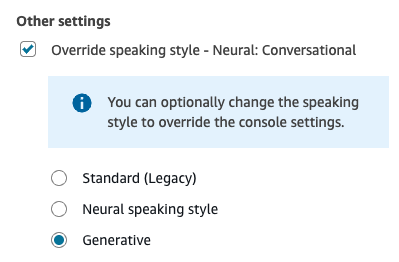
Langkah 2: Pilih Override dan Generative speaking style

Di Pengaturan lain, pilih Ganti gaya berbicara dan pilih Generatif untuk mengaktifkan keluaran ekspresif Nova Sonic.
Atur konfigurasi blok suara

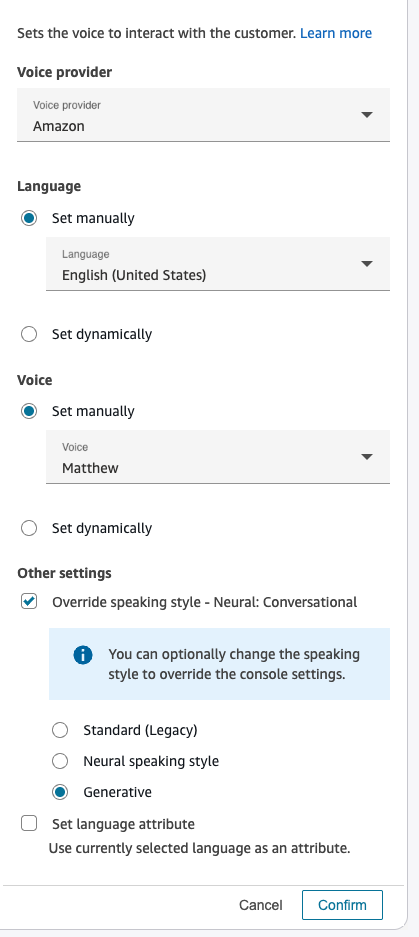
Langkah 3: Pilih suara yang kompatibel dengan Nova Sonic

  1. Setel penyedia Suara ke Amazon.

  2. Di bawah Bahasa, pilih lokal yang sesuai dengan suara yang Anda inginkan.

  3. Di bawah Suara, pilih salah satu suara yang kompatibel dengan Nova Sonic.
Ganti gaya berbicara yang disetel ke Generatif

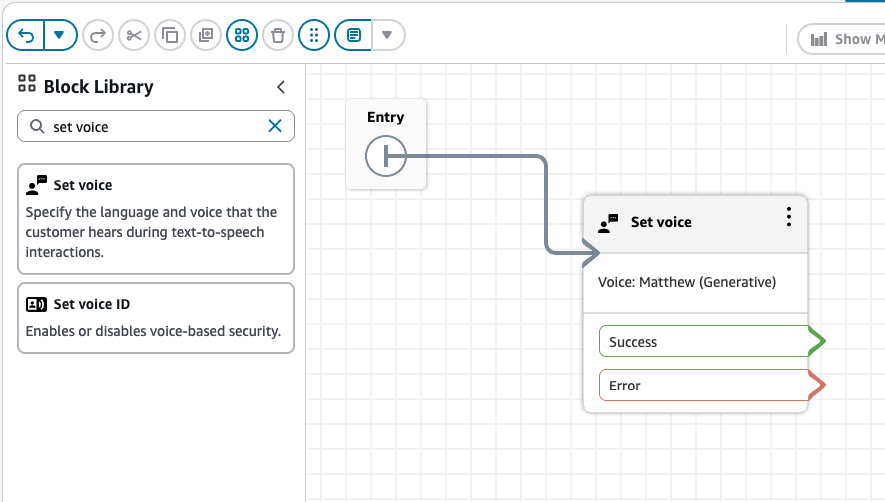
Langkah 4: Tinjau suara yang dipilih

Blok suara Set sekarang menampilkan suara dan gaya yang dipilih, seperti Voice: Matthew (Generative).
Tetapkan bidang yang diperlukan untuk Sonic

Langkah 5: Simpan dan publikasikan alur

Pilih Simpan, lalu Publikasikan untuk mengaktifkan konfigurasi.

Bagian 3: Konfigurasikan Nova Sonic—Only dan Suara Beta Menggunakan Atribut Sesi

Anda dapat mengonfigurasi suara khusus Nova Sonic dan suara beta untuk bot Amazon Connect Conversational AI Anda. Suara-suara ini didukung oleh Nova Sonic Speech-to-Speech (S2S) tetapi tidak tersedia sebagai suara Amazon Polly TTS. Karena tidak muncul di blok suara Set, Anda harus mengonfigurasinya menggunakan atribut sesi di blok Get Customer Input (GCI).

Saat Anda menggunakan suara Nova Sonic saja atau beta, Amazon Connect akan menghasilkan audio ekspresif Nova Sonic untuk segmen tersebut. Namun, setiap permintaan yang diberikan menggunakan Amazon Polly dalam aliran yang sama mungkin terdengar tidak konsisten, karena Polly tidak mendukung suara-suara ini. Pilih opsi ini hanya jika Anda merasa nyaman dengan variabilitas ini.

Langkah 1: Tambahkan blok GCI ke alur Anda

Buka aliran yang berinteraksi dengan bot Nova Sonic Anda. Di pustaka blok, cari GCI dan seret blok ke desainer.

Blok GCI di desainer aliran

Langkah 2: Pilih Amazon Lex dalam konfigurasi blok GCI

Di panel konfigurasi blok GCI, pilih Amazon Lex.

Amazon Lex dipilih dalam konfigurasi GCI

Langkah 3: Atur bot dan alias

Pilih bot dan alias yang dikonfigurasi untuk digunakan Speech-to-Speech: Amazon Nova Sonic.

Konfigurasi bot dan alias

Langkah 4: Tambahkan penggantian atribut sesi

Dalam Konfigurasi Lex, gulir ke atribut Session dan pilih Tambahkan atribut.

Konfigurasi atribut sesi

Langkah 5: Atur tombol ganti dan nama suara beta

Gunakan tombol berikut untuk mengganti suara S2S default ::audio: x-amz-lex speaker-model-voice-override

Untuk nilainya, masukkan ID suara khusus Nova Sonic atau beta. Nilai harus sesuai dengan kasus persis yang diharapkan oleh model. Misalnya, berikut ini mengatur suara ke tiffany.

Setelah menambahkan kunci dan nilai, pilih Konfirmasi.

Ganti kunci dan nilai suara yang dikonfigurasi

Perilaku runtime

  • Nova Sonic menggunakan suara Nova Sonic saja atau beta selama sesi berlangsung.

  • Jika sesi nanti mencapai blok suara Setel menggunakan Amazon Polly, audio dapat beralih kembali ke suara Polly.

Pemecahan masalah

  • Suara tidak diterapkan: Konfirmasikan bahwa ID suara diketik persis seperti yang diperlukan (peka huruf besar/kecil).

  • Peralihan suara yang tidak terduga: Pastikan tidak ada hilir Setel blok suara menggunakan suara Polly.

  • Tidak ada respons S2S: Verifikasi bahwa lokal dikonfigurasi untuk: Speech-to-Speech Amazon Nova Sonic.