Terjemahan disediakan oleh mesin penerjemah. Jika konten terjemahan yang diberikan bertentangan dengan versi bahasa Inggris aslinya, utamakan versi bahasa Inggris.
Siapkan integrasi aplikasi untuk Zendesk menggunakan Amazon EventBridge
Langkah 1: Aktifkan konektor acara untuk Amazon EventBridge
Jika Anda belum mengaktifkan EventBridge konektor untuk Zendesk, Anda harus mengaturnya terlebih dahulu. Jika tidak, pergi keLangkah 2: Integrasikan Zendesk dengan Connect Customer untuk pembuatan tugas.
-
Salin nomor AWS akun Anda:
Di EventBridge konsol Amazon, buka Sumber acara Mitra.
-
Cari atau gulir ke Zendesk, dan pilih A tur.
-
Pilih Salin untuk menyalin informasi AWS akun Anda.
-
Buka Men yiapkan konektor acara untuk Amazon EventBridge
di Bantuan Zendesk dan ikuti petunjuknya.
Langkah 2: Integrasikan Zendesk dengan Connect Customer untuk pembuatan tugas
catatan
Jika Anda menggunakan kebijakan kustom AWS Identity and Access Management (IAM), untuk daftar izin IAM yang diperlukan untuk mengatur Hubungkan Tugas Pelanggan, lihat. Halaman tugas
-
Buka konsol Connect Customer di https://console.aws.amazon.com/connect/
. -
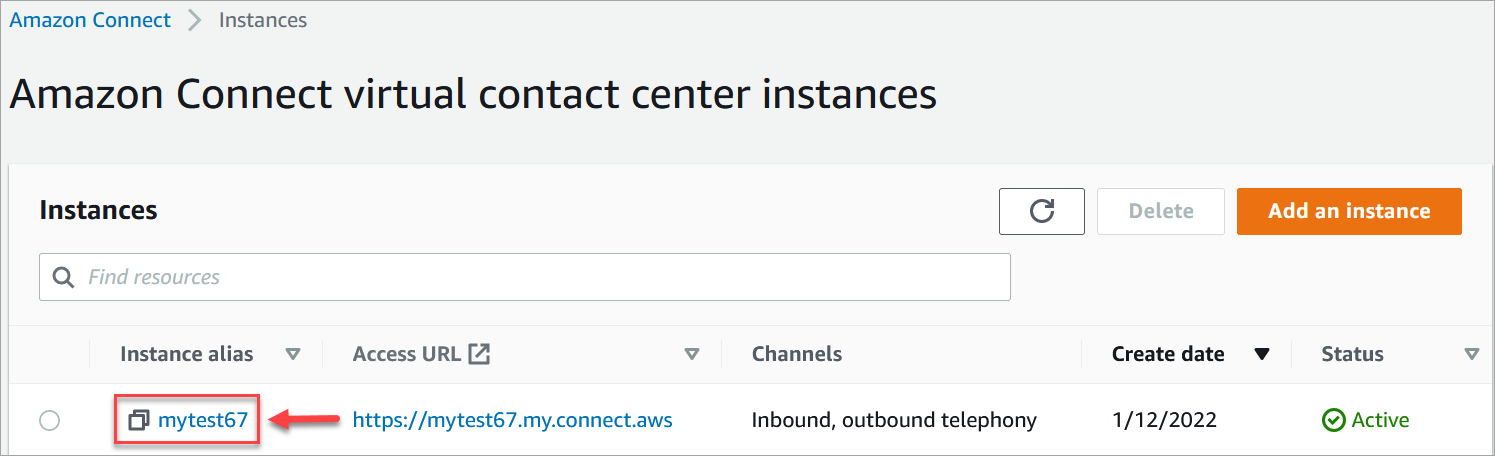
Pada halaman instance, pilih alias instance. Alias instans juga merupakan nama instans Anda, yang muncul di URL Connect Customer Anda. Gambar berikut menunjukkan halaman instance pusat kontak virtual Connect Customer, dengan kotak di sekitar alias instance.
-
Pilih Tugas, lalu pilih Tambahkan aplikasi.

-
Pada halaman Pilih aplikasi, pilih Zendesk.
-
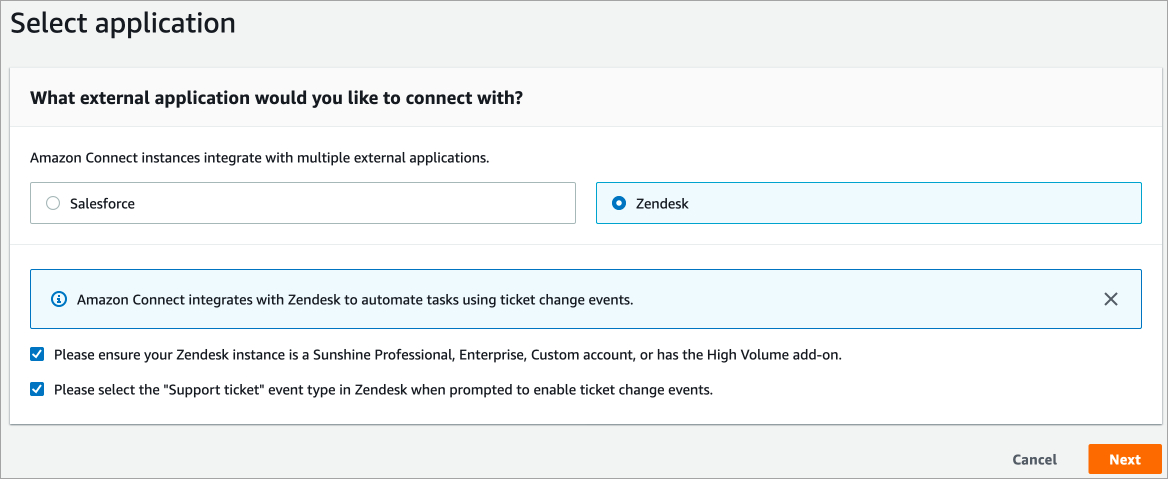
Setelah Anda memilih untuk berintegrasi dengan Zendesk, persyaratan aplikasi tercantum di halaman.
Gambar berikut menunjukkan persyaratan untuk Zendesk. Dalam prosedur ini, kami memandu Anda melalui langkah-langkah untuk memilih jenis acara “Tiket dukungan” di Zendesk. Akui langkah-langkahnya dan pilih Berikutnya.
-
Pada halaman Mem bangun koneksi, pilih salah satu dari yang berikut ini:
-
Gunakan koneksi yang ada. Anda dapat menggunakan ini untuk menggunakan kembali EventBridge sumber daya yang ada yang mungkin telah Anda buat di AWS akun Anda.
-
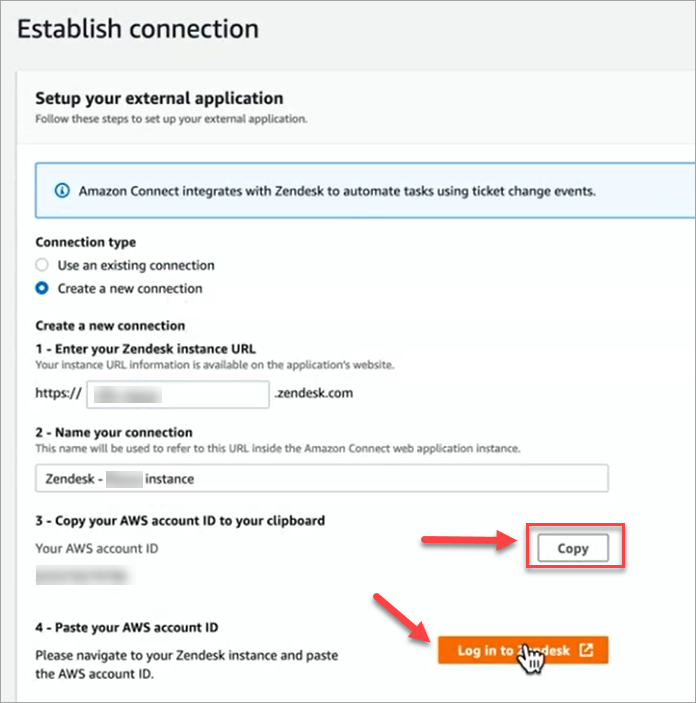
Buat koneksi baru: Masukkan informasi yang diperlukan oleh aplikasi eksternal.
-
Masukkan URL instance aplikasi Anda. URL ini digunakan untuk menautkan mendalam ke tugas yang dibuat di aplikasi eksternal Anda.
-
Berikan nama ramah untuk koneksi Anda, misalnya, Zendesk - Instance uji. Kemudian, ketika Anda menambahkan aturan, Anda akan merujuk ke nama ramah ini.
-
-
-
Pilih Salin untuk menyalin ID AWS akun Anda, lalu pilih Mas uk ke Zendesk. Ini membawa Anda menjauh dari halaman Tetapkan koneksi untuk saat ini, tetapi Anda segera kembali ke sana.
-
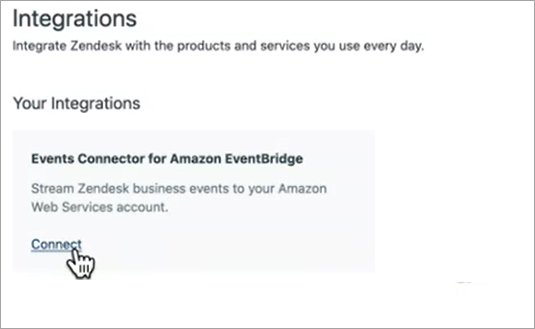
Setelah Anda masuk ke Zendesk, pilih Connect untuk menghubungkan Events Connector untuk Amazon EventBridge.
-
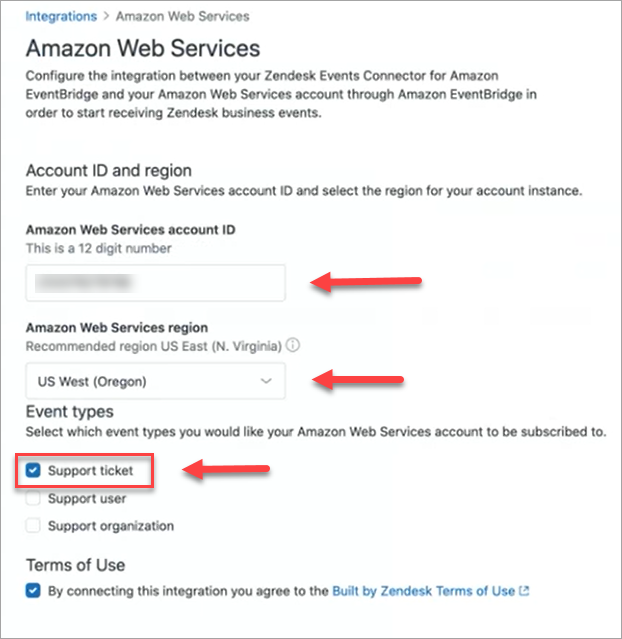
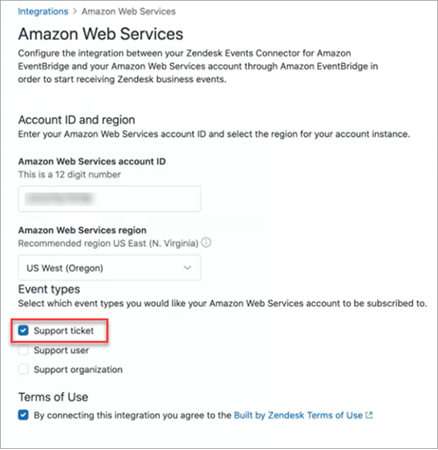
Di Zendesk, pada halaman Amazon Web Services, tempel ID akun Layanan Web Amazon Anda, pilih Wilayah Anda, pilih Tiket Dukungan, akui ketentuan penggunaan, dan pilih Hubun gkan. Zendesk membuat sumber daya di Amazon EventBridge.
-
Kembali ke halaman Buat koneksi di Hubungkan Pelanggan pilih Berikutnya.
-
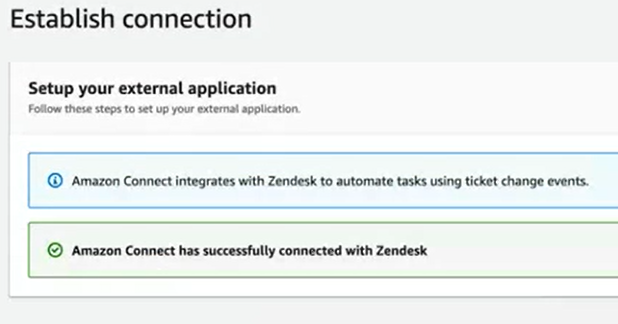
Pada halaman Membangun koneksi, Anda akan melihat pesan bahwa Connect Customer telah berhasil terhubung dengan Zendesk. Pilih Berikutnya.
-
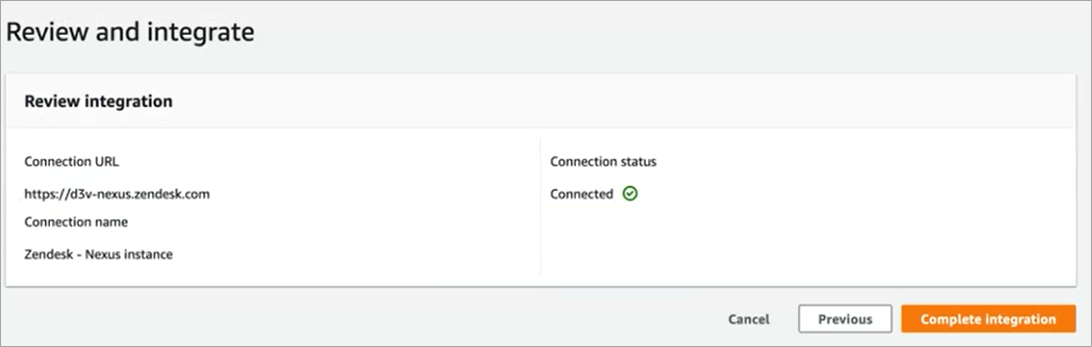
Pada halaman T injau dan integrasi, periksa apakah status Kon eksi mengatakan Ter hubung, lalu pilih Integr asi lengkap.
Ini menciptakan koneksi yang mengaitkan EventBridge sumber daya untuk Zendesk untuk Menghubungkan Pelanggan.
-
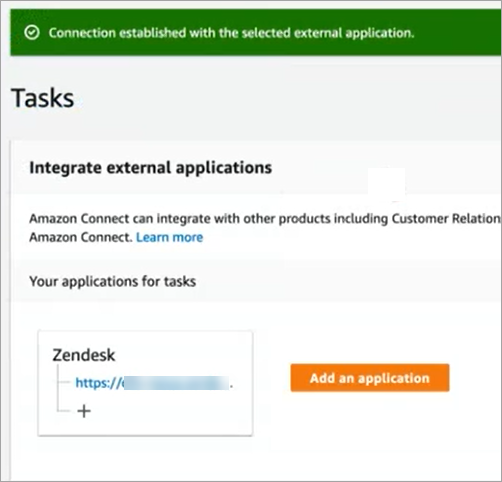
Pada halaman Tugas, koneksi Zendesk baru terdaftar, seperti yang ditunjukkan pada gambar berikut.
Kau sudah selesai! Selanjutnya, tambahkan aturan yang memberi tahu Connect Customer kapan harus membuat tugas dan cara merutekannya. Untuk petunjuk, lihat Membuat aturan yang menghasilkan tugas untuk integrasi pihak ketiga di Connect Customer.
Apa yang harus dilakukan ketika koneksi tidak berhasil dibuat
Koneksi mungkin gagal membuat tugas jika Anda tidak memilih dengan benar jenis acara tiket Dukungan saat menyiapkan koneksi di Zendesk, setelah diminta untuk melakukannya dalam alur. Untuk memperbaikinya, masuk ke Zendesk, dan perbarui pengaturan itu, seperti yang ditunjukkan pada gambar berikut.
Ada juga kasus lain di mana Anda mungkin tidak memilih Wil AWS ayah yang benar tempat instance Connect Customer berada, saat menyiapkan EventBridge. Untuk memperbaiki:
-
Pergi ke EventBridge konsol di https://console.aws.amazon.com/events/
. -
Putuskan EventBridge koneksi Anda.
-
Di konsol Connect Customer, mulai ulang alur.
