Terjemahan disediakan oleh mesin penerjemah. Jika konten terjemahan yang diberikan bertentangan dengan versi bahasa Inggris aslinya, utamakan versi bahasa Inggris.
Integrasikan bantuan agen dengan panduan langkah demi langkah
Untuk membantu agen mendapatkan solusi lebih cepat, Anda dapat mengaitkan panduan langkah demi langkah dengan konten basis pengetahuan, seperti artikel pengetahuan. Kemudian, ketika bantuan agen memberikan solusi yang direkomendasikan kepada agen, itu juga memberi mereka opsi untuk memulai panduan langkah demi langkah yang Anda kaitkan dengan konten.
Topik ini menjelaskan cara mengaitkan panduan langkah demi langkah dengan konten basis pengetahuan.
Langkah 1: Identifikasi sumber daya yang ingin Anda integrasikan
Langkah pertama adalah mengumpulkan informasi yang diperlukan untuk menjalankan perintah integrasi di Langkah 2: Mengaitkan panduan langkah demi langkah dengan konten basis pengetahuan:
-
ID basis pengetahuan yang berisi sumber daya konten yang ingin Anda kaitkan dengan panduan langkah demi langkah.
-
ID sumber daya konten dalam basis pengetahuan.
-
ARN dari panduan langkah demi langkah yang ingin Anda kaitkan dengan konten.
Bagian berikut menjelaskan cara mendapatkan informasi ini.
Dapatkan ID basis pengetahuan
Untuk mendapatkan ID basis pengetahuan yang ingin Anda kaitkan dengan panduan langkah demi langkah, Anda dapat memanggil ListKnowledgeBases API atau menjalankan perintah list-knowledge-bases CLI.
Berikut ini adalah contoh list-knowledge-bases perintah yang mencantumkan semua basis pengetahuan:
aws qconnect list-knowledge-bases
Identifikasi basis pengetahuan yang berisi sumber daya konten yang ingin Anda kaitkan. Salin dan simpanknowledgeBaseId. Anda akan menggunakannya di Langkah 2.
Mendapatkan Content ID
Untuk mencantumkan sumber daya konten dalam basis pengetahuan, Anda dapat memanggil ListContents API atau menjalankan perintah list-contents CLI.
Berikut ini adalah contoh list-contents perintah yang mencantumkan sumber daya konten dan ID kontennya.
aws qconnect list-contents \ --knowledge-base-idknowledgeBaseId
Identifikasi sumber daya konten yang ingin Anda kaitkan dengan panduan langkah demi langkah. Salin dan simpancontentId. Anda akan menggunakannya di Langkah 2.
Dapatkan flowArn dari panduan langkah demi langkah
Anda perlu mendapatkan panduan langkah demi langkah yang ingin Anda kaitkan dengan konten. flowARN Ada dua cara Anda bisa mendapatkannyaflowARN: menggunakan situs web Connect Customer admin atau CLI.
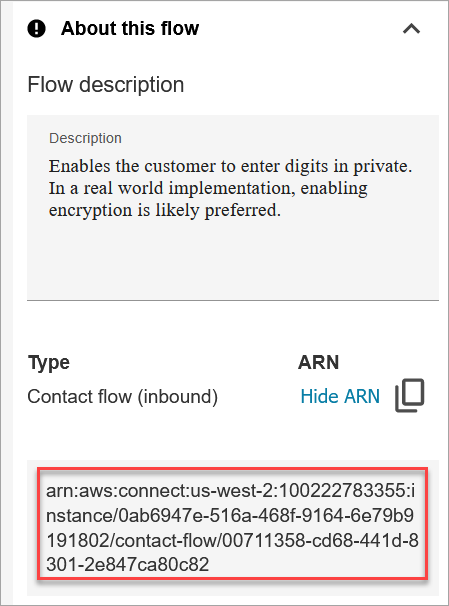
Langkah 2: Kaitkan panduan langkah demi langkah dengan konten basis pengetahuan
Buat asosiasi konten
Untuk menyelesaikan langkah ini Anda memerlukanknowledgeBaseId, contentId dan flowARN yang Anda peroleh di Langkah 1.
Anda dapat memanggil CreateContentAssociation API atau menjalankan perintah create-content-association CLI untuk menautkan sumber daya konten dan panduan langkah demi langkah.
-
Anda hanya dapat membuat satu asosiasi konten untuk setiap sumber daya konten.
-
Anda dapat mengaitkan panduan langkah demi langkah dengan beberapa sumber konten.
Berikut ini adalah contoh create-content-association perintah untuk membuat asosiasi konten antara sumber daya konten dan panduan langkah demi langkah:
aws qconnect create-content-association \ --knowledge-base-idknowledgeBaseId\ --content-idcontentId\ --association-type AMAZON_CONNECT_GUIDE \ --association '{"amazonConnectGuideAssociation":{"flowId":"flowArn"}}'
Misalnya, perintah mungkin terlihat seperti contoh berikut ketika nilai ditambahkan:
aws qconnect create-content-association \ --knowledge-base-id00000000-0000-0000-0000-000000000000\ --content-id11111111-1111-1111-1111-111111111111\ --association-type AMAZON_CONNECT_GUIDE \ --association '{"amazonConnectGuideAssociation":{"flowId":"arn:aws:connect:us-west-2:111111111111:instance/22222222-2222-2222-2222-222222222222/contact-flow/00711358-cd68-441d-8301-2e847ca80c82"}}'
Konfirmasikan bahwa asosiasi konten ada
Anda dapat memanggil ListContentAssociations API atau menjalankan perintah list-content-associations CLI untuk mencantumkan semua asosiasi konten untuk konten yang ditentukan.
Berikut ini adalah contoh list-content-associations perintah yang mengembalikan daftar asosiasi konten sehingga Anda dapat memverifikasi bahwa asosiasi yang Anda buat ada:
aws qconnect list-content-associations \ --knowledge-base-idknowledgebaseId\ --content-idcontentId
Misalnya, perintah mungkin terlihat seperti contoh berikut ketika nilai ditambahkan:
aws qconnect list-content-associations \ --knowledge-base-id00000000-0000-0000-0000-000000000000\ --content-id11111111-1111-1111-1111-111111111111
Tetapkan izin sehingga agen dapat melihat rekomendasi dan panduan langkah demi langkah
Tetapkan izin profil keamanan Aplikasi Agen berikut ke agen sehingga mereka dapat melihat konten basis pengetahuan dan panduan langkah demi langkah.
-
bantuan agen - Lihat: Memungkinkan agen untuk mencari dan melihat konten. Mereka juga dapat menerima rekomendasi otomatis selama panggilan jika analitik percakapan diaktifkan.
-
Tampilan kustom - Ak ses: Memungkinkan agen untuk melihat panduan langkah demi langkah di ruang kerja agen mereka.
Untuk informasi tentang cara menambahkan lebih banyak izin ke profil keamanan yang ada, lihatMemperbarui profil keamanan di Connect Customer.
