Terjemahan disediakan oleh mesin penerjemah. Jika konten terjemahan yang diberikan bertentangan dengan versi bahasa Inggris aslinya, utamakan versi bahasa Inggris.
Minta ulasan evaluasi kinerja (banding) di Connect Customer
Ketika evaluasi kinerja agen dikirimkan, Anda dapat secara otomatis memberi tahu agen untuk meninjau evaluasi mereka. Misalnya, Anda dapat mengatur aturan untuk mengirim email ke agen saat evaluasi tersedia. Setelah mereka meninjau evaluasi, mereka dapat mengakui evaluasi tersebut. Jika mereka tidak setuju dengan umpan balik dalam evaluasi, mereka dapat meminta tinjauan evaluasi kinerja (banding). Ketika tinjauan diminta, manajer yang ditunjuk secara otomatis diberitahu melalui email. Mereka kemudian dapat merevisi evaluasi atau menambahkan catatan tambahan yang membenarkan evaluasi asli, sebelum menyelesaikan tinjauan. Setelah selesai, pengguna yang telah meminta ulasan dan agen yang dievaluasi diberitahu melalui email.
Bagaimana cara mengaktifkan permintaan peninjauan (banding)?
Dengan Connect Customer, Anda dapat menentukan formulir evaluasi mana yang mendukung permintaan peninjauan. Untuk mengaktifkan permintaan peninjauan pada formulir evaluasi:
-
Masuk untuk Menghubungkan Pelanggan dengan akun pengguna yang memiliki izin profil keamanan berikut: Analisis dan Pengoptimalan - For mulir evaluasi - Kelola definisi formulir - Buat
-
Pilih Analisis dan pengoptimalan, lalu pilih For mulir evaluasi.
-
Buka formulir yang ada dengan memilih hyperlink untuk versi Terakhir atau buat formulir evaluasi baru.
-
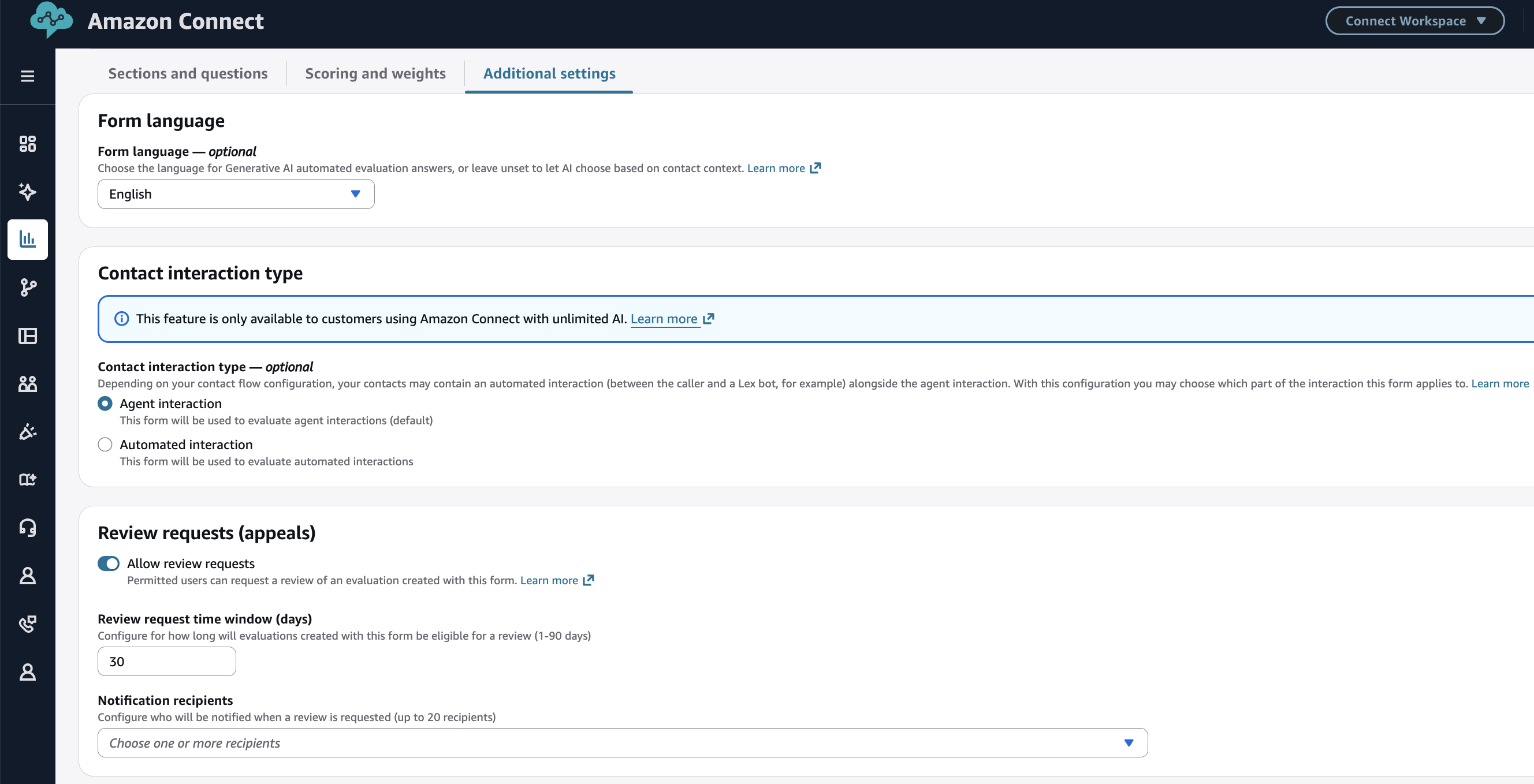
Pilih pada tab Pengaturan tambahan
-
Pilih Iz inkan permintaan peninjauan
-
Anda dapat menentukan jendela waktu sampai kapan ulasan dapat diminta pada evaluasi. Jendela waktu diukur dari saat pengajuan evaluasi asli.
-
Anda juga dapat memilih satu atau lebih penerima yang akan diberi tahu melalui email ketika ulasan diminta. Email memiliki tautan ke kontak dengan evaluasi yang meminta peninjauan. Perhatikan bahwa agar pengguna dapat menerima email pada instance terautentikasi SAML, email sekunder harus disediakan dalam profil pengguna di Connect.
-
Setelah Anda Meng aktifkan formulir, evaluasi selanjutnya yang dilakukan menggunakan formulir akan mendukung permintaan peninjauan.
Siapa yang dapat meminta ulasan evaluasi?
Agar pengguna dapat meminta ulasan evaluasi, mereka harus memiliki izin: Formulir evaluasi - meminta ulasan evaluasi - Buat dan Lihat, selain akses ke kontak dan evaluasi yang mendasarinya. Izin untuk meminta ulasan dapat diberikan kepada agen, atau penyelia mereka, yang dapat meminta ulasan evaluasi dari tim manajemen mutu atas nama agen mereka. Supervisor yang diberi izin untuk meminta tinjauan evaluasi dapat meminta peninjauan atas evaluasi apa pun yang dapat mereka akses.
Pengguna yang diberikan izin Formulir evaluasi - meminta ulasan evaluasi - Hapus izin dapat menghapus permintaan sebelum peninjauan dimulai.
Siapa yang dapat meninjau evaluasi?
Pengguna dengan izin For mulir evaluasi - evaluasi ulasan - Buat dan Lihat izin dapat melakukan ulasan. Jika persona tertentu perlu dikonsultasikan pada ulasan, tetapi tidak boleh diberikan izin untuk melakukan ulasan sendiri, maka Anda dapat memberi mereka Formu lir evaluasi - evaluasi ulasan - Lihat izin.
Meminta peninjauan
-
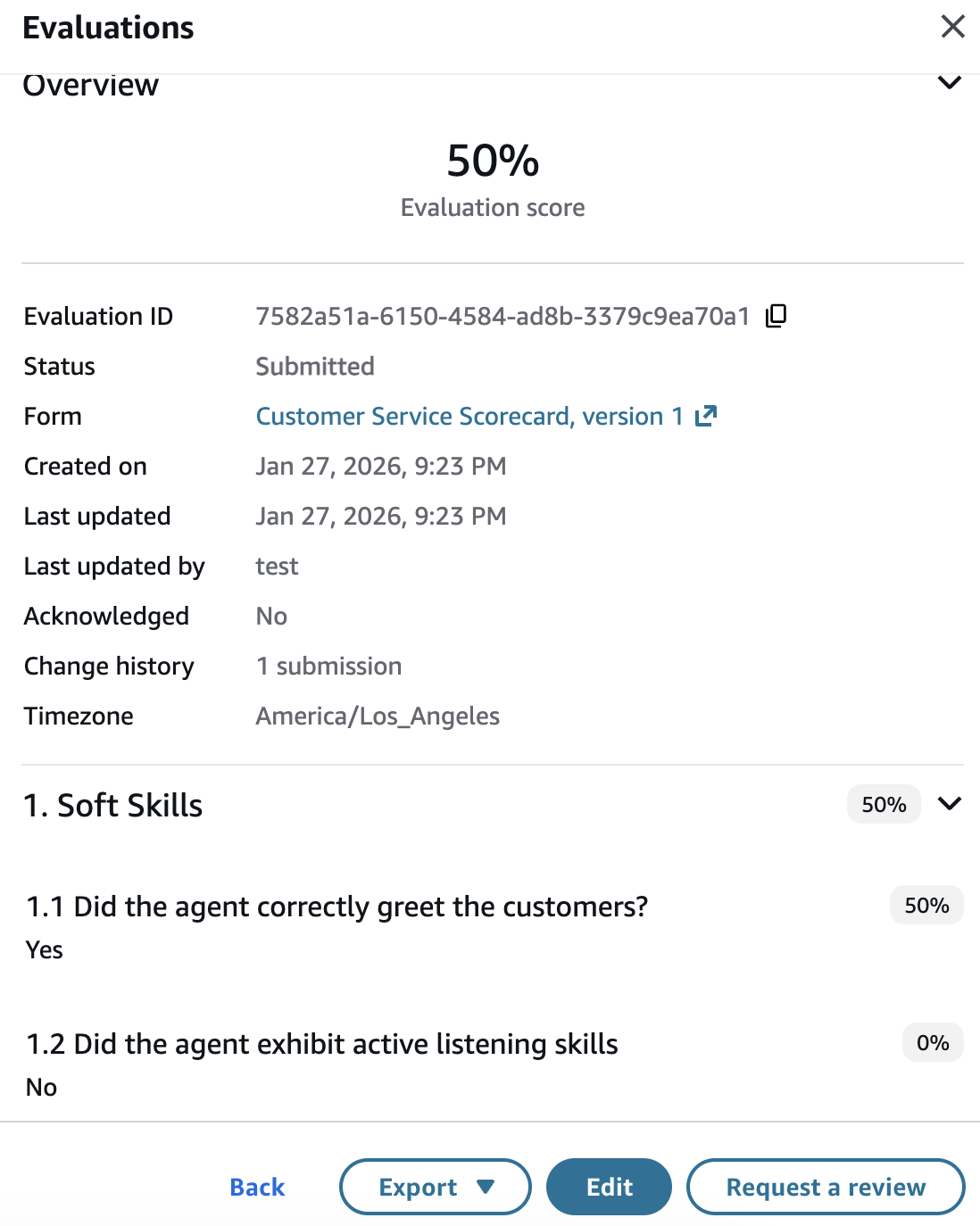
Pada halaman Detail Kontak, buka evaluasi lengkap yang ingin Anda minta peninjauan
-
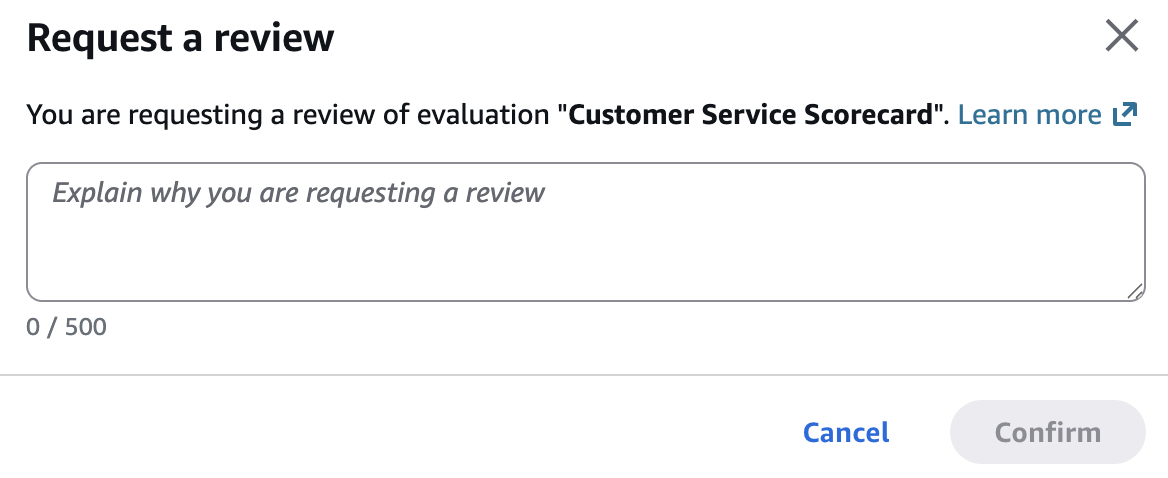
Pilih minta ulasan di bagian bawah evaluasi
-
Jelaskan mengapa Anda meminta ulasan (Anda tidak dapat membiarkan ini kosong). Pilih konfirmasi
-
Evaluasi akan ditampilkan di bawah Tinjauan yang diminta pada panel evaluasi
-
Anda dapat membatalkan permintaan jika peninjauan belum dimulai
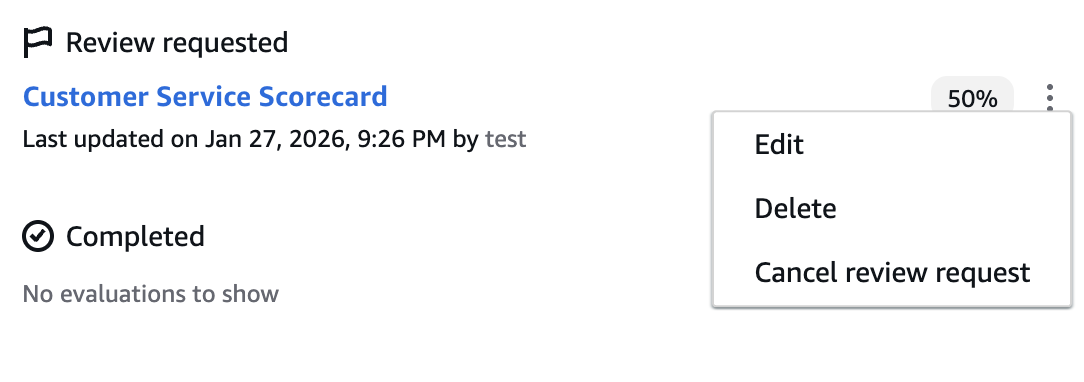
Mencari ulasan yang tertunda
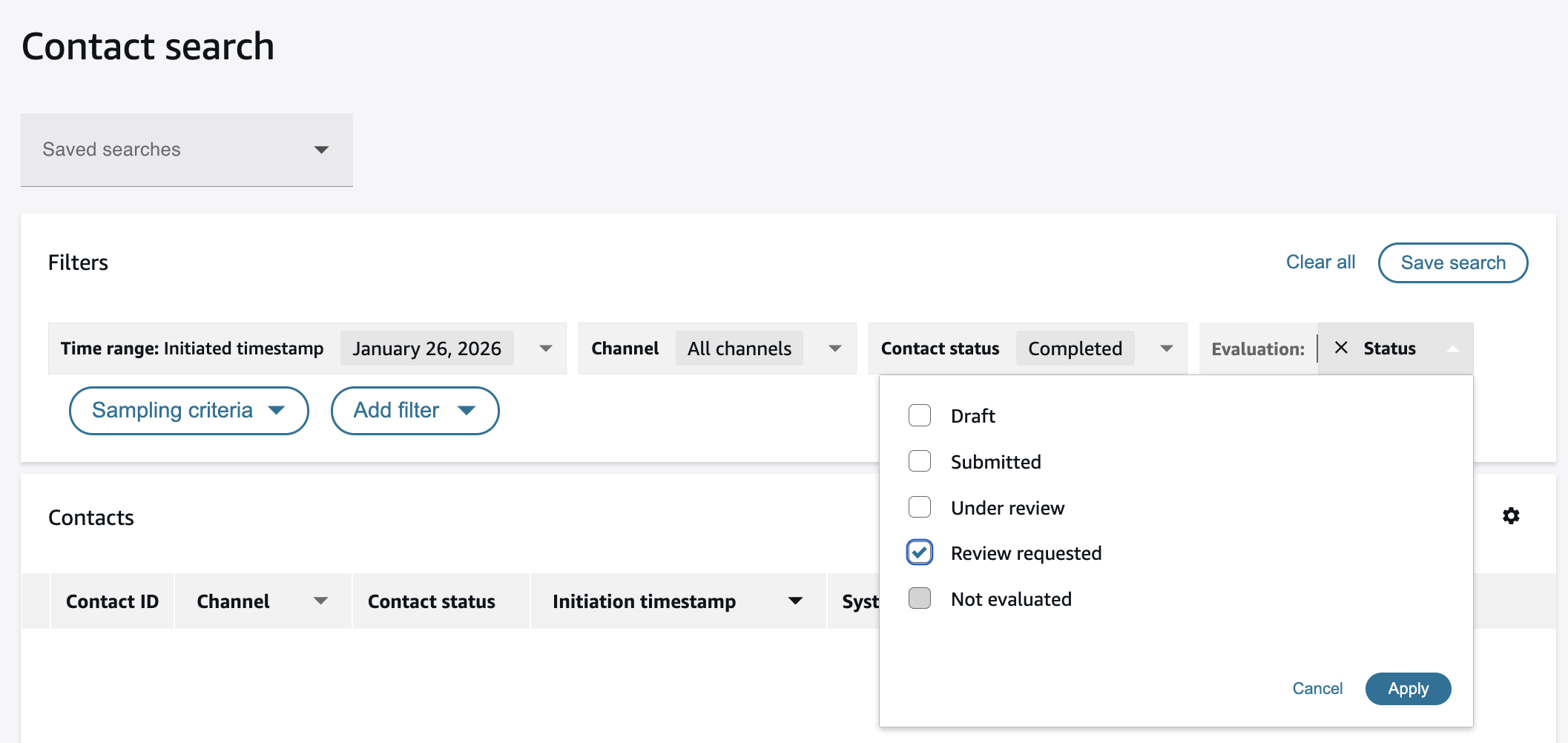
Seperti disebutkan di atas, Anda dapat mengonfigurasi dalam formulir evaluasi, yang akan secara otomatis diberitahu melalui email jika tinjauan diminta. Email pemberitahuan ini berisi tautan ke kontak dengan evaluasi yang meminta peninjauan. Selain itu, pengguna dengan izin yang sesuai dapat mencari kontak dengan evaluasi yang diminta peninjauan atau yang sudah ditinjau:
-
Masuk ke Menghubungkan Pelanggan dengan akun pengguna yang memiliki izin untuk mengakses catatan kontak dan formulir Evaluasi - melakukan izin evaluasi.
-
Pada bilah navigasi, pilih Analytics dan optimasi, Pencarian kontak.
-
Gunakan filter rentang waktu untuk mencari kontak dari jendela waktu yang relevan, misalnya, bulan lalu.
-
Gunakan filter status evaluasi dengan nilai T inj auan diminta untuk mencari kontak dengan evaluasi di mana ulasan telah diminta, dan belum diambil untuk ditinjau
-
Gunakan filter status evaluasi dengan nilai Under review untuk mencari kontak dengan evaluasi yang diambil untuk ditinjau
Memulai dan menyelesaikan ulasan
-
Buka panel evaluasi pada halaman detail kontak.
-
Pilih evaluasi yang tercantum di bawah Tinj auan yang diminta.
-
Pilih Mulai peninjauan.
-
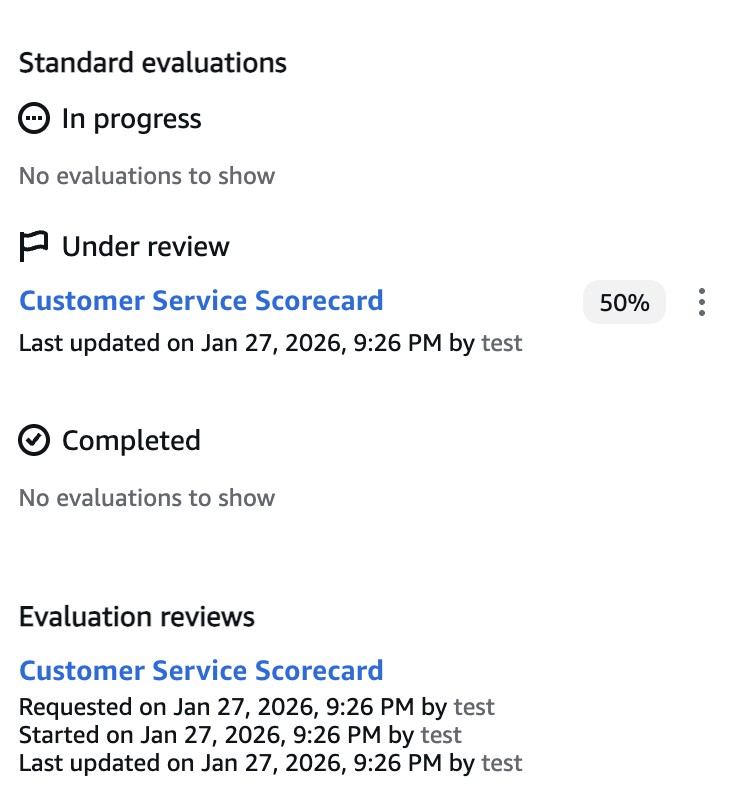
Evaluasi asli tercantum di bawah ini Sedang ditinjau dan dapat dilihat dengan memilihnya.
-
Tinjauan yang sedang berlangsung tercantum di bawah Ulasan Evaluasi. Pengguna dengan formulir Evaluasi - evaluasi ulasan - Buat izin dapat melakukan pengeditan pada evaluasi seperti mengubah jawaban, mengubah catatan. Anda dapat S impan ulasan kapan saja dan pilih Selesaikan ulasan untuk menyelesaikan ulasan.
-
Ini akan mengirimkan pemberitahuan email otomatis kepada pengguna yang telah meminta ulasan.