Terjemahan disediakan oleh mesin penerjemah. Jika konten terjemahan yang diberikan bertentangan dengan versi bahasa Inggris aslinya, utamakan versi bahasa Inggris.
Membangun segmen pelanggan di Connect Customer
catatan
Segmentasi yang didukung oleh SQL (Beta) memerlukan penyimpanan Data untuk dihidupkan. Silakan kunjungi layar halaman beranda Profil Pelanggan dan aktifkan penyimpanan Data dari spanduk biru atas
catatan
-
Untuk menavigasi ke pengalaman pembuat segmentasi di situs web Connect Customer admin, Anda memerlukan izin profil keamanan untuk fitur ini. Untuk informasi selengkapnya, lihat Tetapkan izin profil keamanan untuk mengelola segmen pelanggan.
-
Sebelum membangun segmen, kami merekomendasikan integrasi data penyiapan domain Profil Pelanggan Anda untuk mengisi profil di Domain Profil Pelanggan Anda. Untuk informasi selengkapnya tentang cara mengonfigurasi integrasi data dengan Profil Pelanggan, lihatIntegrasikan aplikasi eksternal dengan Connect Customer Profiles.
-
Segmen dapat menyertakan peristiwa yang Anda ambil menggunakan Atribut Terhitung. Untuk informasi selengkapnya tentang cara mengonfigurasi Atribut Terhitung kustom dan meninjau penawaran Profil Pelanggan Atribut Terhitung default, lihatMengatur atribut terhitung di Connect Customer Profiles.
Connect Customer menyediakan dua cara untuk membangun segmen pelanggan: 1/Tentukan segmen melalui Spark SQL (Beta; membutuhkan penyimpanan Data untuk diaktifkan); 2/Tentukan segmen melalui grup audiens dan filter (Segmentasi Klasik). Untuk keduanya, Anda dapat menggunakan permintaan bahasa alami melalui asisten Generative AI-powered Segment AI. Jika Anda mendefinisikan segmen dalam salah satu cara, Anda memindahkan segmen itu ke yang lain dan harus memulai lagi.
Segmentasi klasik dengan grup audiens dan filter
Saat Anda membuat segmen pelanggan, Anda memilih pemirsa awal dan menyempurnakan audiens tersebut dengan memilih filter yang menentukan segmen. Misalnya, Anda dapat membuat grup audiens, lalu memilih filter semua pelanggan yang tinggal di negara tertentu dan yang sering menelepon. Segmen dihitung ulang sesuai permintaan, seperti selama eksekusi kampanye, eksekusi alur kontak, dan estimasi segmen atau ekspor. Akibatnya, ukuran dan keanggotaan setiap segmen berubah seiring waktu.
Selain itu, Anda dapat membuat grup audiens kedua, dan kemudian membuat hubungan (AND, OR, atau EXCLUDE) antara dua grup audiens untuk lebih mempersempit, menggabungkan, atau mengecualikan pelanggan dari grup audiens pertama.
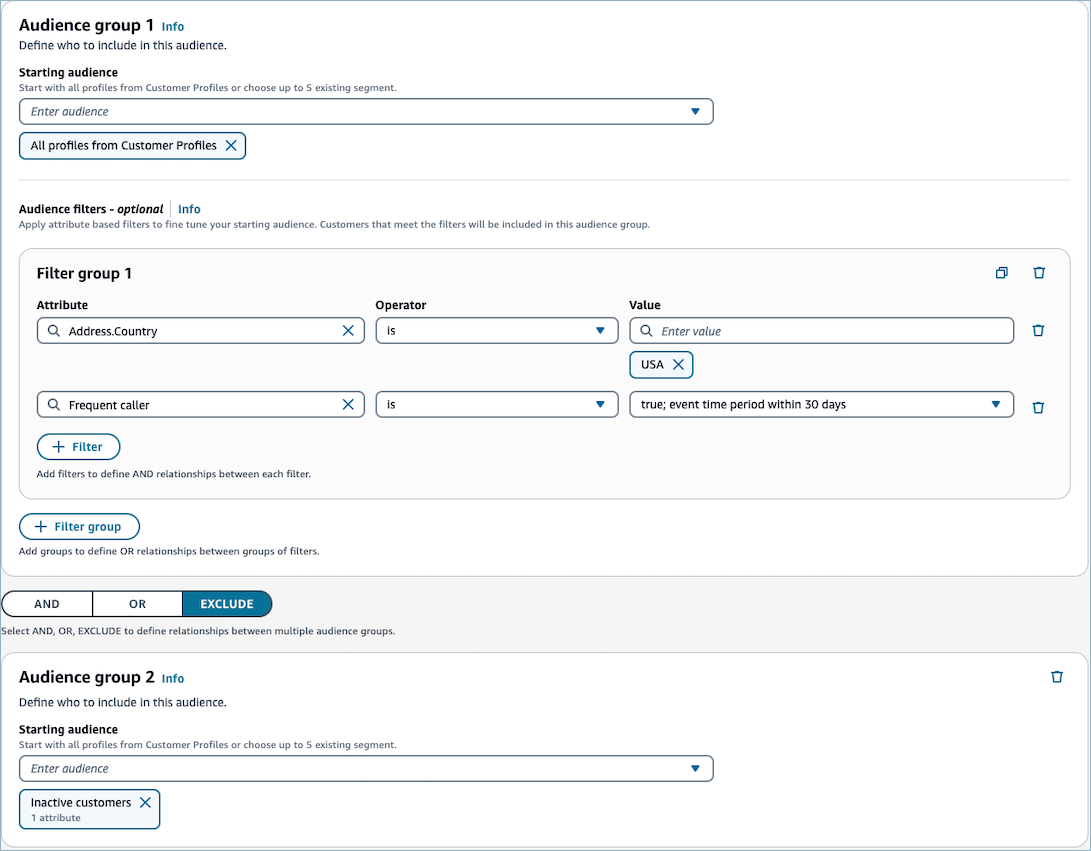
Grup pemirsa
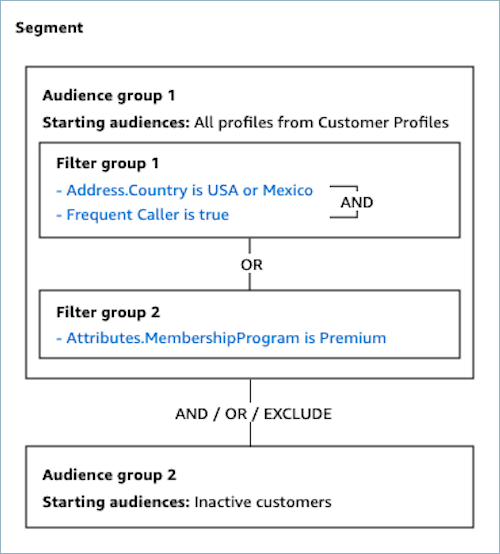
Saat membuat segmen pelanggan, Anda membuat satu atau beberapa grup audiens. Grup audiens terdiri dari komponen-komponen ini:
-
Pemirsa awal: Segmen pelanggan yang menentukan populasi pengguna awal. Anda dapat menentukan hingga 5 pemirsa awal, atau semua profil di domain Profil Pelanggan Anda.
-
Filter grup: Kategori informasi audiens yang Anda terapkan di atas pemirsa awal. Anda dapat menambahkan beberapa grup filter yang dihubungkan oleh hubungan OR.
-
Filter: Filter mengurangi jumlah audiens yang termasuk dalam segmen. Anda dapat menambahkan filter sebanyak yang Anda inginkan untuk menyesuaikan segmen dengan kebutuhan Anda.
Segmen pelanggan harus memiliki setidaknya satu grup audiens, tetapi Anda dapat secara opsional membuat grup audiens kedua, dan kemudian membuat hubungan (AND/OR/EXCLUDE) antara dua grup audiens. Lihat Langkah 5: Tambahkan grup audiens kedua (opsional) untuk detail lebih lanjut tentang hubungan tersebut.
Membuat segmen pelanggan
Langkah-langkah berikut menjelaskan pembuatan dan konfigurasi segmen pelanggan:
-
Langkah 1: Bangun segmen baru
-
Langkah 2: Konfigurasikan nama dan deskripsi
-
Langkah 3: Pilih audiens awal untuk disertakan dalam grup pemirsa 1
-
Langkah 4: Pilih dan konfigurasikan grup filter (opsional)
-
Langkah 5: Tambahkan grup audiens 2 (opsional)
-
Langkah 6: Aktifkan Penyortiran (opsional)
Langkah 1: Bangun segmen baru
-
Untuk membuat segmen, pastikan Anda telah membuat izin profil keamanan sebagai prasyarat. Untuk informasi selengkapnya, lihat Tetapkan izin profil keamanan untuk mengelola segmen pelanggan. Selain itu, untuk memvisualisasikan keanggotaan segmen Anda dengan sebaik-baiknya, kami merekomendasikan konsumsi data sebelum pembuatan segmen. Untuk menelan profil melalui S3 atau aplikasi eksternal, lihat Membuat dan mencerna data pelanggan ke dalam Profil Pelanggan atau. Integrasikan aplikasi eksternal dengan Connect Customer Profiles
-
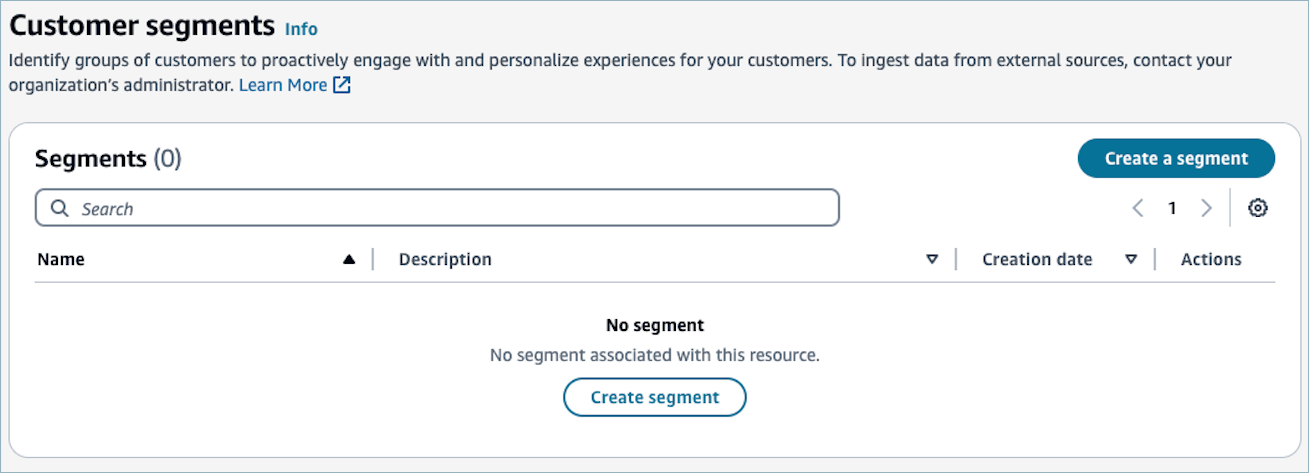
Pilih Buat segmen dalam tampilan tabel segmen Pelanggan.
Langkah 2: Tentukan nama dan deskripsi
-
Untuk Nama, masukkan nama untuk segmen pelanggan agar mudah dikenali nanti.
catatan
Situs web Connect Customer admin menggunakan nama yang dimasukkan sebagai segmen, dan menghasilkan pengenal berdasarkan itu.
DisplayNamePengenal yang dihasilkan digunakan sebagaiSegmentDefinitionNamesaat Anda mengakses segmen dengan menggunakan API Profil Pelanggan. -
Untuk Deskripsi, secara opsional masukkan deskripsi untuk segmen pelanggan.

Langkah 3: Pilih audiens awal untuk disertakan dalam grup pemirsa 1
Pertama-tama Anda akan memilih bagaimana Anda ingin menentukan audiens awal untuk grup audiens.
-
Di bawah Grup pemirsa 1, untuk daftar dropdown pemirsa awal, pilih satu atau beberapa segmen yang akan disertakan dalam grup audiens, atau pilih Semua profil dari Profil Pelanggan.
catatan
Saat Anda memilih beberapa segmen sebagai audiens awal, segmen tersebut dihubungkan oleh
ORhubungan. Misalnya, jika Anda memilih pelanggan keanggotaan Premium dan segmen pelanggan keanggotaan Dasar sebagai pemirsa awal, semua profil yang berada di salah satu segmen akan disertakan.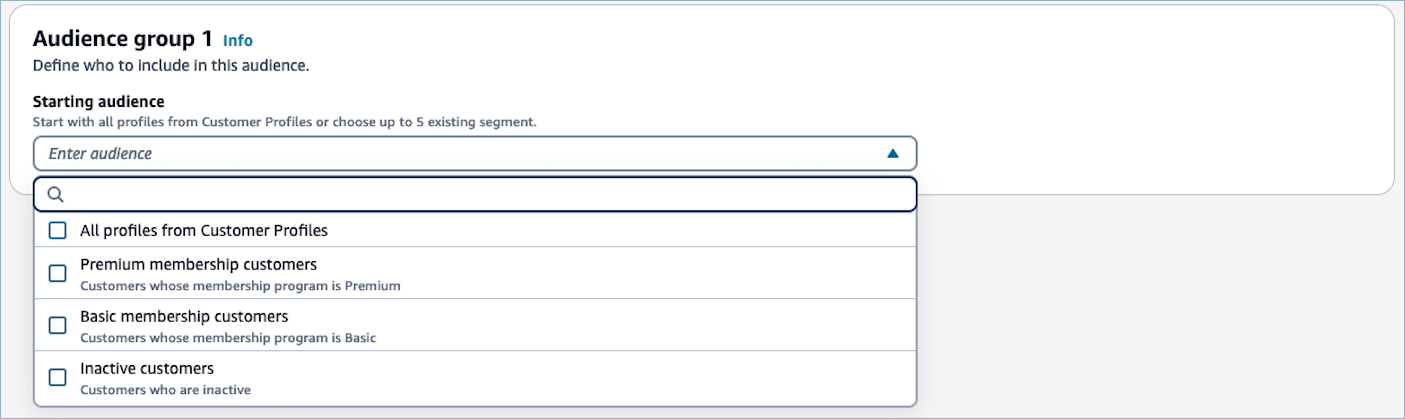
-
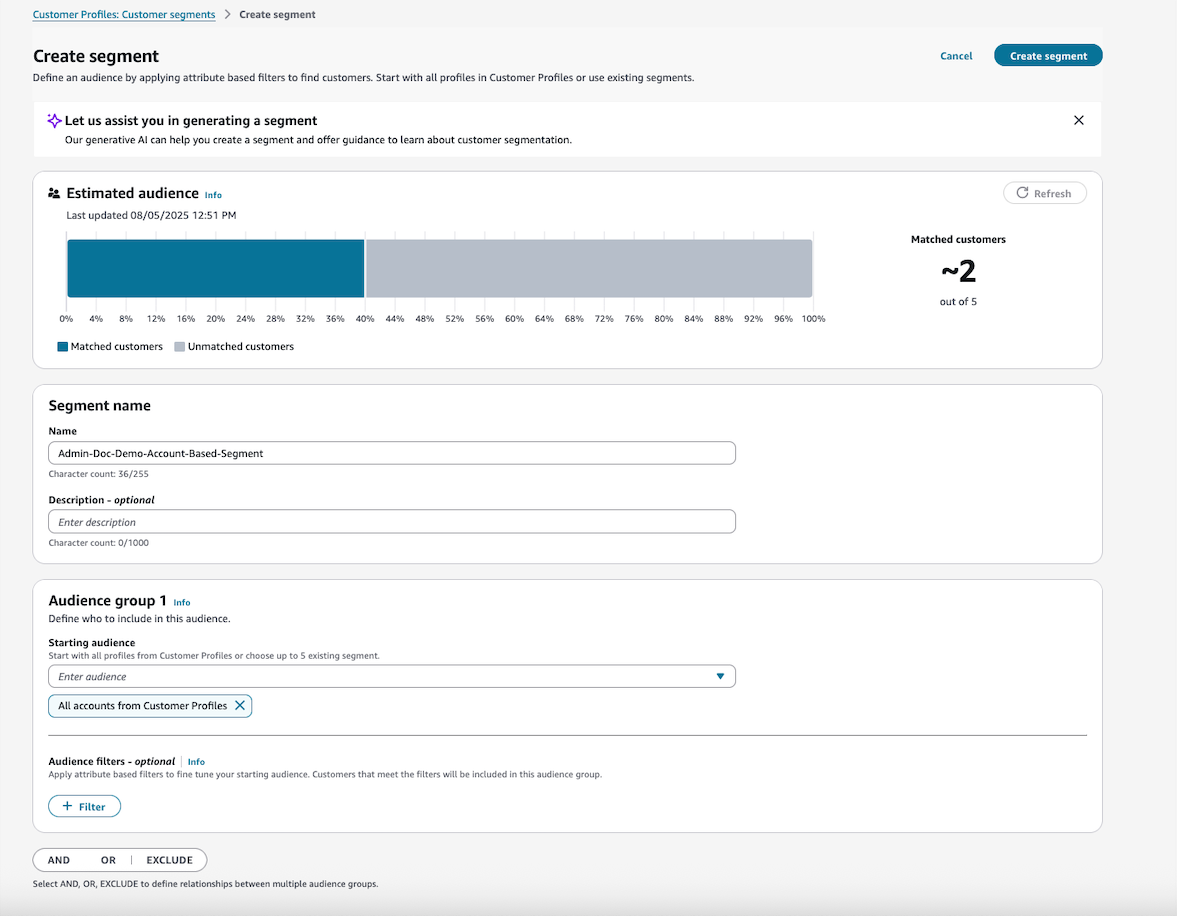
Untuk membuat segmen dengan ProfileType, mulailah dengan menggunakan Semua Akun dari Profil Pelanggan sebagai audiens awal Anda. Pendekatan ini memungkinkan Anda untuk memfilter profil berbasis akun secara efektif. Penting untuk dicatat bahwa kecuali Anda menentukan sebaliknya, proses segmentasi akan secara otomatis mengekspor semua profil dalam domain profil pelanggan. Perilaku default ini memastikan cakupan yang komprehensif tetapi dapat disesuaikan untuk memenuhi kebutuhan penargetan tertentu.
Berikut ini adalah contoh bagaimana definisi segmen dapat dibuat (baik berdasarkan profil akun atau standar):
Menyaring semua profil berbasis akun (=ACCOUNT_PROFILE) ProfileType
catatan
Untuk membuat segmen hanya dengan sub-profil, buat audiens baru yang mengecualikan profil berbasis akun. Misalnya, profil dengan
ProfileTypeadalah PROFIL atau diProfileTypemana kosong.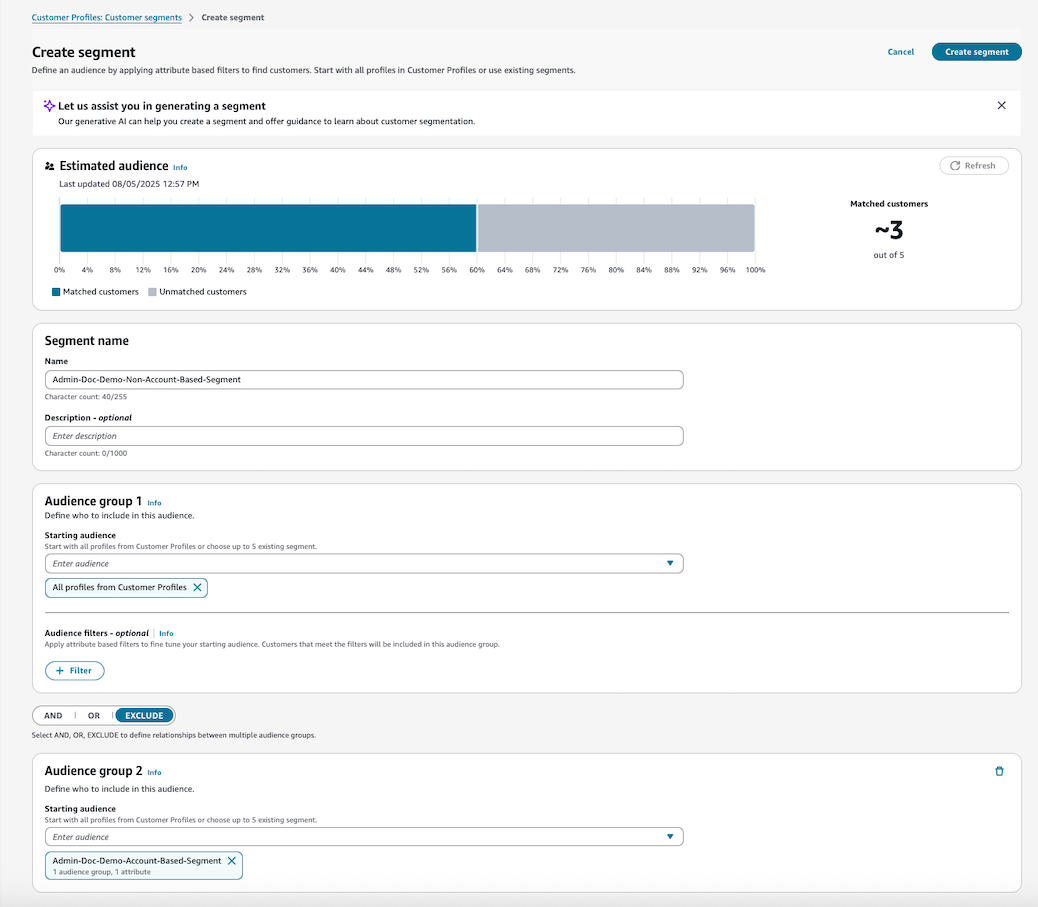
Contoh Kampanye yang menargetkan akun yang akan dijangkau dengan menggunakan
Phone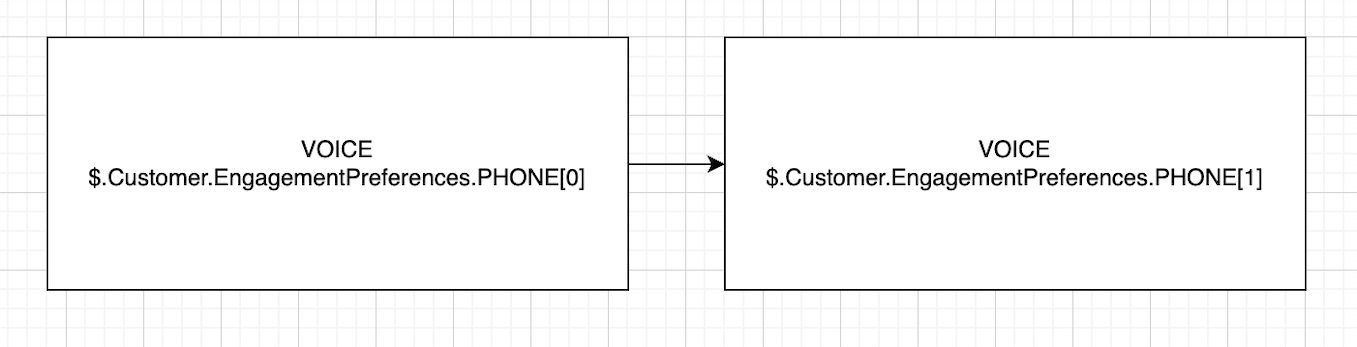
Dalam contoh ini, kampanye menargetkan satu akun dengan urutan panggilan berikut:
-
Upaya pertama untuk mencapai John (ID: 2)
-
Jika John tidak menjawab, maka panggil Sally (ID: 3) sebagai kontak cadangan
-
-
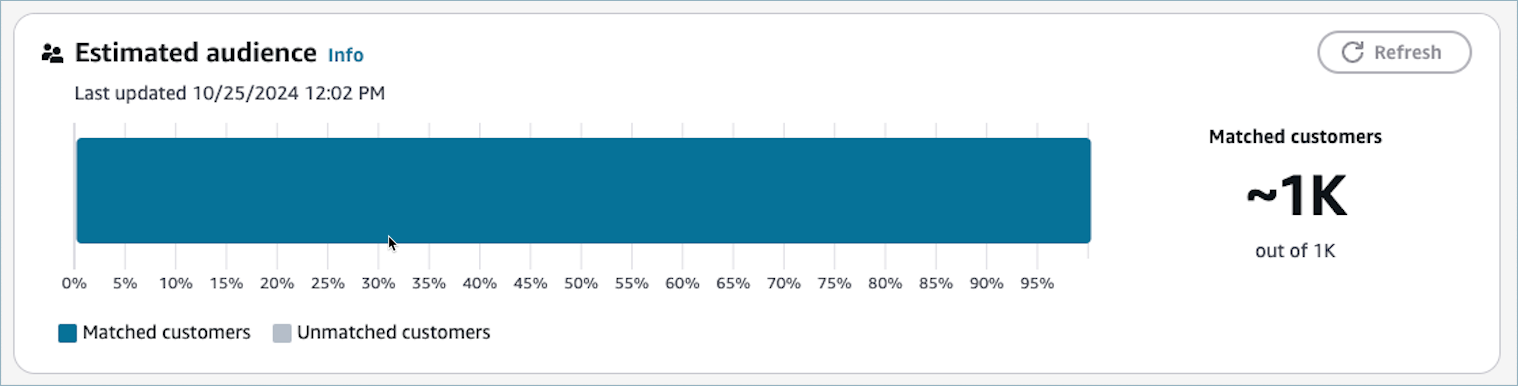
Setelah Anda memilih audiens awal, bagian Perkiraan audiens akan diperbarui untuk menampilkan profil yang memenuhi syarat. Setelah mengedit grup audiens, Anda dapat memilih tombol Refresh di bagian Estimasi audiens untuk mengambil kembali estimasi.
Langkah 4: Pilih dan terapkan filter audiens (opsional)
Setelah memilih audiens awal, Anda dapat menyempurnakan audiens lebih lanjut dengan menerapkan logika bersyarat pada atribut. Segmen mendukung atribut profil standar, atribut profil khusus, dan atribut terhitung.
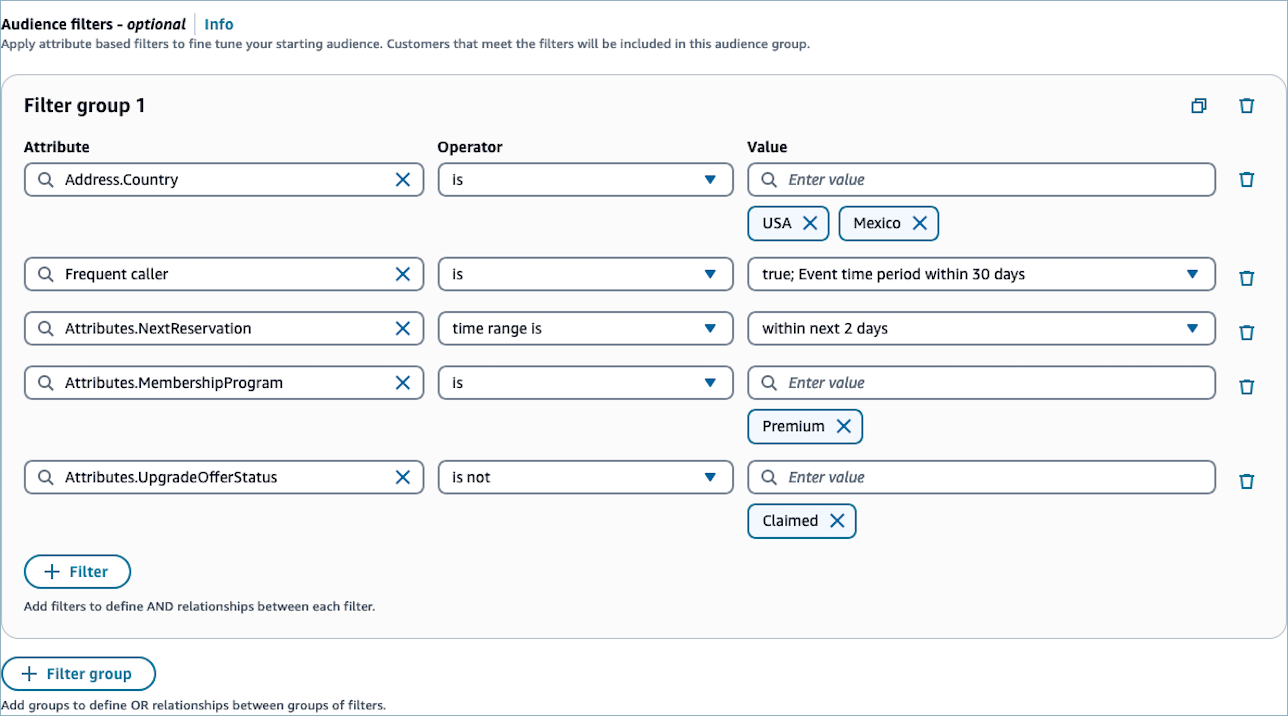
Untuk memilih dan mengkonfigurasi filter audiens
-
Untuk Atribut, Anda dapat memilih atribut dari jenis berikut
-
Atribut yang dihitung - Filter audiens berdasarkan salah satu atribut yang dihitung.
Lihat Mengatur atribut terhitung di Connect Customer Profiles untuk mempelajari tentang Atribut Terhitung default dan cara mengonfigurasi Atribut Terhitung kustom.
-
Atribut standar - Filter audiens berdasarkan salah satu atribut profil standar.
Lihat Definisi profil standar dalam Connect Customer Profiles daftar atribut profil standar.
-
Atribut khusus - Filter audiens berdasarkan salah satu atribut profil khusus.
catatan
Kami menyimpan hingga 1000 atribut profil terbaru dalam domain. Jika domain Anda berisi sejumlah besar atribut, atribut tertua mungkin tidak ditampilkan dalam daftar ini.
-
-
Pilih Operator. Operator menentukan hubungan atribut dengan nilai yang Anda masukkan. Berikut ini menjelaskan operator yang tersedia. Operator yang tersedia berubah berdasarkan jenis nilai atribut yang Anda pilih.
| Jenis nilai atribut yang didukung | Operator | Deskripsi |
|---|---|---|
| Bilangan | Lebih besar dari | Digunakan untuk atribut numerik saja. Operator ini menyaring hasil yang lebih besar dari jumlah yang dilewatkan. Misalnya, waktu penahanan rata-rata Pelanggan lebih besar dari 10 detik. |
| Lebih besar dari atau sama | Digunakan untuk atribut numerik saja. Operator ini menyaring hasil yang lebih besar dari atau sama dengan angka yang dilewatkan. Misalnya, waktu penahanan rata-rata Pelanggan lebih besar dari atau sama dengan 10 detik. | |
| Sama dengan | Digunakan untuk atribut numerik saja. Operator ini memfilter audiens berdasarkan kesetaraan nilai numerik. Misalnya, waktu penahanan rata-rata Pelanggan sama dengan 10 detik. | |
| Kurang dari | Digunakan untuk atribut numerik saja. Operator ini menyaring hasil yang kurang dari jumlah yang dilewatkan. Misalnya, waktu penahanan rata-rata Pelanggan kurang dari 10 detik. | |
| Kurang dari atau sama | Digunakan untuk atribut numerik saja. Operator ini menyaring hasil yang kurang dari atau sama dengan angka yang dilewatkan. Misalnya, waktu penahanan rata-rata Pelanggan kurang dari atau sama dengan 10 detik. | |
| String | Is | Memfilter penonton kecocokan dengan string yang diberikan. Misalnya, pelanggan Address.Countryadalah Amerika Serikat. |
| Is not | Memfilter audiens yang tidak cocok dengan string yang diberikan. Misalnya, pelanggan Address.Countrybukan Amerika Serikat. | |
| Contains | Gunakan ini untuk memfilter audiens berdasarkan substring dalam string. Misalnya, jika Anda memiliki filter untuk Address.Countryatribut, Anda dapat melewati AS untuk mengembalikan AS atau AS. | |
| Mulailah dengan | Memfilter audiens yang atributnya dimulai dengan string yang diberikan. Misalnya, pelanggan Address.Countrydimulai dengan AS. | |
| Ends with | Memfilter audiens yang atributnya berakhir dengan string yang diberikan. Misalnya, pelanggan EmailAddress berakhir dengan @amazon .com. | |
| Date | Sebelum | Memfilter audiens yang atributnya memiliki nilai tanggal sebelum tanggal tertentu. Misalnya, pelanggan yang Attributes.NextReservationsebelum 2024/10 /01. |
| Pada | Memfilter audiens yang nilai atributnya cocok dengan tanggal tertentu. Misalnya, pelanggan yang Attributes.NextReservationada di 2024/10 /01. | |
| Setelah | Memfilter audiens yang atributnya memiliki nilai tanggal setelah tanggal tertentu. Misalnya, pelanggan yang Attributes.NextReservationsetelah 2024/10 /01. | |
| Rentang waktu adalah | Memfilter audiens yang atributnya memiliki nilai tanggal yang berada di antara rentang waktu tertentu. Anda dapat menentukan rentang waktu dalam mode waktu absolut atau mode waktu relatif. | |
| Mode waktu absolut: memungkinkan Anda menentukan rentang waktu absolut. Misalnya, antara 2024/10 /01 12:00 AM dan 2024/10 /07 12:00 AM. | ||
| Mode waktu relatif: memungkinkan Anda untuk menentukan rentang waktu relatif furture atau X jam terakhir, hari, minggu, bulan, atau tahun. - Arah waktu masa depan: akan memfilter audiens yang atributnya memiliki nilai tanggal antara sekarang dan waktu masa depan yang spefisied. Misalnya, dalam 2 hari ke depan. - Arah waktu lampau: akan memfilter audiens yang atributnya memiliki nilai tanggal yang berada di antara waktu lalu yang cepat dan sekarang. Misalnya, dalam 2 hari terakhir. | ||
| Rentang waktu tidak | Memfilter audiens yang atributnya memiliki nilai tanggal yang tidak berada di antara rentang waktu tertentu. Anda dapat menentukan rentang waktu dalam mode waktu absolut atau mode waktu relatif. Lihat operator “Rentang waktu adalah” di tabel ini untuk lebih jelasnya. |
catatan
Segmen pelanggan di situs web Connect Customer admin menggunakan zona waktu UTC dan waktu default 00:00:00 UTC untuk semua filter berbasis waktu. Anda dapat memfilter pada tanggal tetapi waktu dicatat sebagai nilai yang sama. Jika Anda memasukkan tanggal 2024-01-01, konsol melewati waktu sebagai 2024-01-01. T00:00:00Z
catatan
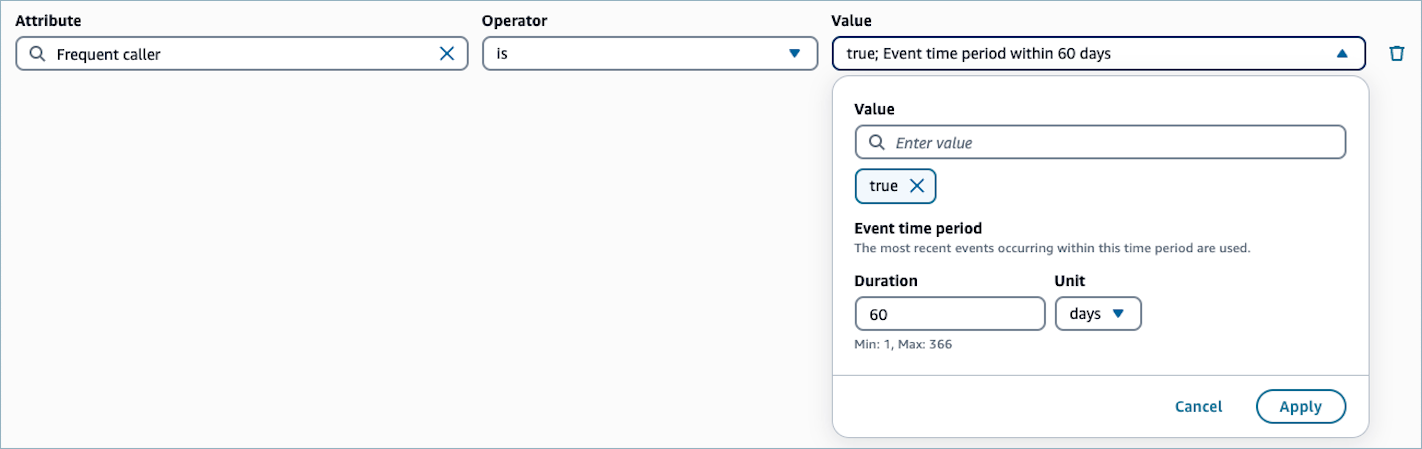
Saat Anda menentukan filter untuk atribut terhitung, Anda dapat mengganti periode waktu definisi atribut terhitung. Misalnya, filter Frequent caller is true for the event time period of 60
days akan mengganti pemanggil Frequent Atribut terhitung default di Connect Customer Profiles untuk mengevaluasi nilai dalam 60 hari terakhir, bukan periode waktu yang dikonfigurasi dalam definisi atribut yang dihitung. Override ini khusus untuk segmen, dan tidak mempengaruhi definisi atribut yang dihitung itu sendiri.
-
Tentukan Nilai. Anda dapat menentukan beberapa nilai yang dihubungkan oleh
ORhubungan. Misalnya,Address.CountryadalahUSAatauMexico. Input nilai menunjukkan saran di dropdown untuk operator string berdasarkan profil pelanggan yang disimpan dalam domain.catatan
Nilai peka huruf besar/kecil. Misalnya, Address.Country apakah AS mengembalikan hasil yang berbeda dari Address.Country kita.
-
(Opsional) Untuk menerapkan atribut tambahan ke grup filter ini, pilih + Filter. Untuk membuat grup filter lain, pilih + Grup.
catatan
Bila Anda memiliki beberapa filter dalam grup filter, filter dihubungkan oleh hubungan AND. Misalnya, grup filter yang berisi 2 filter, “Address.Countryis USA” dan “Waktu penahanan rata-rata pelanggan lebih dari 10 detik”, profil yang Address.CountryUSA dan waktu penahanan rata-rata lebih dari 10 detik akan menjadi milik segmen tersebut.
Jika Anda memiliki beberapa grup filter dalam grup audiens, segmen Pelanggan di situs web Connect Customer admin menggunakan hubungan OR untuk menghubungkan antar grup filter.
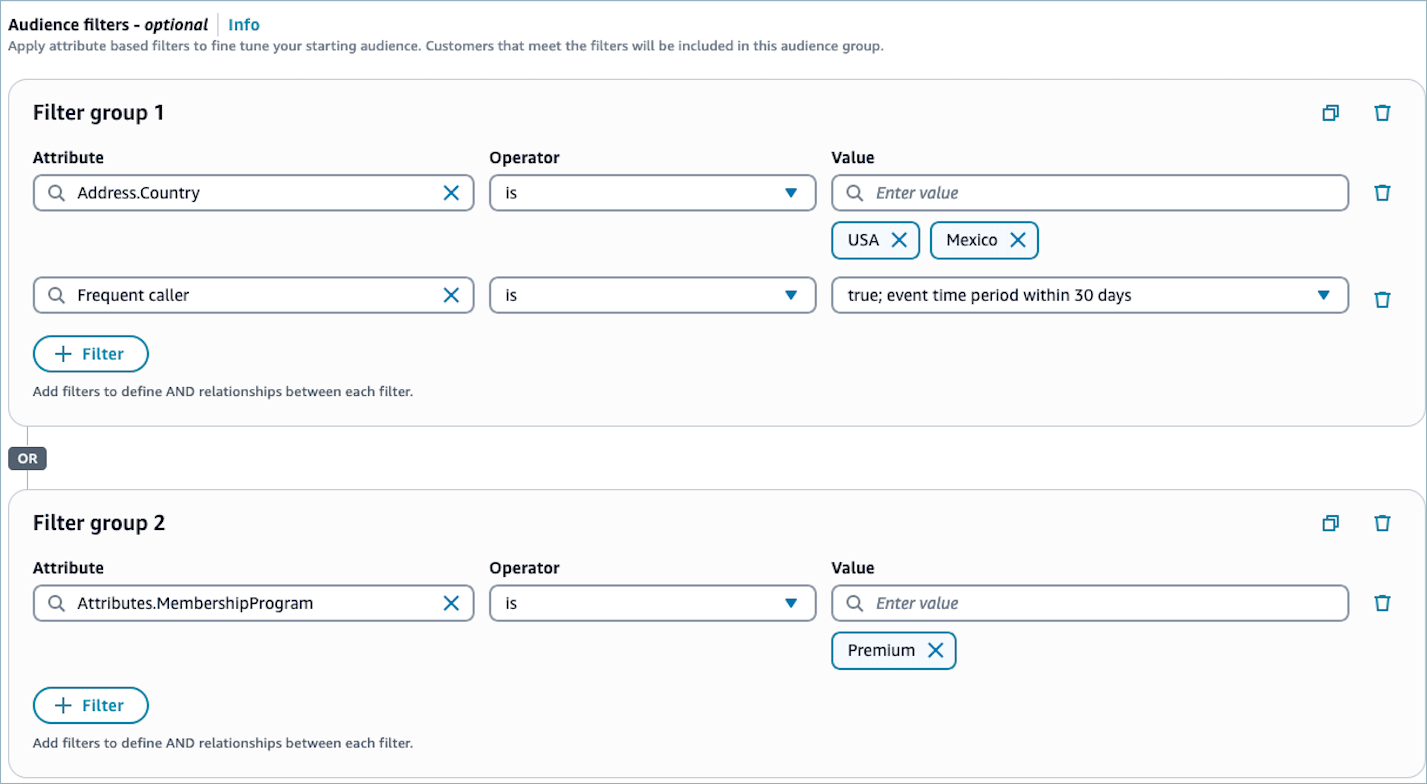
-
Setelah selesai menyiapkan grup audiens, pilih Buat segmen.
Langkah 5: Tambahkan grup audiens kedua (opsional)
Secara opsional tambahkan grup audiens kedua dan tentukan hubungan dengan grup audiens 1. Saat Anda membuat segmen pelanggan dengan menggunakan situs web Connect Customer admin, Anda dapat memiliki maksimal dua grup pemirsa per segmen. Jika Anda menambahkan grup audiens kedua ke segmen Anda, Anda dapat memilih salah satu dari dua cara untuk menentukan bagaimana kedua grup audiens terhubung:
-
Hubungan DAN - Jika Anda menggunakan hubungan AND untuk menghubungkan dua pemirsa, segmen Anda berisi semua profil yang memenuhi filter Grup Pemirsa 1 dan Grup Pemirsa 2.
-
Hubungan ATAU - Jika Anda menggunakan hubungan OR untuk menghubungkan dua pemirsa, segmen Anda berisi semua profil yang memenuhi filter Grup Pemirsa 1 atau Grup Pemirsa 2.
-
Hubungan KECUALIAN - Jika Anda menggunakan hubungan EXCLUDE untuk menghubungkan dua pemirsa, segmen tersebut akan berisi profil di Grup Pemirsa 1 tidak termasuk profil di Grup Pemirsa 2.
Untuk mengonfigurasi grup pemirsa kedua
-
Pilih hubungan AND, OR, atau EXCLUDE setelah mengonfigurasi grup Audiens 1.
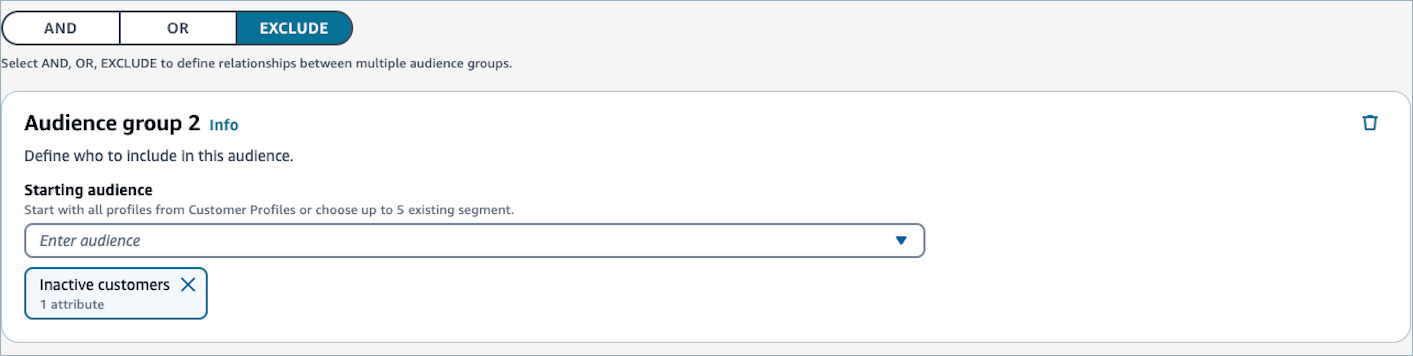
-
Pilih audiens awal di grup Audiens 2. Untuk referensi, lihatLangkah 3: Pilih audiens awal untuk disertakan dalam grup pemirsa 1.
-
(Opsional) Pilih filter yang ingin Anda persempit segmen Anda. Untuk referensi, lihat Langkah 4: Pilih dan terapkan filter audiens (opsional)
-
Setelah selesai menyiapkan segmen, pilih Buat segmen. Segmen dibuat dan Anda sekarang dapat menggunakan segmen dalam kampanye atau alur keluar.

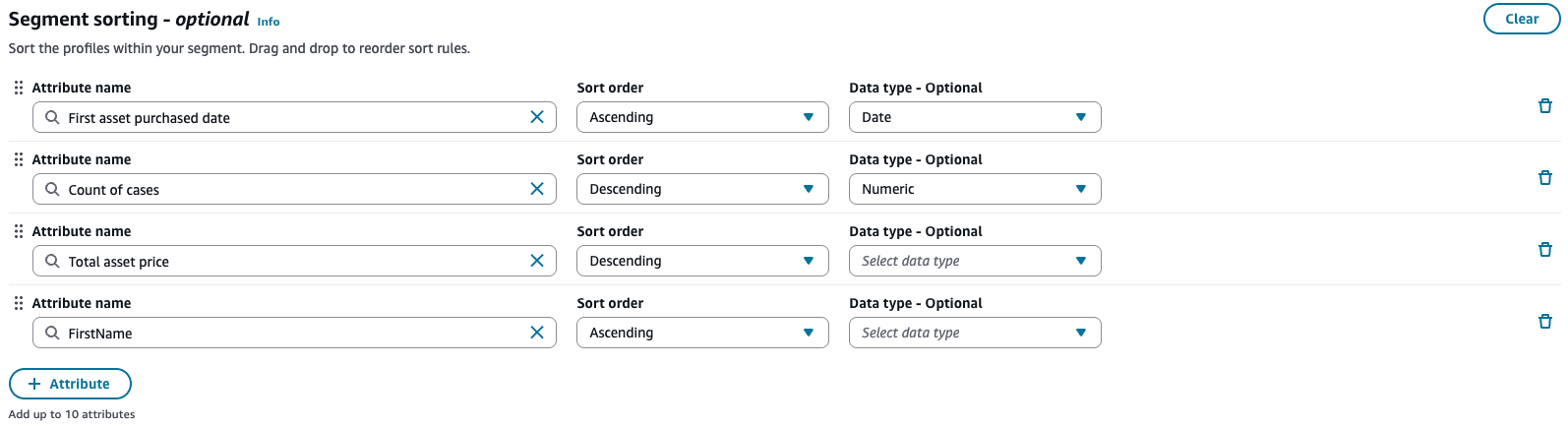
Langkah 6: Aktifkan Penyortiran (opsional)
Konfigurasikan penyortiran secara opsional untuk hasil segmen Anda. Penyortiran memungkinkan Anda untuk mengontrol urutan profil yang muncul di output segmen Anda. Anda dapat mengurutkan hingga 10 atribut. Atribut dievaluasi dari atas ke bawah. Ketika beberapa profil berbagi nilai yang sama untuk atribut, atribut berikutnya dalam daftar digunakan sebagai tiebreaker, dan seterusnya.
Kampanye dan perjalanan keluar menghormati urutan pengurutan ini saat mengeksekusi, yang berarti profil diproses dan dipanggil dalam urutan yang ditentukan oleh segmen. Untuk informasi selengkapnya tentang penggunaan segmen yang diurutkan dengan kampanye keluar, lihat Praktik terbaik kampanye keluar. Menyortir segmen berguna saat Anda ingin:
-
Prioritaskan pelanggan bernilai tinggi dengan menyortir atribut seperti nilai seumur hidup atau tingkat akun.
-
Hubungi pelanggan dengan janji yang akan datang terlebih dahulu dengan menyortir pada tanggal janji temu.
-
Memproses komunikasi yang sensitif terhadap waktu dalam urutan tertentu.
catatan
Urutan pengurutan segmen dihormati hanya untuk kampanye suara dan aktivitas suara dalam perjalanan. Saluran komunikasi lainnya memproses profil dalam urutan yang tidak disortir.
Untuk mengaktifkan penyortiran
-
Masukkan nama atribut yang ingin Anda urutkan berdasarkan. Anda dapat menggunakan atribut baik dari atribut standar atau dihitung.
-
Tentukan urutan pengurutan: pilih Ascending atau Descending.
-
(Opsional) Tentukan tipe data dengan memilih String, Numerik, atau Tanggal. Jika Anda tidak menentukan jenis, itu secara otomatis disimpulkan berdasarkan data sampel.
Membuat segmen yang didukung oleh Spark SQL
Segmen yang didukung oleh Spark SQL memungkinkan Anda menggunakan data Profil Pelanggan lengkap dan fungsionalitas yang diperluas untuk menentukan segmen. Anda dapat menggunakan atribut objek profil standar dan atribut objek kustom. Anda juga dapat menggunakan SQL-based fungsionalitas seperti menggabungkan objek standar dan kustom bersama-sama untuk menggunakan data dari berbagai objek, memfilter segmen dengan statistik seperti persentil dan menstandarisasi bidang tanggal untuk membuat perbandingan.
Anda dapat memulai dengan memasukkan prompt bahasa alami ke Segment Assistant AI. Asisten AI segmen akan menentukan segmen termasuk terjemahannya ke dalam Spark SQL. Asisten Segmen AI akan memberikan langkah-langkah yang diperlukan untuk menentukan segmen dan Anda dapat memvalidasinya sesuai dengan apa yang ingin Anda buat. Anda juga dapat melihat SQL, langkah-langkah SQL dalam bahasa alami dan AI-generated ringkasan Spark SQL untuk membantu memvalidasi lebih lanjut. Jika Anda ingin membuat perubahan, Anda dapat memperbarui prompt bahasa alami Anda atau mengedit SQL Spark secara langsung.
Anda juga memiliki opsi untuk membuat segmen Spark SQL secara langsung.
Seperti segmentasi Klasik, segmen yang didukung oleh Spark SQL dapat digunakan dalam panggilan keanggotaan segmen dan blok Flow. Untuk menggunakan Kampanye Keluar atau Perjalanan dengan segmen SQL Spark, hubungi AWS Support untuk meminta akses.
Bila Anda menggunakan segmen SQL Spark dalam panggilan keanggotaan segmen, blok Aliran, atau Kampanye Keluar yang diprakarsai oleh peristiwa pelanggan, segmen tersebut menggunakan segmen yang terakhir diekspor (snapshot segmen). Snapshot segmen yang digunakan untuk keanggotaan berakhir 1 tahun setelah pembuatan. Jika Anda menerima kesalahan 4XX, pastikan Anda telah mengekspor segmen (snapshot segmen).
catatan
Segmentasi SQL berjalan pada penyimpanan Data yang memiliki data hingga 10 tahun. Segmentasi klasik menggunakan data terbaru (data diperbarui dalam 3 tahun terakhir)
Langkah 1: Bangun segmen baru
Di asisten AI Segmen, pilih “Cara membuat segmen” untuk panduan lebih lanjut tentang membuat segmen berharga atau “Saya ingin menghasilkan segmen” untuk memasukkan prompt bahasa alami untuk membuat segmen.
Atau, gunakan SQL untuk menentukan segmen baru di editor kueri.
Langkah 2: Tentukan nama dan deskripsi
Untuk Nama, masukkan nama untuk segmen pelanggan agar mudah dikenali nanti.
catatan
Situs web admin Amazon Connect menggunakan nama yang DisplayName dimasukkan sebagai segmen, dan menghasilkan pengenal berdasarkan itu. Pengenal yang dihasilkan digunakan sebagai SegmentDefinitionName saat Anda mengakses segmen dengan menggunakan API Profil Pelanggan.
Untuk Deskripsi, secara opsional masukkan deskripsi untuk segmen pelanggan.
Langkah 3: Tinjau dan validasi segmen
Tinjau data yang digunakan asisten AI Segmen dan langkah-langkah model AI yang diperlukan untuk menghasilkan segmen Anda. Anda juga dapat meninjau SQL yang dibuatnya untuk menentukan segmen di editor kueri. Jika tidak dapat membuat segmen, atasi umpan balik yang diberikannya untuk membantunya membuat segmen yang akurat. Setelah menghasilkan segmen, Profil Pelanggan akan secara otomatis membuat estimasi segmen untuk Anda.
Jika Anda ingin melakukan pengeditan, Anda dapat memberikan prompt baru dengan memilih “Percakapan baru” atau create/edit SQL di editor kueri.
Jika Anda tidak menggunakan asisten Segmen AI, Anda dapat memvalidasi kueri dan membuat perkiraan dengan memilih tombol “Validasi dan estimasi kueri” di bawah editor kueri.
catatan
Segmen yang didukung oleh Spark SQL akan memakan waktu tergantung pada jumlah data profil yang Anda gunakan di segmen dan SQL yang digunakan, mirip dengan mesin kueri lainnya (misalnya, beberapa gabungan di seluruh objek biasanya membutuhkan lebih banyak waktu).
Langkah 4: Buat segmen
Setelah Anda membangun segmen dan puas, pilih tombol “Buat segmen” di kanan atas. Setelah membuat segmen, Anda dapat memilih Tindakan - mengekspor ke.csv, menggunakan segmen di Aliran dan menggunakan segmen di Kampanye Keluar.
catatan
Jika Anda menggunakan segmen di Kampanye Keluar atau blok Aliran, segmen akan memeriksa keanggotaan segmen berdasarkan kapan segmen terakhir dibuat. Jika Anda memerlukan pemeriksaan keanggotaan segmen real-time saat Flow atau kampanye sedang dijalankan, gunakan segmentasi Klasik.
