Terjemahan disediakan oleh mesin penerjemah. Jika konten terjemahan yang diberikan bertentangan dengan versi bahasa Inggris aslinya, utamakan versi bahasa Inggris.
Hubungkan dasbor analitik percakapan Pelanggan
Ketika analitik percakapan di aktifkan pada kontak Anda, Anda dapat menganalisis percakapan antara pelanggan dan agen dengan menggunakan transkripsi ucapan dan obrolan, pemrosesan bahasa alami, dan kemampuan pencarian cerdas. Analitik percakapan melakukan analisis sentimen dan mendeteksi masalah. Anda juga dapat secara otomatis mengkategorikan kontak.
Dasbor analitik percakapan membantu Anda memahami:
-
Mengapa pelanggan menghubungi pusat kontak Anda
-
Tren driver kontak dari waktu ke waktu
-
Kinerja masing-masing driver panggilan tersebut (misalnya, waktu penanganan rata-rata untuk driver panggilan “Di mana barang saya?”)
Anda dapat melihat metrik utama untuk kategori seperti kontak yang ditangani dan waktu penanganan rata-rata dibandingkan dengan rentang waktu benchmark yang ditentukan khusus dengan indikator warna (misalnya, hijau = baik, merah = buruk) untuk wawasan cepat dalam hitungan detik (misalnya, “Apakah saya berkinerja lebih baik atau lebih buruk daripada minggu lalu dan seberapa banyak?”) menggunakan widget ringkasan.
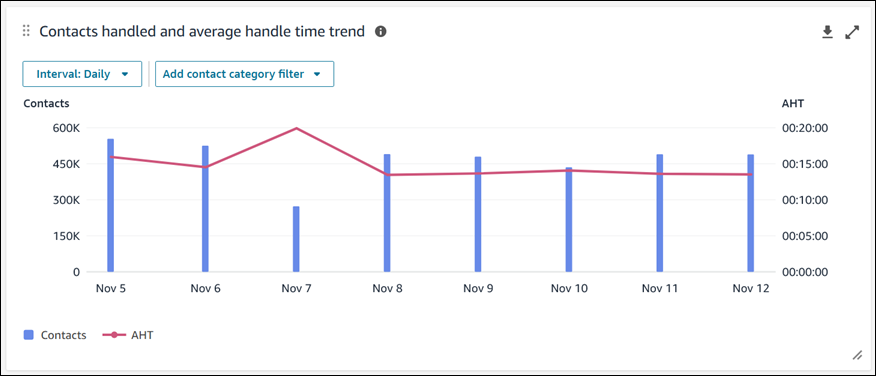
Visualisasi data seperti Movers dan shaker menampilkan perubahan terbesar dibandingkan dengan periode waktu benchmark yang ditentukan khusus di masa lalu (yaitu, minggu demi minggu). Sementara Kontak yang ditangani dan tren waktu penanganan rata-rata menunjukkan jumlah kontak yang ditangani di samping waktu penanganan rata-rata selama periode interval waktu dalam grafik deret waktu.
Daftar Isi
Aktifkan akses ke dasbor
-
Pastikan pengguna diberi izin profil keamanan yang sesuai:
-
Metrik akses - Izin akses atau Dasbor - Izin akses. Untuk informasi tentang perbedaan perilaku, lihatTetapkan izin untuk melihat dasbor dan laporan di Connect Customer.
-
analisis percakapan - analitik percakapan: Izin ini memungkinkan pengguna untuk melihat data di dasbor analitik percakapan.
-
-
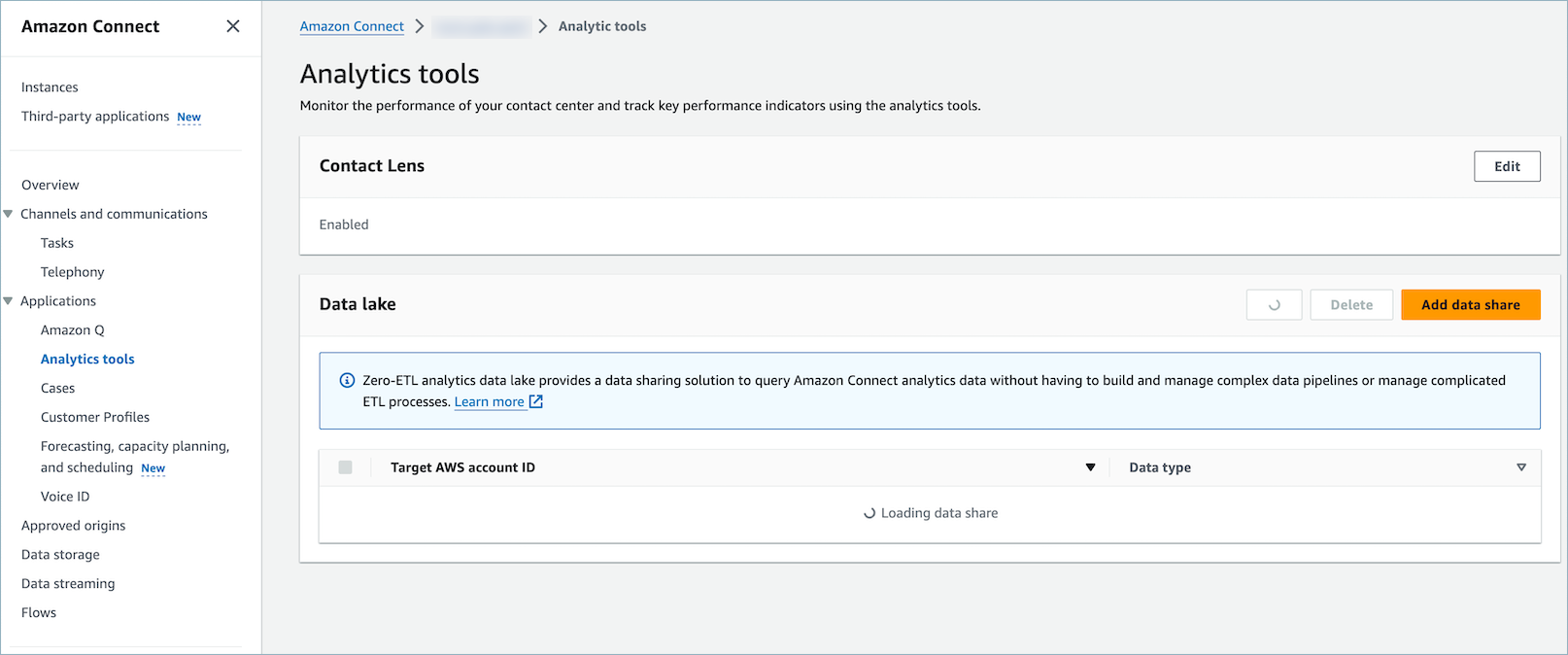
Di AWS konsol, pastikan alat Analytics, Aktifkan analitik percakapan dipilih, seperti yang ditunjukkan pada gambar berikut.
-
Dalam alur Anda, aktifkan analitik percakapan sehingga menganalisis kontak Anda. Untuk petunjuk, lihat Aktifkan perekaman panggilan dan analitik ucapan.
Grafik ikhtisar kinerja
Ada dua bagan ikhtisar kinerja yang menyediakan metrik agregat berdasarkan filter Anda. Bagan kedua selanjutnya difilter hanya oleh kontak yang dianalisis oleh analitik percakapan. Setiap metrik dalam grafik dibandingkan dengan filter rentang waktu benchmark “bandingkan dengan” Anda.
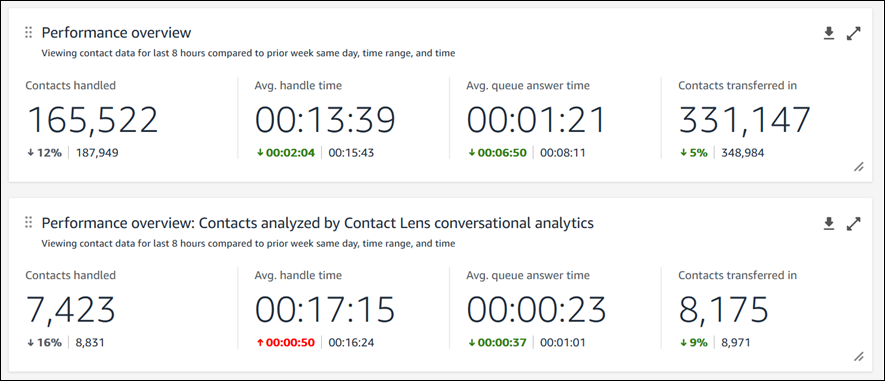
Bagan ini menunjukkan informasi berikut:
-
Kontak yang ditangani selama pemilihan rentang waktu Anda adalah 165.522, yang turun 12% dibandingkan dengan jumlah benchmark kontak yang ditangani, 187.949 kontak.
-
Persentase dibulatkan ke atas atau ke bawah.
-
Warna yang muncul untuk metrik menunjukkan positif (hijau) atau negatif (merah) dibandingkan dengan tolok ukur Anda.
-
Tidak ada warna untuk kontak yang ditangani.
Kategori kontak
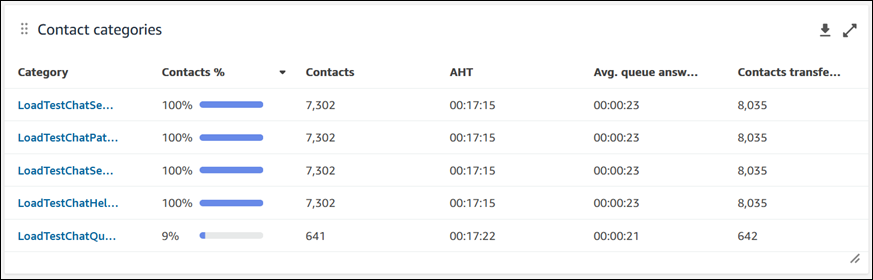
Bagan kategori kontak menunjukkan informasi Kategori Kontak. Untuk melihat semua data, pilih ikon pop-out pada bagan. Untuk menyelami lebih jauh ke dalam kontak, pilih Kategori Kontak dan itu akan membawa Anda ke Pencarian Kontak yang telah difilter sebelumnya untuk kategori itu bersama dengan filter dasbor.
-
% kontak: jumlah kontak yang dianalisis oleh analitik percakapan yang memiliki kategori tertentu dibagi dengan jumlah total kontak yang dianalisis oleh analitik percakapan.
-
Kontak: jumlah kontak yang dianalisis oleh analitik percakapan yang memiliki kategori tertentu.
-
AHT: waktu penanganan rata-rata untuk kontak yang memiliki kategori tertentu.
-
Rata-rata waktu jawaban antrian: waktu jawaban antrian rata-rata untuk kontak yang memiliki kategori tertentu.
-
Kontak yang ditransfer: jumlah kontak yang ditransfer untuk kontak yang memiliki kategori tertentu.
Penggerak dan pengoyak
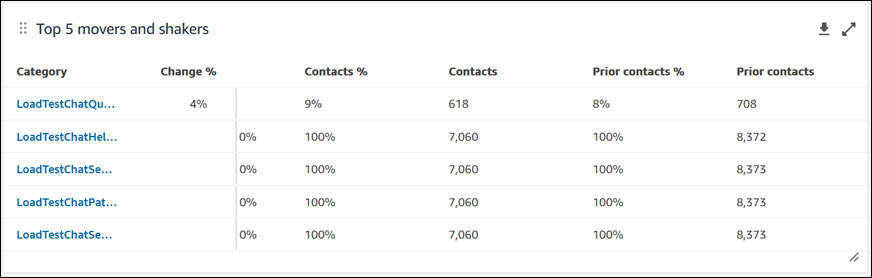
Bagan movers and shakers menunjukkan kepada Anda kategori dengan persentase perubahan distribusi tertinggi dibandingkan dengan rentang waktu benchmark Anda. Dengan kata lain, ini menunjukkan jumlah kategori yang dihasilkan lebih atau kurang sering dibandingkan dengan jumlah total kontak yang dianalisis oleh analitik percakapan.
Contoh:
-
Jika 20 dari 100 kontak yang dianalisis dengan analisis percakapan memiliki Kategori A,% kontak Anda untuk Kategori A adalah 20%.
-
Jika selama periode waktu benchmark perbandingan, 10 dari 100 kontak yang dianalisis oleh analitik percakapan memiliki Kategori A,% kontak sebelumnya Anda untuk Kategori A adalah 10%.
-
Perubahan% adalah (20% - 10%)/(10%) = 100%.
Untuk melihat semua data, pilih ikon pop-out pada bagan. Untuk menyelami lebih jauh ke dalam kontak, pilih Kategori Kontak dan itu akan membawa Anda ke Pencarian Kontak yang telah difilter sebelumnya untuk kategori itu bersama dengan filter dasbor.
-
Ubah%: (Kontak% — Kontak sebelumnya%)/(Kontak sebelumnya%). Angka ini dibulatkan. Bagan diurutkan berdasarkan% Perubahan absolut tertinggi.
-
% kontak: jumlah kontak yang dianalisis oleh analitik percakapan dalam rentang waktu yang ditentukan dalam filter dasbor Anda yang memiliki kategori tertentu dibagi dengan jumlah total kontak yang dianalisis oleh analitik percakapan.
-
Kontak: jumlah kontak yang dianalisis oleh analitik percakapan dalam rentang waktu yang ditentukan dalam filter dasbor Anda.
-
% kontak sebelumnya: jumlah kontak yang dianalisis oleh analitik percakapan dalam rentang waktu benchmark “bandingkan dengan” yang ditentukan dalam filter dasbor Anda yang memiliki kategori tertentu dibagi dengan jumlah total kontak yang dianalisis oleh analitik percakapan.
-
Kontak sebelumnya: jumlah kontak yang dianalisis oleh analitik percakapan dalam rentang waktu benchmark “bandingkan dengan” yang ditentukan dalam filter dasbor Anda.
Kategori kontak teratas waktu penanganan rata-rata
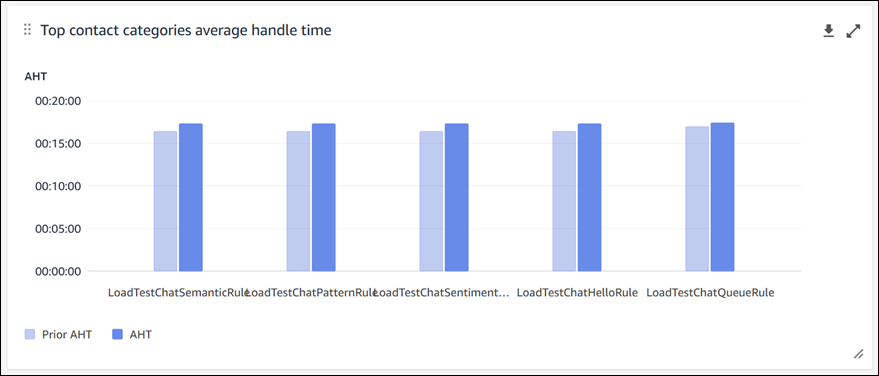
Waktu penanganan rata-rata kategori kontak teratas menampilkan AHT sebelumnya (menggunakan rentang waktu benchmark “bandingkan dengan”) ke rentang waktu saat ini AHT untuk masing-masing dari 10 kategori teratas Anda (diurutkan berdasarkan jumlah kontak dengan kategori dari kiri ke kanan). Untuk melihat semua data, pilih ikon pop-out pada bagan.
Jumlah kontak berdasarkan antrian
catatan
Bagian dasbor ini menampilkan data bahkan ketika analitik percakapan tidak diaktifkan pada kontak apa pun.
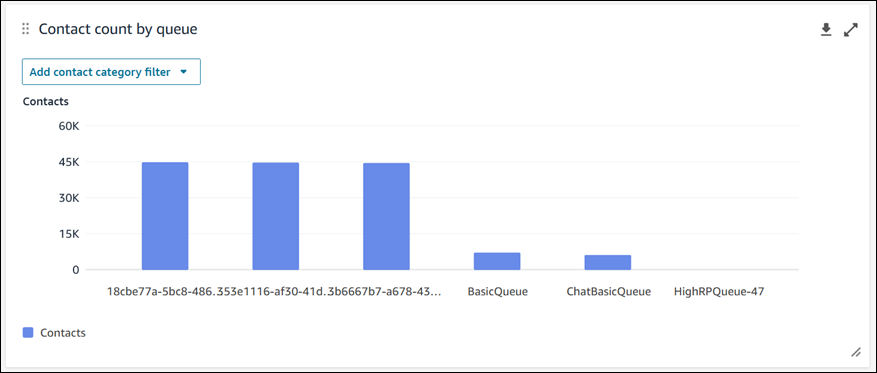
Bagan jumlah kontak berdasarkan antrian menampilkan jumlah kontak untuk setiap antrian, diurutkan berdasarkan jumlah kontak tertinggi dari kiri ke kanan. Anda dapat mengkonfigurasi widget ini lebih lanjut dengan memfilter untuk kategori kontak langsung dari bagan ini. Filter ini menggantikan filter kategori kontak tingkat halaman di dasbor.
Kontak ditangani dan tren waktu penanganan rata-rata
catatan
Bagian dasbor ini menampilkan data bahkan ketika analitik percakapan tidak diaktifkan pada kontak apa pun.
Tren waktu penanganan kontak dan rata-rata adalah grafik deret waktu yang menampilkan jumlah kontak yang ditangani (bilah biru) dan waktu penanganan rata-rata (garis merah) selama periode waktu tertentu yang dipecah berdasarkan interval (15 menit, harian, mingguan, bulanan). Anda dapat mengkonfigurasi interval rentang waktu yang berbeda dengan menggunakan tombol “Interval” langsung di widget. Interval yang mungkin Anda pilih bergantung pada filter rentang waktu tingkat halaman.
Contoh:
-
Jika Anda memiliki filter rentang waktu “Hari Ini” di dasbor Anda, Anda hanya dapat melihat interval 15 menit selama 24 jam terakhir.
-
Jika Anda memiliki filter rentang waktu “Hari” di dasbor Anda, Anda dapat melihat tren interval 8 hari trailing, atau tren interval 15 menit untuk 24 jam yang tertinggal.
Batasan fungsionalitas dasbor
Batasan berikut berlaku untuk dasbor analitik percakapan:
-
Tag-based kontrol akses tidak didukung di dasbor.
-
Jika Anda memiliki profil routing atau filter hierarki agen yang dipilih, hyperlink pada kategori kontak yang mengarah ke pencarian kontak akan dinonaktifkan dalam kategori Kontak dan bagan Penggerak dan Shaker.
