Terjemahan disediakan oleh mesin penerjemah. Jika konten terjemahan yang diberikan bertentangan dengan versi bahasa Inggris aslinya, utamakan versi bahasa Inggris.
Ekspor kasus ke CSV di Connect Customer Cases
Saat mencari kasus di ruang kerja agen, Anda dapat memilih satu atau beberapa kasus dan mengekspornya ke file CSV. File yang diekspor berisi nilai bidang kasus yang Anda pilih, diformat untuk digunakan dalam aplikasi spreadsheet seperti Microsoft Excel atau Google Sheets. Ini berguna untuk menghasilkan laporan, berbagi data kasus dengan pemangku kepentingan, atau melakukan analisis offline.
Prasyarat
Untuk mengekspor kasus, profil keamanan agen harus menyertakan izin Kasus - Ekspor. Tanpa izin ini, tombol Ekspor tidak ditampilkan dalam tampilan pencarian kasus. Mengaktifkan Ekspor secara otomatis memberikan izin Tampilan untuk Kasus jika belum diberikan. Untuk informasi tentang mengonfigurasi profil keamanan, lihatIzin profil keamanan untuk Connect Customer Cases.
Cara mengekspor kasus
-
Di ruang kerja agen, navigasikan ke tampilan pencarian kasus.
-
Gunakan filter pencarian untuk menemukan kasus yang ingin Anda ekspor.
-
Pilih satu atau lebih kasus menggunakan kotak centang di tabel hasil pencarian.
-
Pilih tombol Ekspor. Modal ekspor terbuka dan menunjukkan jumlah kasus yang dipilih.
-
Dalam modal ekspor, pilih kolom yang akan disertakan dan kemudian pilih Ekspor. Lihat perinciannya di Pilih kolom.
Pilih kolom untuk diekspor
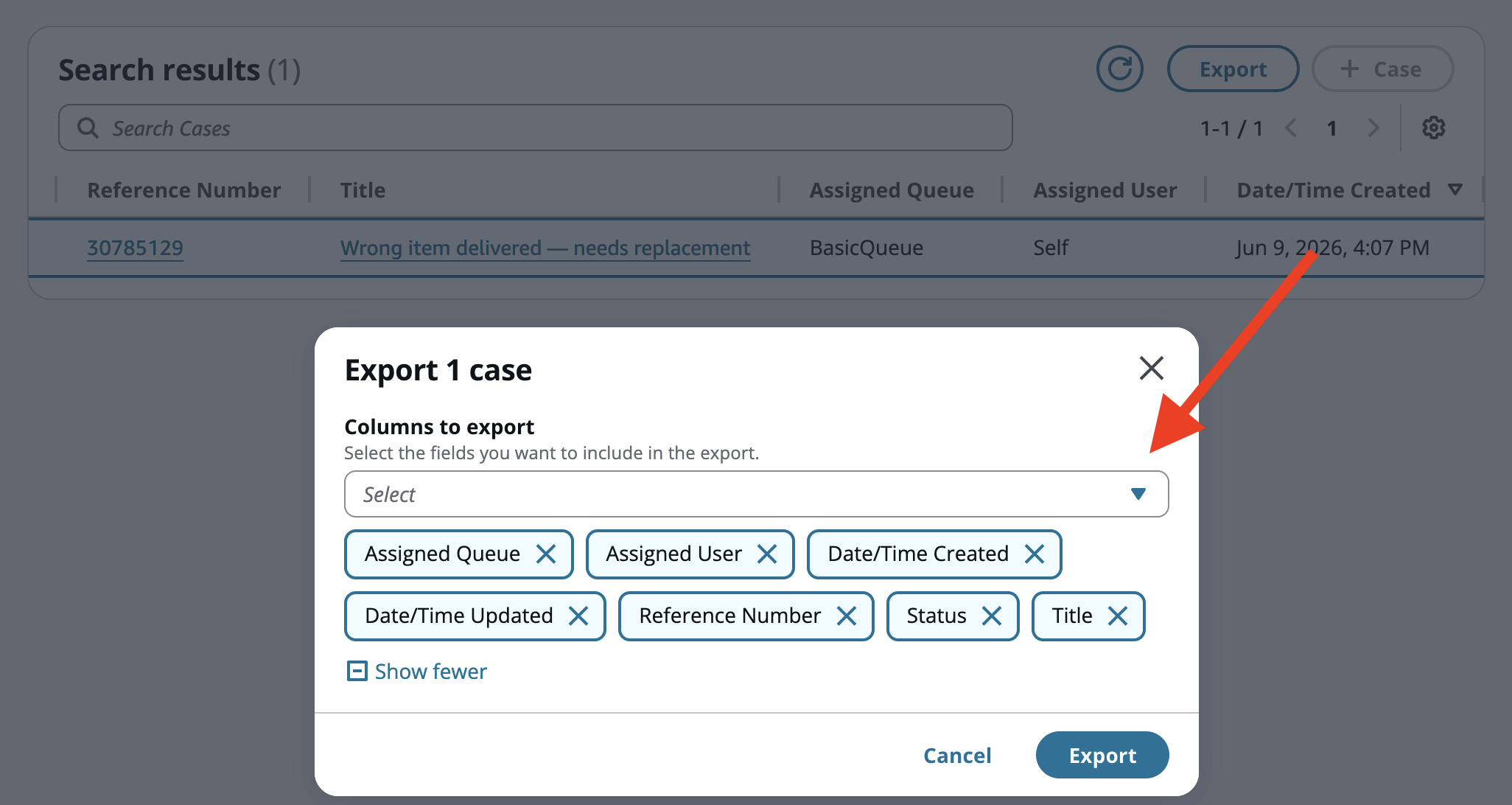
Dalam modal ekspor, Anda dapat memilih kolom mana yang akan disertakan dalam file CSV:
-
Secara default, semua kolom yang saat ini ditampilkan di tabel hasil pencarian sudah dipilih sebelumnya.
-
Gunakan dropdown Kolom untuk mengekspor multiselect untuk menambah atau menghapus bidang. Anda dapat mengetik untuk memfilter daftar.
-
Anda harus memilih setidaknya satu kolom. Tom bol Ekspor dinonaktifkan ketika tidak ada kolom yang dipilih.
Pilih Ek spor untuk menghasilkan dan mengunduh file CSV, atau pilih Bat al untuk menutup modal tanpa mengekspor.
Format file CSV
File CSV yang diekspor memiliki karakteristik sebagai berikut:
-
Nama file — File diberi nama
Cases-export-YYYY-MM-DD.csv, di mana tanggal mencerminkan kapan ekspor dimulai. -
Encoding - UTF-8 dengan tanda urutan byte (BOM), yang memastikan rendering karakter yang benar saat membuka file dalam aplikasi spreadsheet.
-
Header - Baris pertama berisi nama tampilan dari setiap bidang yang dipilih sebagai header kolom.
-
Urutan kolom — Kolom muncul dalam urutan yang sama seperti yang ditampilkan di tabel hasil pencarian.
Bagaimana nilai bidang muncul di CSV
Ekspor mendukung semua jenis bidang kasus. Tabel berikut menjelaskan bagaimana setiap jenis diformat dalam output CSV.
| Jenis bidang | Bagaimana tampilannya di CSV |
|---|---|
| Teks | Diekspor apa adanya. |
| Bilangan | Diformat sesuai dengan pengaturan lokal agen. |
| Date/time | Diformat menggunakan gaya tanggal sedang dan gaya waktu singkat berdasarkan lokal agen. |
| Boolean | Ditampilkan sebagai Ben ar atau Salah. |
| Single-select | Nama tampilan opsi ditampilkan, bukan nilai internal. |
| Pengguna | Nama tampilan pengguna diselesaikan dan ditampilkan. |
| Antrean | Nama tampilan antrian ditampilkan. |
| Tanda | Semua tag digabungkan dengan koma. |
Bidang tanpa nilai diekspor sebagai sel kosong.
Unduh dan konfirmasi
Setelah Anda memilih Ek spor, file CSV langsung diunduh ke folder unduhan default browser Anda. Spanduk sukses mengkonfirmasi ekspor dan menampilkan nama file.
Jika ekspor gagal, spanduk kesalahan ditampilkan. Pilih Ekspor lagi untuk mencoba lagi.
