Terjemahan disediakan oleh mesin penerjemah. Jika konten terjemahan yang diberikan bertentangan dengan versi bahasa Inggris aslinya, utamakan versi bahasa Inggris.
Terima email masuk
Topik ini menjelaskan bagaimana agen menggunakan Contact Control Panel (CCP) untuk menangani kontak email. Agen dapat menerima email masuk, meninjau konten dan utas email, menulis tanggapan, dan mengelola kontak email sepanjang siklus hidupnya.
Ikhtisar penanganan kontak email
Ketika kontak email diarahkan ke agen, itu muncul di PKT seperti kontak suara dan obrolan. Agen dapat menerima, menangani, dan menyelesaikan kontak email menggunakan antarmuka akrab yang sama.
Kemampuan utama untuk menangani kontak email meliputi:
-
Menerima kontak email masuk dari antrian
-
Melihat konten email, termasuk isi pesan dan riwayat utas
-
Membaca dan mengunduh lampiran email
-
Menulis dan mengirim tanggapan email
-
Memilih alamat email Dari yang sesuai
-
Meneruskan email ke alamat eksternal
-
Mentransfer kontak email ke agen atau antrian lain
Menerima dan menerima kontak email
Kontak email dirutekan ke agen berdasarkan profil perutean dan tugas antrian mereka, mirip dengan jenis kontak lainnya.
Pemberitahuan kontak email
Ketika kontak email ditawarkan ke agen:
-
PKT menampilkan pemberitahuan yang menunjukkan kontak email yang masuk.
-
Pemberitahuan mencakup informasi dasar seperti alamat email pengirim dan baris subjek.
-
Agen memiliki jumlah waktu yang dikonfigurasi untuk menerima atau menolak kontak.

Menerima kontak email
Untuk menerima kontak email masuk:
-
Ketika pemberitahuan kontak email muncul di PKC, pilih Terima.
-
Kontak email terbuka di PKC, menampilkan konten email dan tindakan yang tersedia.
-
Tinjau detail email, termasuk pengirim, penerima, subjek, dan badan pesan.

catatan
Jika Anda tidak menerima kontak email dalam periode batas waktu yang dikonfigurasi, itu akan dikembalikan ke antrian dan mungkin ditawarkan ke agen lain.
Antarmuka kontak email di PKC
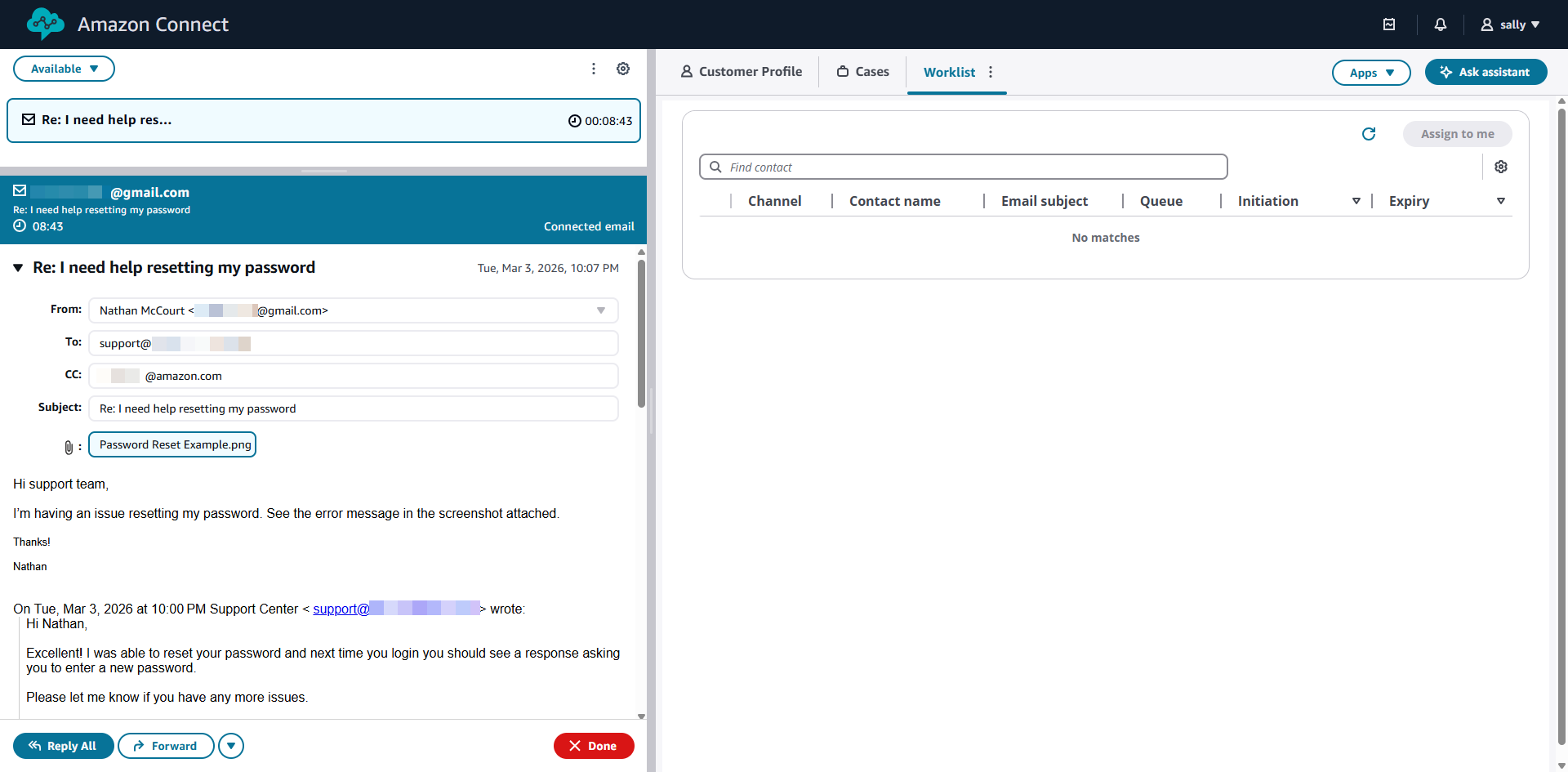
Ketika agen menerima kontak email, CCP menampilkan antarmuka email khusus dengan komponen berikut:
-
Header Email: Menampilkan bidang Dari, Ke, CC, dan Subjek.
-
Badan pesan: Menampilkan konten pesan email saat ini.
-
Utas email: Menampilkan pesan sebelumnya dalam percakapan, jika berlaku.
-
Lampiran: Daftar file apa pun yang dilampirkan ke email, dengan opsi untuk melihat atau mengunduh.
-
Area balasan: Menyediakan editor teks untuk menyusun tanggapan.
-
Tombol tindakan: Termasuk opsi untuk mengirim, mentransfer, atau mengakhiri kontak.
Membaca dan meninjau konten email
Agen dapat meninjau semua aspek kontak email untuk memahami pertanyaan pelanggan dan memberikan tanggapan yang tepat.
Melihat detail email
Header email menampilkan informasi kunci:
-
Dari: Alamat email pelanggan
-
Ke: Alamat email yang menerima pesan
-
CC: Setiap alamat email yang disalin pada pesan
-
Subjek: Baris subjek email
-
Date/Time: Ketika email dikirim

Melihat utas email
Connect Customer secara otomatis mengelompokkan pesan email terkait ke dalam thread, memungkinkan agen untuk melihat riwayat percakapan lengkap. Threading email mengikuti konvensi klien email standar (RFC 5256).
Untuk melihat thread email:
-
Di PKT, pesan email saat ini ditampilkan di bagian atas.
-
Pesan sebelumnya di utas muncul di bawah, dalam urutan kronologis.
-
Perluas atau ciutkan pesan individual untuk meninjau konten mereka.

Utas email membantu agen memahami konteks lengkap pertanyaan pelanggan, termasuk interaksi dan tanggapan sebelumnya.
Melihat dan mengunduh lampiran
Jika email menyertakan lampiran, mereka tercantum di bagian lampiran PKC.
Untuk melihat atau mengunduh lampiran:
-
Temukan bagian lampiran di antarmuka email.
-
Pilih nama lampiran untuk mengunduhnya ke perangkat lokal Anda.
-
Buka file yang diunduh menggunakan aplikasi yang sesuai.

penting
Lampiran disimpan di bucket Amazon S3 organisasi Anda. Pastikan Anda memiliki izin yang diperlukan untuk mengakses lampiran. Jika pemindaian lampiran dikonfigurasi, hanya lampiran yang lulus pemindaian keamanan yang akan tersedia untuk diunduh.
Menulis dan mengirim tanggapan email
Setelah meninjau kontak email, agen dapat menulis dan mengirim tanggapan langsung dari PKT.
Menyusun respons
Untuk menulis respons email:
-
Di area balasan PKT, masukkan pesan respons Anda.
-
CCP secara otomatis mengisi bidang Kepada dan CC berdasarkan email yang masuk. Anda tidak dapat memodifikasi bidang Kepada. Anda dapat memodifikasi bidang CC.
-
Bidang Subjek secara otomatis diisi dengan “Re: [subjek asli]”. Anda dapat memodifikasi ini jika diperlukan.
-
Gunakan editor teks untuk memformat pesan Anda, jika opsi pemformatan tersedia.
-
Jika perlu, tambahkan lampiran ke respons Anda dengan memilih opsi lampiran.

Mengirim tanggapan
Untuk mengirim tanggapan email Anda:
-
Tinjau pesan Anda untuk akurasi dan kelengkapan.
-
Verifikasi bahwa alamat email Dari sudah benar. Lihat Pilih alamat email Dari detail tentang memilih alamat pengirim yang sesuai.
-
Pilih Kirim untuk mengirim email.
-
Email dikirim melalui Amazon SES ke pelanggan.
Setelah mengirim tanggapan, kontak email tetap aktif sampai Anda memilih untuk mengakhirinya. Ini memungkinkan Anda mengirim beberapa pesan dalam kontak yang sama jika diperlukan.
Menggunakan template pesan
Jika organisasi Anda telah mengonfigurasi templat pesan, Anda dapat menggunakannya untuk menyisipkan konten yang telah ditulis sebelumnya dengan cepat ke dalam tanggapan email Anda. Untuk informasi tentang templat pesan, lihatBuat templat pesan.
Status kontak email
Kontak email bergerak melalui berbagai status selama siklus hidupnya, mirip dengan jenis kontak lain di Connect Customer:
-
Masuk: Kontak email ditawarkan kepada agen.
-
Terhubung: Agen telah menerima kontak email dan secara aktif menanganinya.
-
Berakhir: Agen telah menyelesaikan penanganan kontak email.
Tidak seperti kontak suara, kontak email tidak memiliki status “tahan”. Agen dapat bekerja pada beberapa kontak email secara bersamaan, beralih di antara mereka sesuai kebutuhan.
Mengelola kontak email
Agen memiliki beberapa opsi untuk mengelola kontak email di PKT.
Mengakhiri kontak email
Untuk mengakhiri kontak email:
-
Setelah mengirimkan tanggapan akhir Anda atau menyelesaikan pekerjaan Anda di email, pilih Akhiri kontak atau Tutup.
-
Kontak email ditandai sebagai lengkap dan dihapus dari kontak aktif Anda.
-
Selesaikan pekerjaan setelah kontak (ACW) yang diperlukan jika dikonfigurasi.
catatan
Mengakhiri kontak email tidak mencegah pelanggan mengirim email tambahan. Jika pelanggan membalas setelah Anda mengakhiri kontak, kontak email baru akan dibuat dan dirutekan sesuai dengan konfigurasi alur Anda.
Menangani beberapa kontak email
Agen dapat menangani beberapa kontak email secara bersamaan, hingga batas yang dikonfigurasi dalam profil perutean mereka. Untuk beralih di antara kontak email aktif:
-
Di PKC, lihat daftar kontak aktif Anda.
-
Pilih kontak email yang ingin Anda kerjakan.
-
Kontak email yang dipilih ditampilkan di antarmuka CCP.
Daftar Isi
