Téléchargez le rapport de SageMaker profilage du Debugger - Amazon SageMaker AI

Les traductions sont fournies par des outils de traduction automatique. En cas de conflit entre le contenu d'une traduction et celui de la version originale en anglais, la version anglaise prévaudra.

Téléchargez le rapport de SageMaker profilage du Debugger

Téléchargez le rapport de profilage du SageMaker Debugger pendant que votre tâche de formation est en cours d'exécution ou une fois la tâche terminée à l'aide du SDK et ( AWS Command Line Interface CLI) Amazon SageMaker Python.

Note

Pour obtenir le rapport de profilage généré par SageMaker Debugger, vous devez utiliser la ProfilerReportrègle intégrée proposée par SageMaker Debugger. Pour activer la règle avec votre tâche d'entraînement, consultez Configuration des règles de profilage intégrées.

Astuce

Vous pouvez également télécharger le rapport en un seul clic dans le tableau de bord SageMaker Studio Debugger Insights. Cela ne nécessite aucun script supplémentaire pour télécharger le rapport. Pour savoir comment télécharger le rapport depuis Studio, consultez Ouvrez le tableau de bord Amazon SageMaker Debugger Insights.

Download using SageMaker Python SDK and AWS CLI
  1. Vérifiez l'URI de base de sortie S3 par défaut de la tâche en cours.

    estimator.output_path
  2. Vérifiez le nom de la tâche en cours.

    estimator.latest_training_job.job_name
  3. Le rapport de profilage Debugger est stocké sous <default-s3-output-base-uri>/<training-job-name>/rule-output. Configurez le chemin de sortie de la règle comme suit :

    rule_output_path = estimator.output_path + estimator.latest_training_job.job_name + "/rule-output"
  4. Pour vérifier si le rapport est généré, listez les répertoires et les fichiers de façon récursive sous rule_output_path en utilisant aws s3 ls avec l'option --recursive.

    ! aws s3 ls {rule_output_path} --recursive

    Cela devrait renvoyer une liste complète des fichiers sous un dossier généré automatiquement et nommé ProfilerReport-1234567890. Le nom du dossier est une combinaison de chaînes ProfilerReport et d'une balise unique à 10 chiffres basée sur l'horodatage Unix lorsque la ProfilerReport règle est initiée.

    Exemple de sortie de règle

    profiler-report.html est un rapport de profilage généré automatiquement par Debugger. Les fichiers restants sont les composants d'analyse des règles intégrées stockés dans JSON et un bloc-notes Jupyter, qui sont utilisés pour être agrégés dans le rapport.

  5. Téléchargez les fichiers de façon récursive en utilisant aws s3 cp. La commande suivante enregistre tous les fichiers de sortie de règle dans le dossier ProfilerReport-1234567890 sous le répertoire de travail actuel.

    ! aws s3 cp {rule_output_path} ./ --recursive
    Astuce

    Si vous utilisez un serveur de bloc-notes Jupyter, exécutez !pwd pour vérifier le répertoire de travail actuel.

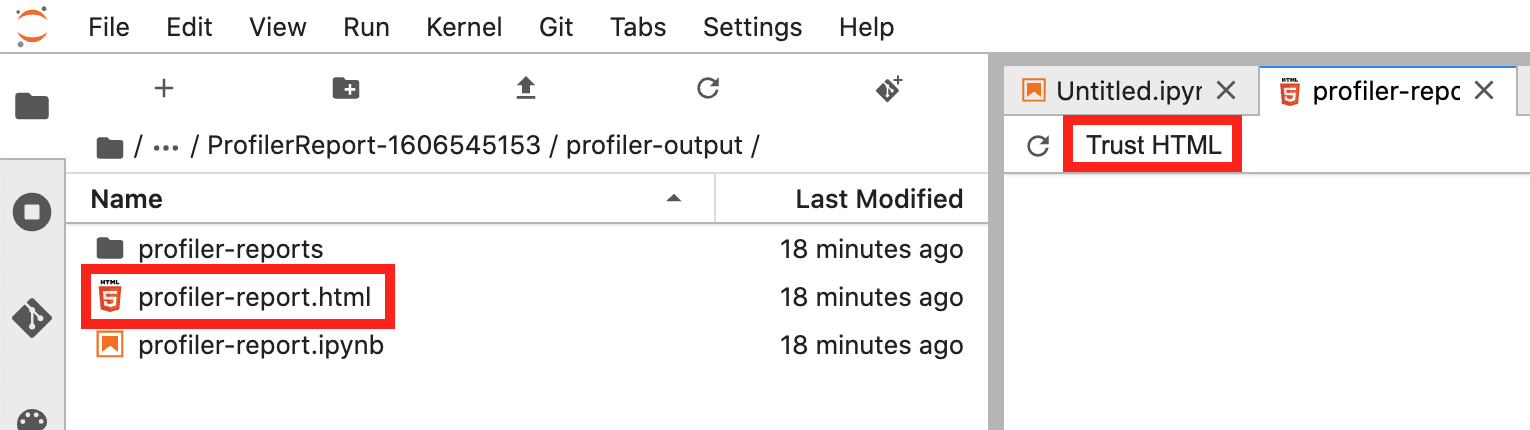
  6. Sous le répertoire /ProfilerReport-1234567890/profiler-output, ouvrez profiler-report.html. Si c'est JupyterLab le cas, choisissez Trust HTML pour voir le rapport de profilage du Debugger généré automatiquement.

    Exemple de sortie de règle
  7. Ouvrez le fichier profiler-report.ipynb pour voir comment le rapport est généré. Vous pouvez également personnaliser et étendre le rapport de profilage à l'aide du fichier de bloc-notes Jupyter.

Download using Amazon S3 Console
  1. Connectez-vous à la console Amazon S3 AWS Management Console et ouvrez-la à l'adresse https://console.aws.amazon.com/s3/.

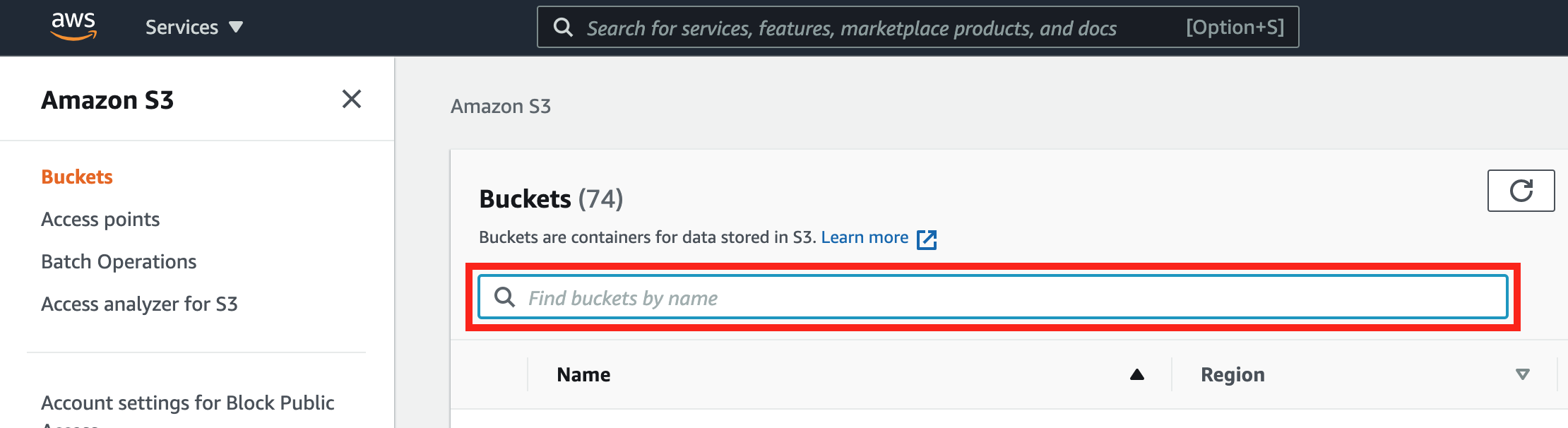
  2. Recherchez le compartiment S3 de base. Par exemple, si vous n'avez pas spécifié de nom de tâche de base, le nom du compartiment S3 de base doit être au format suivant : sagemaker-<region>-111122223333. Recherchez le compartiment S3 de base à l'aide du champ Find bucket by name (Rechercher des compartiments par nom).

    Exemple d'utilisation de l'URI du compartiment S3 de sortie de règle
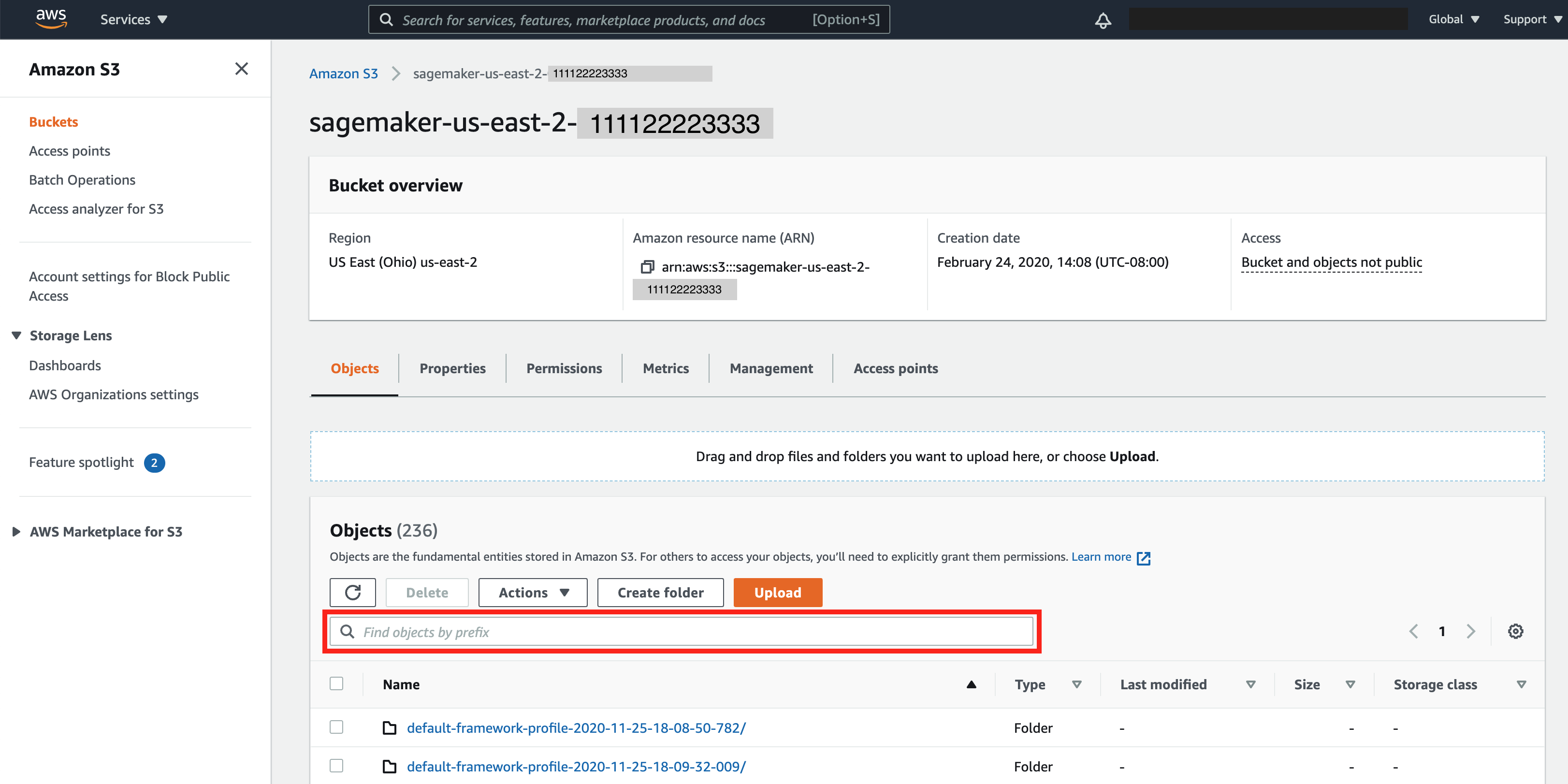
  3. Dans le compartiment S3 de base, recherchez le nom de la tâche d'entraînement en spécifiant votre préfixe de nom de tâche dans le champ de saisie Find objects by prefix (Rechercher des objets par préfixe). Choisissez le nom de la tâche d'entraînement.

    Exemple d'utilisation de l'URI du compartiment S3 de sortie de règle
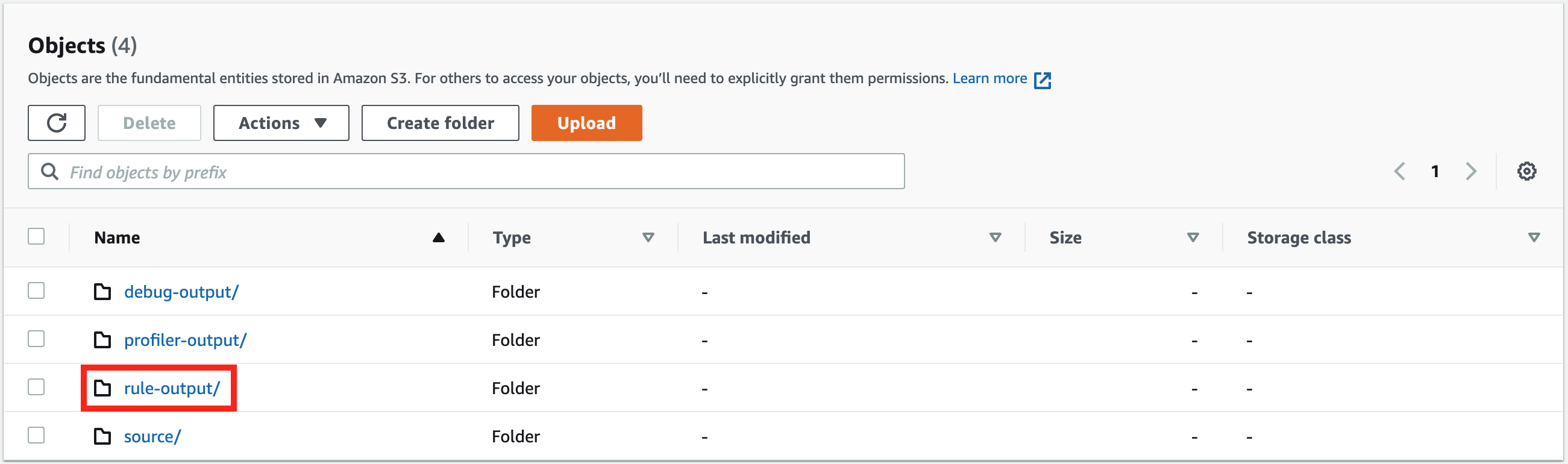
  4. Le compartiment S3 de la tâche d'entraînement doit contenir trois sous-dossiers pour les données d'entraînement collectées par Debugger : debug-output/, profiler-output/ et rule-output/. Choisissez rule-output/.

    Exemple d'utilisation de l'URI du compartiment S3 de sortie de règle
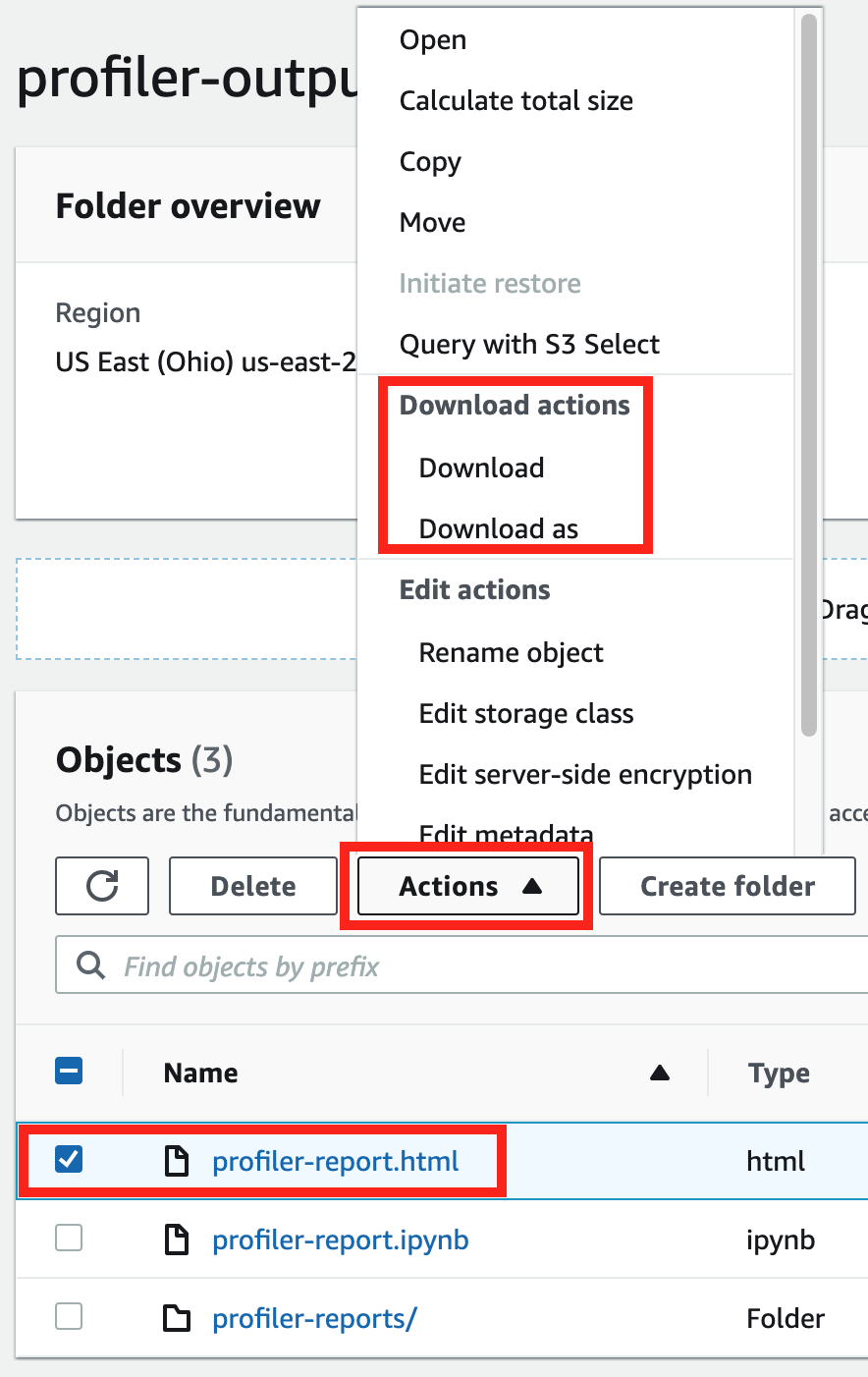
  5. Dans le dossier rule-output/, choisissez ProfilerReport -1234567890, puis choisissez le dossier profiler-output/. Le dossier profiler-output/ contient profiler-report.html (le rapport de profilage généré automatiquement en html), profiler-report.ipynb (un bloc-notes Jupyter avec des scripts qui sont utilisés pour générer le rapport) et profiler-report/ (contient les fichiers JSON d'analyse de règle qui sont utilisés comme composants du rapport).

  6. Sélectionnez le fichier profiler-report.html et choisissez Actions, puis Download (Télécharger).

    Exemple d'utilisation de l'URI du compartiment S3 de sortie de règle
  7. Ouvrez le fichier téléchargé profiler-report.html dans un navigateur web.

Note

Si vous avez démarré votre tâche d'entraînement sans configurer les paramètres spécifiques à Debugger, Debugger génère le rapport uniquement en fonction des règles de surveillance du système, car les paramètres Debugger ne sont pas configurés pour enregistrer les métriques de cadre. Pour activer le profilage des métriques du framework et recevoir un rapport de profilage étendu du Debugger, configurez le profiler_config paramètre lors de la construction ou de la mise à jour des estimateurs d' SageMaker IA.

Pour découvrir comment configurer le paramètre profiler_config avant de démarrer une tâche d'entraînement, consultez Configuration de l’estimateur pour le profilage du cadre.

Pour mettre à jour la tâche d'entraînement actuelle et activer le profilage des métriques de cadre, consultez Update Debugger Framework Profiling Configuration.