Les traductions sont fournies par des outils de traduction automatique. En cas de conflit entre le contenu d'une traduction et celui de la version originale en anglais, la version anglaise prévaudra.
Affichage du nombre de contacts dans la file d’attente d’un agent de centre de contact
Pour voir combien de contacts se trouvent dans la file d'attente personnelle d'un agent, ajoutez une table de files d'attente d'agent à votre rapport Métriques en temps réel, Files d'attente. Ensuite, affichez ces deux métriques :
-
Dans la file d'attente : nombre de contacts dans la file d'attente personnelle d'un agent.
-
Mis en file d'attente : indique le nombre de contacts ajoutés à la file d'attente personnelle d'un agent pendant la plage de temps spécifiée.
Utilisez la procédure suivante.
-
Accédez à Analytique et optimisation, Métriques en temps réel, Files d'attente.
-
Choisissez Nouvelle table, Files d'attente de l'agent, comme indiqué dans l'image suivante.
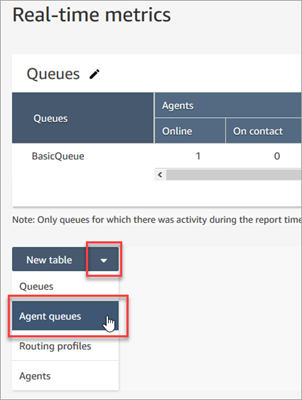
La colonne En file d'attente affiche le nombre de contacts dans la file d'attente de l'agent.
-
Passez en revue les métriques dans les colonnes In queue (En file d'attente) et Queue (File d'attente).
Astuce
Un agent est inclus dans la table Files d'attente de l'agent uniquement s'il est en ligne ou s'il y a au moins un contact dans sa file d'attente.
Ajout des options En file d'attente et File d'attente dans le tableau de file d'attente de l'agent
Si In Queue (En file d'attente) ou Queue (File d'attente) n'apparaît pas dans le tableau Agent queue (File d'attente de l'agent), procédez comme suit pour ajouter les options manquantes.
-
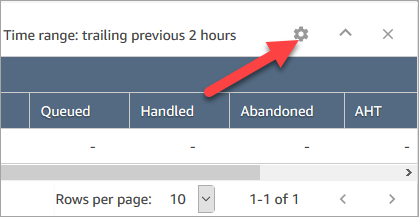
Dans la table Files d'attente des agents, sélectionnez Paramètres, comme le montre l'image suivante.
-
Sélectionnez l’onglet Métriques.
-
Faites défiler la page jusqu’à la section Performances et choisissez Dans la file d’attente et En file d’attente, puis Appliquer, comme indiqué dans le tableau suivant.
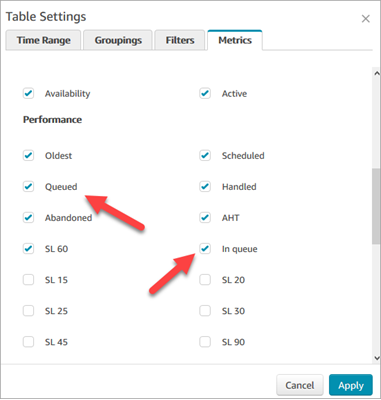
Les modifications apparaissent immédiatement dans le tableau.
-
Choisissez Save (Enregistrer) pour ajouter ce rapport à votre liste de rapports enregistrés.
