Les traductions sont fournies par des outils de traduction automatique. En cas de conflit entre le contenu d'une traduction et celui de la version originale en anglais, la version anglaise prévaudra.
Configurer des modèles de rotation des équipes dans Connect Customer
Créez un ensemble de profils de quart de travail qui font l’objet d’une rotation en fonction d’un ordre séquentiel et d’un ensemble défini de semaines à l’aide de schémas de rotation des quarts de travail. Le schéma de rotation des quarts de travail inclut l’étape de rotation, le profil de quart de travail, le fuseau horaire affecté au profil de quart de travail et une durée définie en semaines.
Cette rubrique explique comment procéder :
-
Configurez un schéma de rotation des quarts de travail. Dans notre exemple, le schéma contient au moins deux profils de quart de travail, une date de début et une durée en semaines.
-
Affectez des agents à ces rotations des quarts de travail et à une étape de départ.
-
Générez des plannings qui utilisent les schémas de rotation des quarts de travail affectés aux agents.
Astuce
Pour connaître le nombre maximal de schémas de rotation des quarts de travail par instance et les autres spécifications de fonctionnalité, consultez Spécifications de la fonctionnalité Prévisions, planification et anticipation de la capacité.
Configuration de schémas de rotation des quarts de travail
-
Connectez-vous au site Web Connect Customer d'administration avec un compte doté des autorisations de profil de sécurité pour la planification, le gestionnaire de planification et la modification.
-
Dans le menu de navigation Connect Customer, sélectionnez Analyses et optimisation, Planification.
-
Sur la page Planification, cliquez sur l’onglet Modèles de rotation des équipes, puis sur Créer un modèle de rotation des équipes.
-
Sur la page Ajouter un modèle de rotation des équipes, renseignez les champs suivants :
-
Nom et Description (facultatif)
-
Date de début : la date de début sert de point de référence pour effectuer la rotation vers le prochain quart de travail du schéma.
-
Définir la rotation : dans cette section, choisissez le profil de quart de travail dans le menu déroulant, le fuseau horaire et la durée.
L’image suivante montre une page Ajouter un modèle de rotation des équipes. Ce schéma comporte deux étapes de rotation d’une durée d’une semaine chacune.
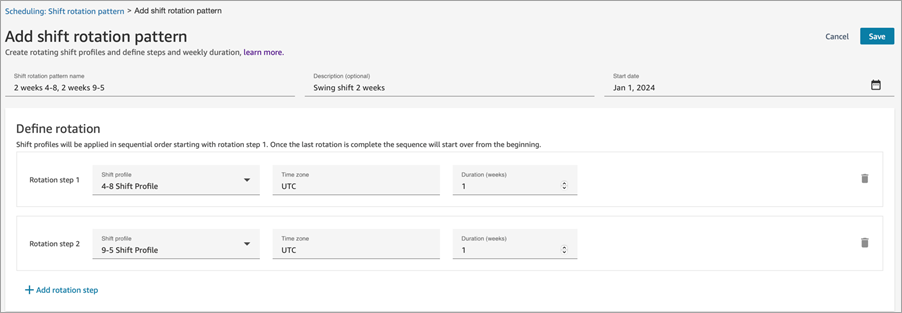
Par exemple, si vous définissez le champ Date de début sur 1er janvier et que la première étape de rotation est d’une semaine, la rotation de quart de travail suivante (Étape de rotation 2) aura lieu le 7 janvier. Vous pouvez ajouter jusqu’à 51 étapes supplémentaires et chaque étape peut durer jusqu’à 51 semaines.
-
-
Choisissez Enregistrer.
Affectation d’agents à des schémas de rotation des quarts de travail
Vous pouvez affecter des agents à des schémas de rotation des quarts de travail sur la page Planification, Règles applicables au personnel. Deux moyens vous permettent de mettre à jour le schéma de rotation des quarts de travail d’un agent :
-
Individuellement, sur la page Règles applicables au personnel. Il s’agit d’une méthode simple pour appliquer des schémas de rotation des quarts de travail ou des remplacements de règles du personnel à un maximum de 50 agents simultanément.
-
En bloc, en chargeant un fichier .csv.
Ces options sont abordées ci-après.
Affectation d’agents individuels à des schémas de rotation des quarts de travail
-
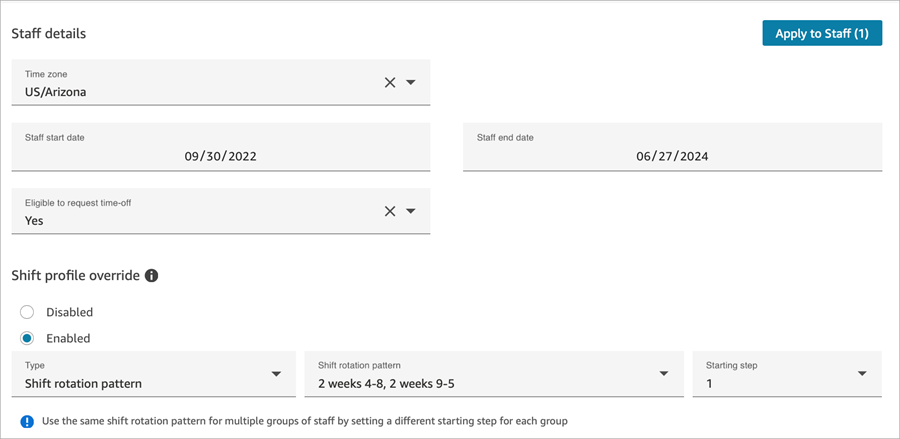
Sur la page Règles applicables au personnel, choisissez Remplacement du profil d’équipe, Activé, puis sélectionnez le schéma de rotation des quarts de travail.
-
Définissez le schéma de rotation des quarts de travail des agents et l’étape de départ. L’image suivante montre un schéma de 2 semaines 4-8, 2 semaines 9-5.
-
Ensuite, cliquez sur Appliquer au personnel.
Chargement en bloc d’affectations de schéma de rotation des quarts de travail
Lorsque vous gérez de nombreux agents, définissez le remplacement du profil de quart de travail, le schéma de rotation des quarts de travail et l’étape de départ dans un fichier .csv à l’aide de l’option de chargement en bloc.
Note
Assurez-vous que votre bloqueur de fenêtres contextuelles est désactivé pour pouvoir télécharger le modèle de fichier .csv.
-
Sur la page Règles applicables au personnel, choisissez l’une des options suivantes :
-
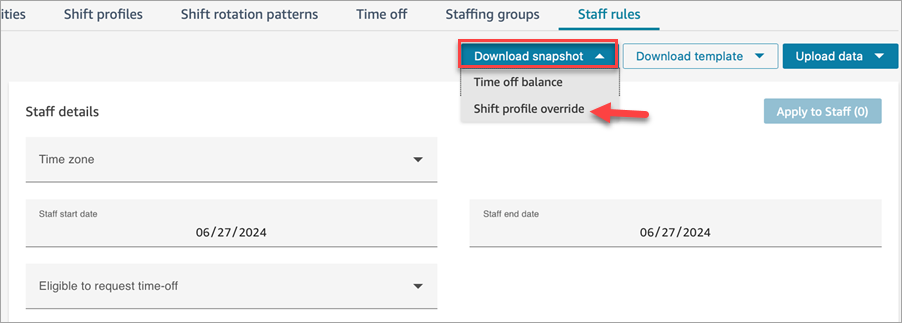
Télécharger l’instantané, Remplacement du profil d’équipe pour télécharger un instantané des affectations de schéma de rotation des quarts de travail existants pour vos agents.
-
Télécharger le modèle, Remplacement du profil d’équipe pour télécharger un fichier .csv vierge.
L’image suivante montre un exemple de page Règles applicables au personnel et l’option de téléchargement d’un instantané des affectations de schéma de rotation des quarts de travail existants pour vos agents.
Les modèles .csv contiennent des champs clés que vous pouvez mettre à jour :
-
Nom de connexion
-
Nom du profil d’équipe
-
Nom du modèle de rotation des équipes
-
Étape de départ de la rotation des équipes
-
Note
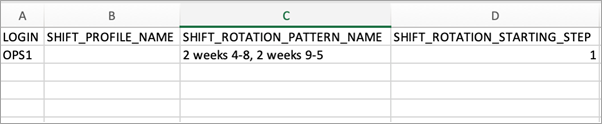
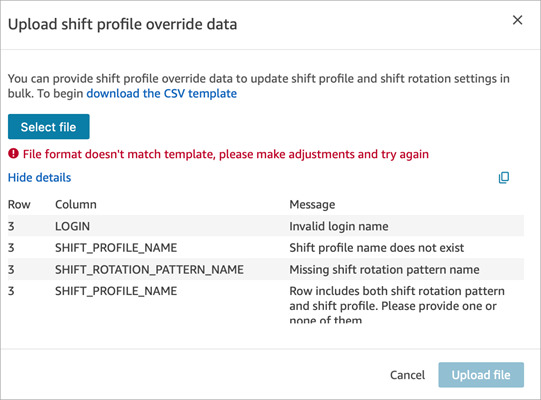
Dans le modèle .csv, vous ne pouvez pas renseigner les colonnes B et C sur la même ligne. Autrement dit, vous ne pouvez pas définir à la fois les paramètres SHIFT_PROFILE_NAME et SHIFT_ROTATION_PATTERN_NAME pour un agent dans le même fichier .csv. Vous ne pouvez en définir qu’un seul.
-
Pour définir le nom du profil de quart de travail de l’agent, ajoutez-le à la colonne B et laissez les colonnes C et D vides.
-
Pour définir le schéma de rotation des quarts de travail d’un agent, définissez les colonnes C et D et laissez la colonne B vide, comme illustré dans l’image suivante.
Chargement de profils de quart de travail et de rotation des quarts de travail
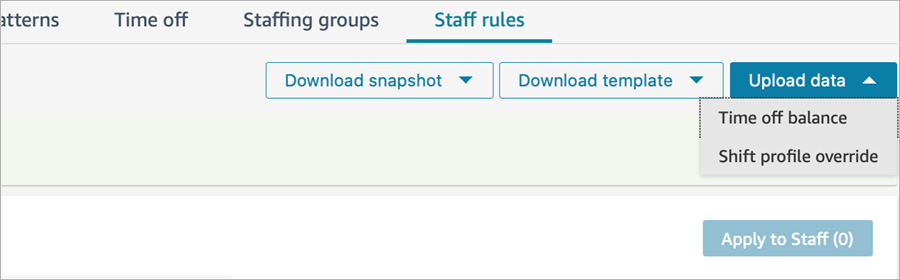
Pour charger un fichier .csv contenant des remplacements de rotation des quarts de travail, sur la page Règles applicables au personnel, choisissez Charger les données, Remplacement du profil d’équipe, comme illustré dans l’image suivante.
En cas de problème avec votre fichier .csv, Connect Customer affiche un message d'erreur indiquant quels champs ne correspondent pas. Ainsi, vous pouvez résoudre plus facilement les problèmes de chargement de fichiers. L’image suivante montre des exemples de messages d’erreur.
Une fois le fichier .csv chargé, une bannière s’affiche indiquant que les données sont chargées dans la planification des agents. Ce processus peut prendre jusqu’à 10 minutes pour des milliers d’agents. La bannière est automatiquement actualisée lorsque les données de remplacement du profil de quart de travail ont été traitées avec succès. Autrement dit, les données ont été chargées dans la planification des agents.
Génération de plannings utilisant des schémas de rotation des quarts de travail
-
Sur la page Planification, choisissez Gestionnaire de planification, Générer la planification.
-
Saisissez le nom du planning et une description facultative.
-
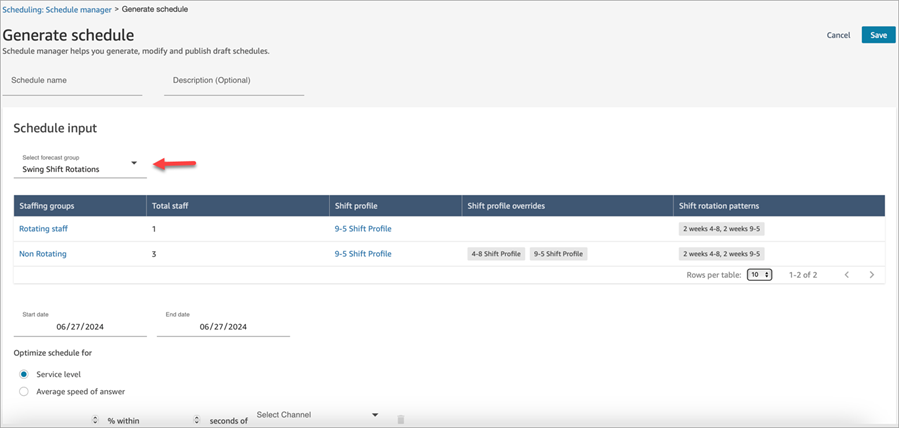
Dans la section Saisie de la planification, sélectionnez le groupe de prévisions que vous souhaitez planifier.
La page Générer la planification est automatiquement mise à jour avec les données de ce groupe de prévisions. Elle affiche le nombre d’agents, les profils de quart de travail associés et les schémas de rotation des quarts de travail, comme illustré dans l’image suivante.
Suppression d’un schéma de rotation des quarts de travail
Avant de pouvoir supprimer un schéma de rotation des quarts de travail, vous devez d’abord supprimer tous les agents liés à ce schéma. Vous pouvez désactiver un maximum de 50 agents à l’aide de la page Règles applicables au personnel.
Vous pouvez également désactiver rapidement des centaines, voire des milliers d’agents à l’aide du chargement et du téléchargement en bloc.
