Les traductions sont fournies par des outils de traduction automatique. En cas de conflit entre le contenu d'une traduction et celui de la version originale en anglais, la version anglaise prévaudra.
Configurer Amazon Nova Sonic Speech-to-Speech
Vous pouvez configurer Amazon Nova Sonic en tant que modèle Speech-to-Speech (S2S) pour les paramètres régionaux d'un bot d'IA conversationnelle dans Amazon Connect. Avec Speech-to-Speech, le bot convertit le discours du client directement en réponses vocales naturelles et expressives à l'aide de Nova Sonic. Amazon Connect continue de gérer l'orchestration, les intentions et les flux.
Partie 1 : Configuration Speech-to-Speech pour un bot local
Conditions préalables
-
Amazon Connect Customer est activé pour votre instance.
-
Un bot d'intelligence artificielle conversationnelle existe dans Amazon Connect.
-
Les paramètres régionaux que vous souhaitez utiliser avec Nova Sonic sont déjà créés.
-
Vous êtes autorisé à modifier la configuration du bot et à créer le langage.
Étape 1 : Ouvrez la configuration du modèle Speech
-
Connectez-vous au site Web d'administration Amazon Connect.
-
Dans le volet de navigation, choisissez Conversational AI, puis Bots.
-
Choisissez le bot que vous souhaitez configurer, puis cliquez sur l'onglet Configuration.
-
Sélectionnez les paramètres régionaux que vous souhaitez configurer.
-
Dans la section Modèle vocal, choisissez Modifier.
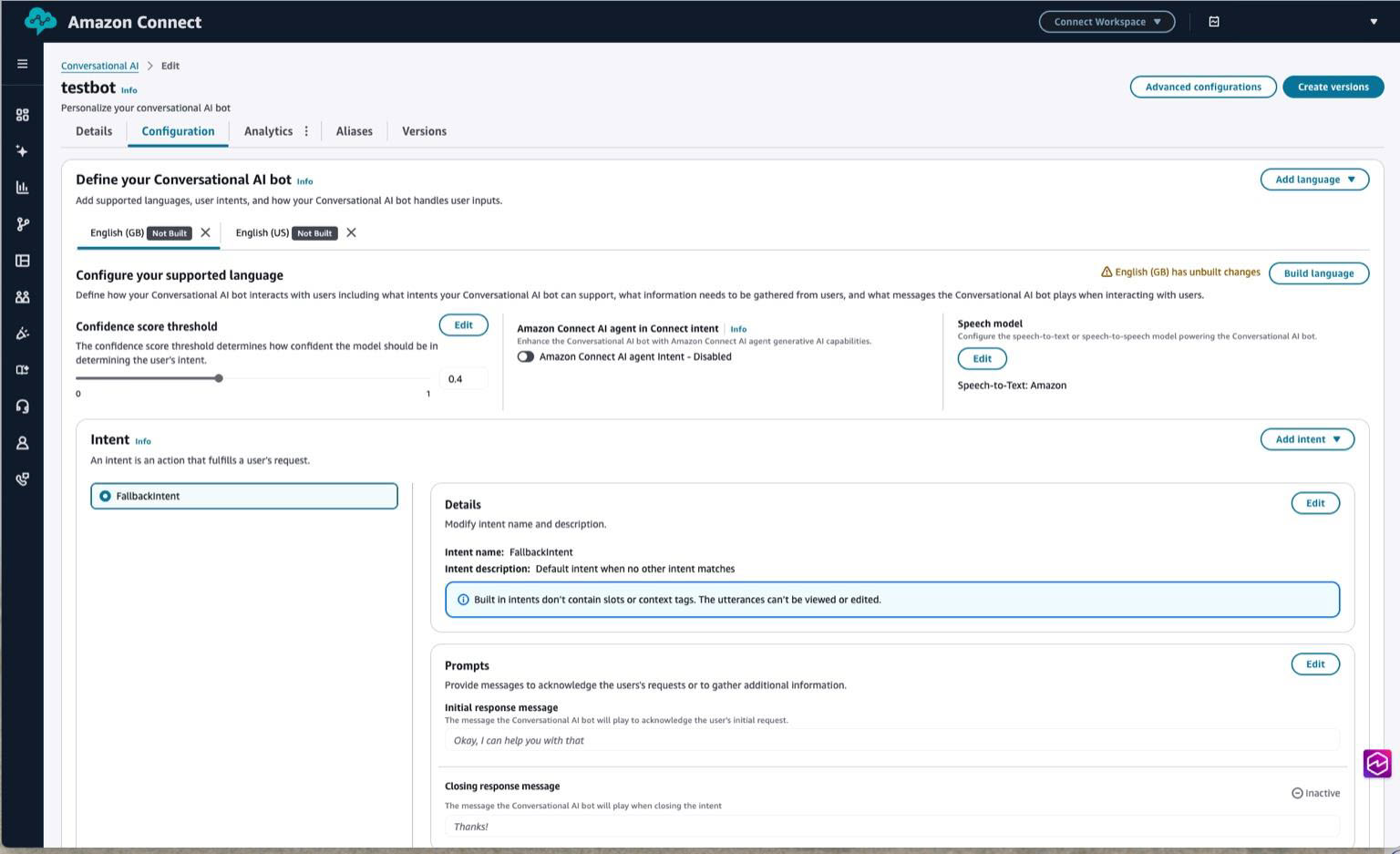
Étape 2 : Sélectionnez Speech-to-Speech
Dans le mode Modèle vocal, ouvrez le menu déroulant Type de modèle et choisissez Speech-to-Speech.
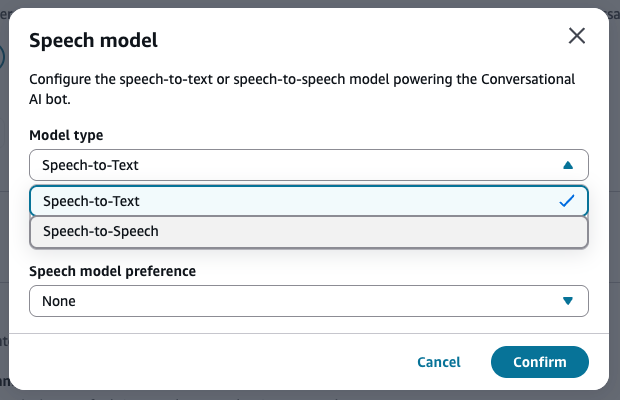
Étape 3 : Choisissez Amazon Nova Sonic
Après avoir sélectionné Speech-to-Speech, ouvrez le fournisseur de services vocaux et sélectionnez Amazon Nova Sonic. Ensuite, choisissez Valider.
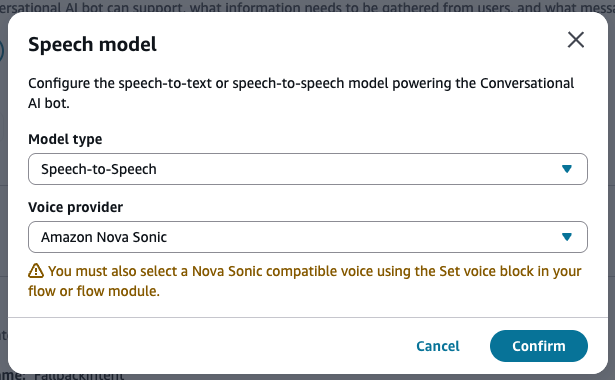
Étape 4 : vérifier l'état du modèle vocal
La carte modèle Speech indique désormais Speech-to-Speech : Amazon Nova Sonic et affiche un avertissement vous demandant de sélectionner une voix compatible avec Nova Sonic dans votre bloc vocal Set.
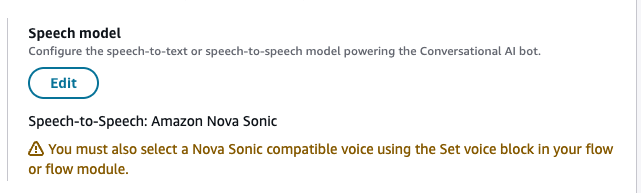
Étape 5 : créer et activer les paramètres régionaux
Si les paramètres régionaux indiquent des modifications non définies, choisissez Build language. Les nouveaux paramètres STT deviennent actifs après une compilation réussie.
Partie 2 : Configuration d'une voix compatible avec Nova Sonic dans un flux
Après avoir activé Nova Sonic au niveau du bot, vous devez configurer une voix expressive compatible avec Nova Sonic correspondante dans votre flux à l'aide du bloc vocal Set.
Nova Sonic Voices compatibles (kit de lancement)
-
Matthew (en-US, masculin)
-
Amy (en-GB, Féminin)
-
Olivia (fr-AU, féminine)
-
Lupe (es-US, féminin)
Étape 1 : ajouter ou ouvrir un bloc vocal Set
-
Ouvrez le flux cible dans le concepteur de flux.
-
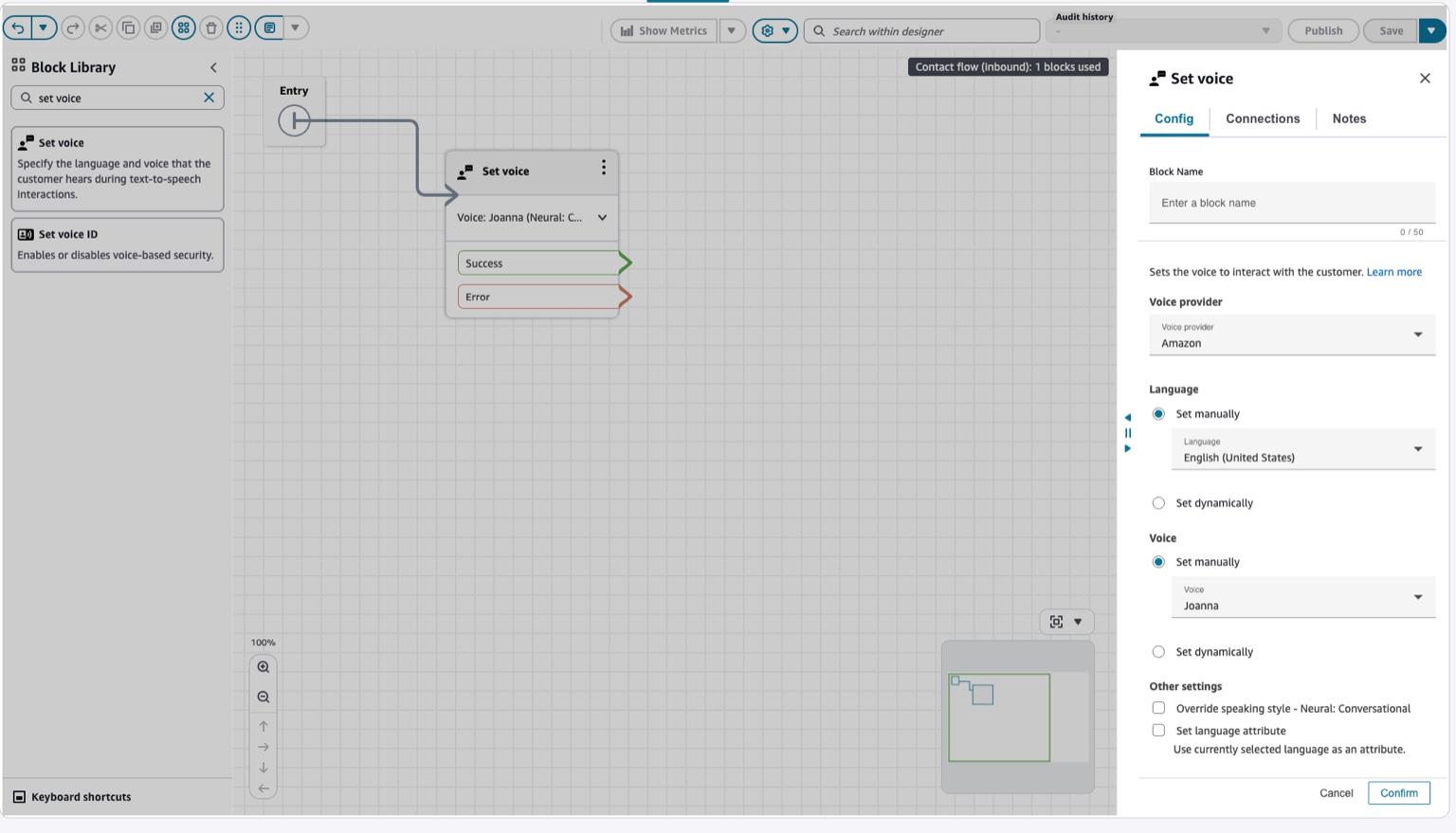
Recherchez Set voice dans la bibliothèque de blocs.
-
Faites glisser un bloc vocal Set sur le canevas ou ouvrez-en un existant.
Étape 2 : Sélectionnez le style de parole Override et Generative
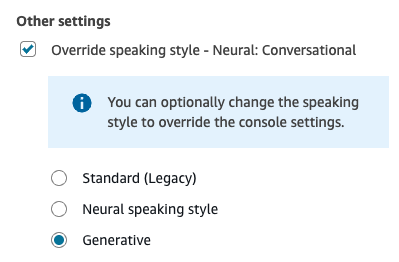
Dans Autres paramètres, choisissez Remplacer le style vocal et sélectionnez Generative pour activer la sortie expressive de Nova Sonic.
Étape 3 : Sélectionnez une voix compatible avec Nova Sonic
-
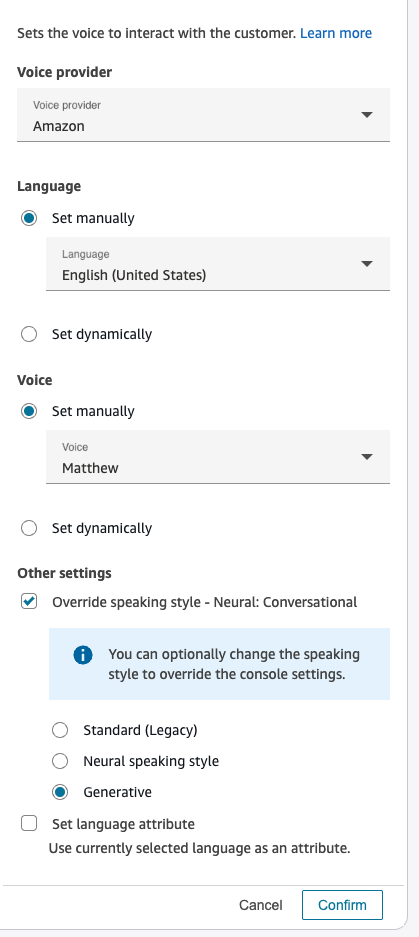
Définissez le fournisseur de services vocaux sur Amazon.
-
Sous Langue, sélectionnez les paramètres régionaux correspondant à la voix souhaitée.
-
Sous Voix, sélectionnez l'une des voix compatibles avec Nova Sonic.
Étape 4 : Vérifiez la voix sélectionnée
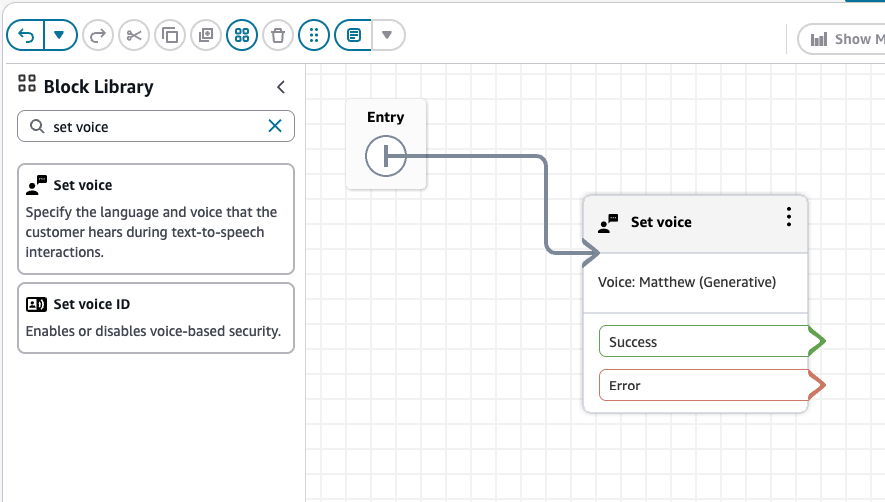
Le bloc vocal Set affiche désormais la voix et le style sélectionnés, tels que Voice : Matthew (Generative).
Étape 5 : enregistrer et publier le flux
Choisissez Enregistrer, puis Publier pour activer la configuration.
