Les traductions sont fournies par des outils de traduction automatique. En cas de conflit entre le contenu d'une traduction et celui de la version originale en anglais, la version anglaise prévaudra.
Surveillez les interactions automatisées (IVR) dans Connect Customer
Vous pouvez utiliser des journaux d'interactions automatisés pour consulter la partie automatisée de l'expérience Connect Customer de vos clients. Les journaux d’interactions apparaissent sur la page Détails de contact. Ils incluent les informations suivantes :
-
Points d’interaction clés, à savoir les flux, les invites, les menus, les sélections du clavier.
-
Une transcription complète du robot.
Vous pouvez utiliser les journaux pour surveiller et améliorer vos interactions automatisées avec les clients, et conserver des enregistrements audio ainsi que des enregistrements d’exécution du système relatifs à ces interactions à des fins de conformité.
Activation des journaux d’interactions automatisées
Procédez comme suit pour vérifier que les journaux d'interactions automatisés sont activés pour votre instance Connect Customer.
Note
À l'heure actuelle, Connect Customer ne prend pas en charge les compartiments S3 avec Object Lock activé.
-
Ouvrez la console Connect Customer à l'adresse https://console.aws.amazon.com/connect/
. -
Les journaux d’interactions automatisées sont enregistrés dans le compartiment S3 que vous avez configuré pour les enregistrements d’appels. Si la fonctionnalité Enregistrements d’appels n’est pas encore activée pour votre instance, activez-la maintenant.
-
Dans le volet de navigation, choisissez Stockage de données, Enregistrements d’appels, Modifier, Activer l’enregistrement d’appel, puis créez ou sélectionnez votre compartiment S3.
-
-
Dans le volet de navigation, sélectionnez Flux.
-
Dans la section Amazon Lex Bots, sélectionnez Activer l'analyse des bots, les transcriptions et les traces des agents IA dans Amazon Connect. Choisissez cette option pour journaliser une transcription complète de la partie de l’expérience client exécutée par Amazon Lex. La transcription et les traces sont ensuite disponibles pour que vous puissiez les lire sur la page des coordonnées.
Note
Si vous avez déjà activé l'analyse des bots, les transcriptions et les traces des agents IA dans Amazon Connect (avant le 5 juin 2026), vous devez désactiver puis réactiver ce paramètre pour activer la fonctionnalité de suivi des agents IA.
-
Dans la section Journaux d'interactions automatisés, sélectionnez Activer les journaux d'interactions automatisés. Cela vous permet d'afficher les détails du flux, les traces des robots Lex et des agents IA sur la page des coordonnées.
Autorisations pour les journaux d’interactions automatisées
Pour garantir la sécurité des données des clients, vous pouvez configurer des autorisations afin de contrôler précisément qui peut accéder aux journaux d’interactions automatisées. L’accès aux journaux d’interactions automatisées est limité par les autorisations de profil de sécurité suivantes :
-
Autorisations Flux et Modules de flux - Afficher : ces autorisations sont requises pour consulter les données spécifiques aux flux et aux modules de flux dans les journaux d’interactions automatisées.
-
Enregistrements et transcriptions - Autorisations de transcription automatique des interactions vocales (IVR) (non expurgées) : ces autorisations sont requises pour accéder aux journaux des interactions IVR, tels que les saisies du clavier en réponse aux invites du SVI, les transcriptions des interactions Lex, les traces des agents IA, etc.
Parcourir les journaux d’interactions automatisées et les enregistrements audio
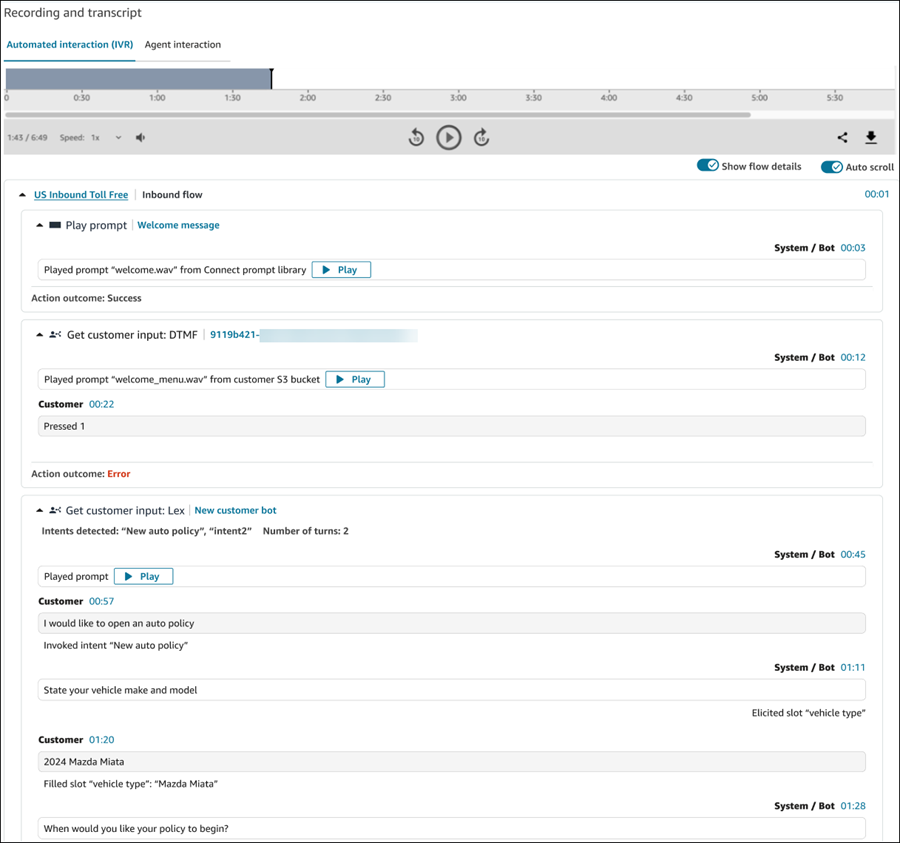
L'image suivante montre un exemple de journal des interactions automatisé sur la page des coordonnées du site Web Connect Customer d'administration.
Note
Les informations de suivi des agents IA sont actuellement disponibles pour le canal vocal.
Pour parcourir le journal
-
Utilisez les onglets pour basculer entre l’interaction automatisée et l’interaction avec l’agent afin de voir l’interaction de bout en bout de votre client.
-
Choisissez Afficher les détails du flux et du suivi pour afficher ou masquer les détails du système concernant les flux et les blocs de flux.
Note
Veuillez patienter jusqu'à 30 minutes après la fin d'un contact pour que le journal des interactions automatisé soit disponible et que la bascule soit activée.
-
Choisissez le flux et bloquez les liens hypertextes pour ouvrir le concepteur de flux dans un nouvel onglet, ce qui vous permettra de suivre rapidement votre flux.
-
Choisissez Lire pour lire l’invite spécifique contenue dans votre fichier d’enregistrement audio.
Note
Si aucun enregistrement audio n'est disponible, l'option Play n'apparaît pas.
-
Identifiez rapidement les erreurs survenues, notamment les délais d’expiration des clients ou les erreurs liées aux fonctions Lambda.
-
Déterminez où les intentions des robots sont détectées et résolues.
-
La référence de citation de la base de connaissances est disponible sous l'invite (étendue d'inférence) sous Détails de la durée, lorsqu'elle est configurée et disponible. Pour vous assurer que vos citations sont configurées, consultez la section Configuration de la récupération de la base de connaissances.
-
Pour en savoir plus sur l'activation des traces des agents IA, consultezTraces d'agents IA.
