Les traductions sont fournies par des outils de traduction automatique. En cas de conflit entre le contenu d'une traduction et celui de la version originale en anglais, la version anglaise prévaudra.
Intégrez les agents Connect AI grâce à des guides étape par étape
Pour aider les agents à trouver des solutions plus rapidement, vous pouvez associer des guides pas à pas au contenu de la base de connaissances, tels que des articles de connaissances. Ensuite, lorsque les agents Connect AI fournissent une solution recommandée à un agent, ils ont également la possibilité de démarrer le guide étape par étape que vous avez associé au contenu.
Cette rubrique explique comment associer des guides pas à pas au contenu de la base de connaissances.
Étape 1 : identifier les ressources que vous souhaitez intégrer
La première étape consiste à rassembler les informations nécessaires pour exécuter la commande d’intégration à l’étape 2 : associer le guide pas à pas au contenu de la base de connaissances :
-
L’ID de la base de connaissances qui contient la ressource de contenu que vous souhaitez associer à des guides pas à pas.
-
L’ID de la ressource de contenu dans la base de connaissances.
-
L’ARN du guide pas à pas que vous souhaitez associer au contenu.
Les sections suivantes expliquent comment obtenir ces informations.
Obtenir l’ID de la base de connaissances
Pour obtenir l'ID de la base de connaissances que vous souhaitez associer aux guides étape par étape, vous pouvez appeler l'ListKnowledgeBasesAPI ou exécuter la commande list-knowledge-bases CLI.
Voici un exemple de commande list-knowledge-bases répertoriant toutes les bases de connaissances :
aws qconnect list-knowledge-bases
Identifiez la base de connaissances qui contient les ressources de contenu que vous souhaitez associer. Copiez et enregistrez le knowledgeBaseId. Vous en aurez besoin à l’Étape 2.
Obtenir l’ID du contenu
Pour répertorier les ressources de contenu de la base de connaissances, vous pouvez appeler l'ListContentsAPI ou exécuter la commande list-contents CLI.
Voici un exemple de commande list-contents répertoriant les ressources de contenu et leur ID de contenu.
aws qconnect list-contents \ --knowledge-base-idknowledgeBaseId
Identifiez les ressources de contenu que vous souhaitez associer à un guide pas à pas. Copiez et enregistrez le contentId. Vous en aurez besoin à l’Étape 2.
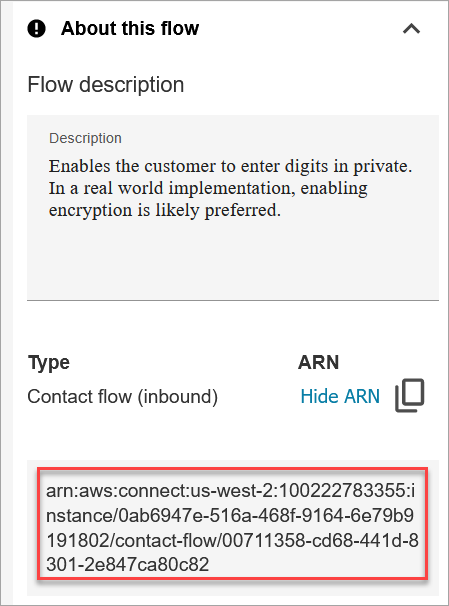
Téléchargez le FlowArn du guide étape par étape
Vous devez obtenir le flowARN du guide pas à pas que vous souhaitez associer au contenu. Vous pouvez l'obtenir de deux manières flowARN : utilisez le site Web Connect Customer d'administration ou la CLI.
Étape 2 : associer le guide pas à pas au contenu de la base de connaissances
Création de l’association de contenu
Pour terminer cette étape, vous avez besoin du knowledgeBaseId, contentId et flowARN que vous avez obtenu à l’Étape 1.
Vous pouvez appeler l'CreateContentAssociationAPI ou exécuter la commande create-content-association CLI pour lier la ressource de contenu et le guide étape par étape.
-
Vous ne pouvez créer qu’une seule association de contenu pour chaque ressource de contenu.
-
Vous pouvez associer un guide pas à pas à plusieurs ressources de contenu.
Voici un exemple de commande create-content-association permettant de créer une association de contenu entre la ressource de contenu et un guide pas à pas :
aws qconnect create-content-association \ --knowledge-base-idknowledgeBaseId\ --content-idcontentId\ --association-type AMAZON_CONNECT_GUIDE \ --association '{"amazonConnectGuideAssociation":{"flowId":"flowArn"}}'
Par exemple, la commande peut ressembler à l’exemple suivant lorsque des valeurs sont ajoutées :
aws qconnect create-content-association \ --knowledge-base-id00000000-0000-0000-0000-000000000000\ --content-id11111111-1111-1111-1111-111111111111\ --association-type AMAZON_CONNECT_GUIDE \ --association '{"amazonConnectGuideAssociation":{"flowId":"arn:aws:connect:us-west-2:111111111111:instance/22222222-2222-2222-2222-222222222222/contact-flow/00711358-cd68-441d-8301-2e847ca80c82"}}'
Vérification de l’association de contenu
Vous pouvez appeler l'ListContentAssociationsAPI ou exécuter la commande list-content-associations CLI pour répertorier toutes les associations de contenu pour le contenu spécifié.
Voici un exemple de commande list-content-associations qui renvoie une liste d’associations de contenu afin que vous puissiez vérifier que l’association que vous avez créée existe :
aws qconnect list-content-associations \ --knowledge-base-idknowledgebaseId\ --content-idcontentId
Par exemple, la commande peut ressembler à l’exemple suivant lorsque des valeurs sont ajoutées :
aws qconnect list-content-associations \ --knowledge-base-id00000000-0000-0000-0000-000000000000\ --content-id11111111-1111-1111-1111-111111111111
Attribuer des autorisations afin que les agents puissent consulter les recommandations et les guides pas à pas
Attribuez les autorisations de profil de sécurité d’applications d’agents suivantes aux agents afin qu’ils puissent consulter le contenu de la base de connaissances et les guides pas à pas.
-
Connect AI agents - View : permet aux agents de rechercher et de consulter du contenu. Ils peuvent également recevoir des recommandations automatiques pendant les appels si l’analytique conversationnelle Contact Lens est activée.
-
Vues personnalisées - Accès : permet aux agents de consulter des guides pas à pas dans leur espace de travail de l’agent.
Pour en savoir plus sur l’ajout d’autorisations à un profil de sécurité existant, consultez Mettre à jour les profils de sécurité dans Connect Customer.
