Les traductions sont fournies par des outils de traduction automatique. En cas de conflit entre le contenu d'une traduction et celui de la version originale en anglais, la version anglaise prévaudra.
Évaluez les performances des agents et des interactions en libre-service dans Connect Customer
Astuce
Nouvel utilisateur ? Consultez l'atelier Connect Customer Contact Lens
Administrateurs informatiques : pour activer les fonctionnalités d'évaluation de Connect Customer, accédez à la Connect Customer console, choisissez l'alias de votre instance, choisissez Stockage des données, Évaluations du contenu, Modifier. Vous serez invité à créer ou à choisir un compartiment S3. Une fois le compartiment créé, vous pouvez stocker les évaluations et les exporter.
Grâce aux évaluations des performances de Connect Customer, vous pouvez définir des critères d'évaluation des performances personnalisés pour évaluer, surveiller et améliorer la manière dont les agents et les systèmes automatisés (robots, agents IA) interagissent avec les clients et résolvent les problèmes. Vous pouvez ensuite suivre les performances en consultant les informations agrégées dans des tableaux de bord et en explorant les contacts individuels, où vous pouvez consulter les évaluations ainsi que les enregistrements, les transcriptions, les résumés des conversations et les analyses dans une seule vue. Grâce au coaching intégré, vous pouvez fournir des commentaires aux agents en soulignant leurs points forts et les opportunités d'amélioration.
Vous pouvez effectuer des évaluations manuelles pour tous les types de contacts (voix, chat, e-mail et tâches). Vous pouvez effectuer des interactions automatisées pour les contacts vocaux et de chat analysés par l'analyse conversationnelle de Connect Customer. Vous pouvez effectuer des évaluations automatisées des interactions avec les agents et des interactions automatisées (gérées par des robots ou des agents IA). Pour plus de détails sur les évaluations automatisées, consultezÉtape 6 : activer les évaluations automatiques.
Pour effectuer des évaluations manuelles, vous pouvez rechercher un contact, choisir le formulaire d'évaluation approprié, consulter le son, l'enregistrement d'écran ou la transcription du contact, puis évaluer la manière dont l'humain, l'agent IA ou le bot a interagi avec le client. Vous pouvez ensuite utiliser ces informations pour améliorer l'expérience client en fournissant des commentaires sur le coaching des agents et en optimisant les robots, les agents IA et les flux de travail en libre-service.
Pour évaluer les performances
-
Connectez-vous à Connect Customer à l'aide d'un compte utilisateur autorisé à effectuer des évaluations.
-
Accédez au contact que vous souhaitez évaluer. Il y a plusieurs manières de le faire. Par exemple, quelqu'un a peut-être partagé l'URL du contact avec vous ou vous a assigné une tâche contenant cette URL. Vous pouvez également disposer de l'identifiant du contact, que vous pouvez utiliser pour rechercher l'enregistrement du contact en procédant comme suit : dans le volet de navigation, choisissez Analytics et optimisation , Recherche de contacts, puis recherchez le contact que vous souhaitez évaluer.
-
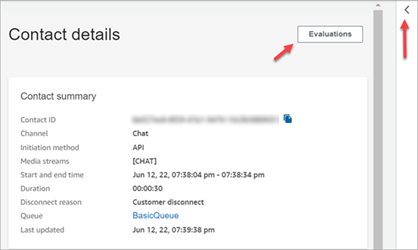
Sur la page Détails de contact, choisissez Évaluations ou l'icône <.
-
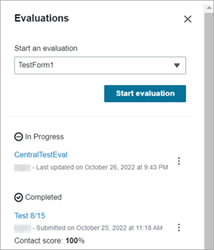
Le panneau Évaluations répertorie toutes les évaluations en cours ou terminées pour le contact.
-
Pour démarrer une évaluation, choisissez un formulaire d'évaluation dans le menu déroulant, puis choisissez Commencer l'évaluation. Si vous n'avez pas encore créé de formulaire d'évaluation, vous devrez le faire au préalable. Pour de plus amples informations, veuillez consulter Création d'un formulaire d'évaluation.
-
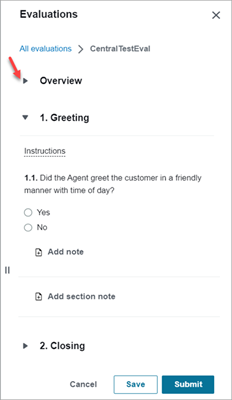
Pour parcourir un formulaire d'évaluation particulièrement long, utilisez les flèches situées à côté de chaque section pour le réduire ou le développer.
-
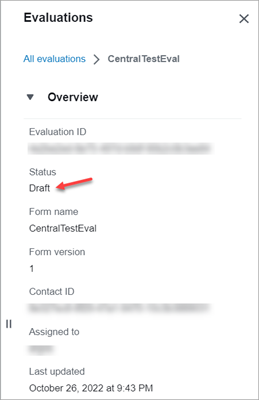
Choisissez Enregistrer pour enregistrer un formulaire en cours. Le statut du formulaire devient Brouillon. Vous pouvez y revenir à tout moment pour continuer, ou vous pouvez le supprimer et recommencer à zéro.
-
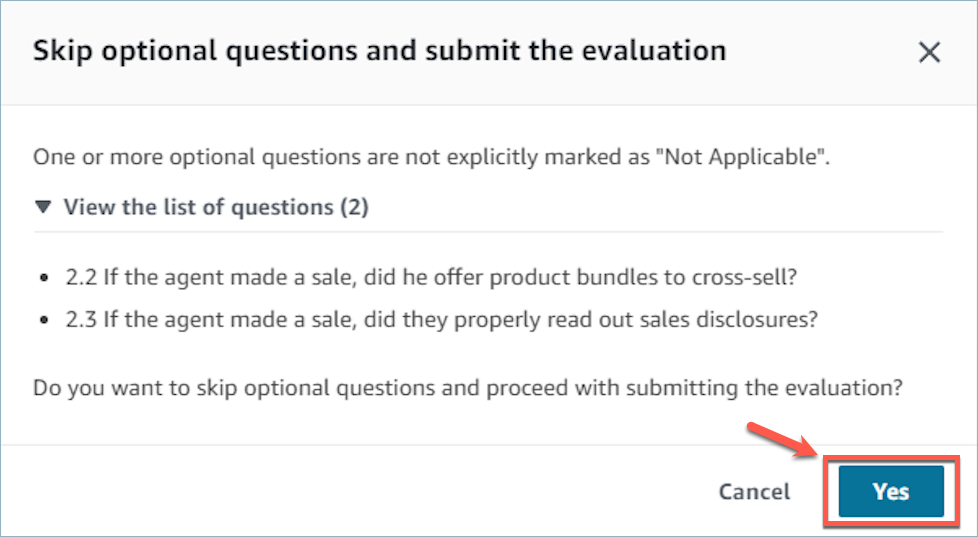
Une fois que vous avez terminé, choisissez Envoyer. Si vous avez omis des questions facultatives dans le formulaire, un avertissement vous demande de confirmer que vous souhaitez soumettre l’évaluation. Choisissez Yes (Oui). L’évaluation est maintenant terminée.