Les traductions sont fournies par des outils de traduction automatique. En cas de conflit entre le contenu d'une traduction et celui de la version originale en anglais, la version anglaise prévaudra.
Téléchargez et consultez les journaux du Connect Customer Contact Control Panel (CCP)
Cette rubrique s’adresse aux administrateurs et développeurs informatiques devant résoudre des problèmes liés au Panneau de configuration des contacts (CCP) d’un agent.
Téléchargement des journaux du CCP
-
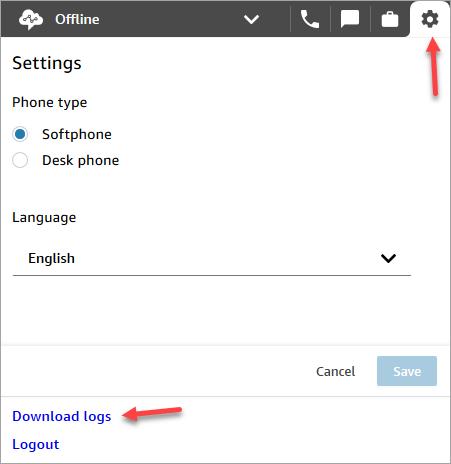
Sur le bureau de l’agent, dans son CCP, choisissez Paramètres, Télécharger les journaux.
-
Le fichier
agent-log.txtest enregistré dans le répertoire par défaut de votre navigateur. Une fois le fichier téléchargé, vous pouvez en changer le nom comme vous le feriez pour n’importe quel autre fichier sur votre ordinateur. Vous ne pouvez pas personnaliser le nom du fichier avant de le télécharger.
Consultez les journaux CCP à l'aide de Connect Customer CCP Log Parser
Après avoir téléchargé les journaux CCP de l'agent, vous pouvez utiliser l'analyseur de journaux CCP Connect Customer pour poursuivre le dépannage, obtenir une meilleure vue des erreurs et des détails détaillés sur la façon dont l'erreur se produit. La consultation des journaux du CCP vous permet également d’identifier les erreurs et de les corriger dans la mesure du possible.
Pour charger le fichier journal du CCP dans l’analyseur de journaux du CCP et consulter les journaux
-
Ouvrez l’analyseur de journaux du CCP
( https://tools.connect.aws/ccp-log-parser/). -
Glissez-déposez votre fichier journal, par exemple
agent-log.txt, dans l’analyseur. L’image suivante illustre l’analyseur de journaux.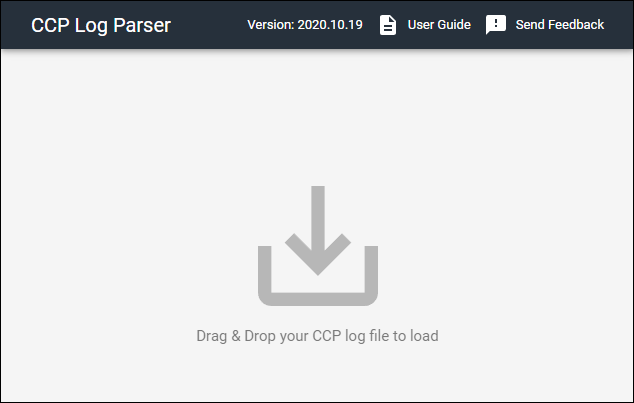
-
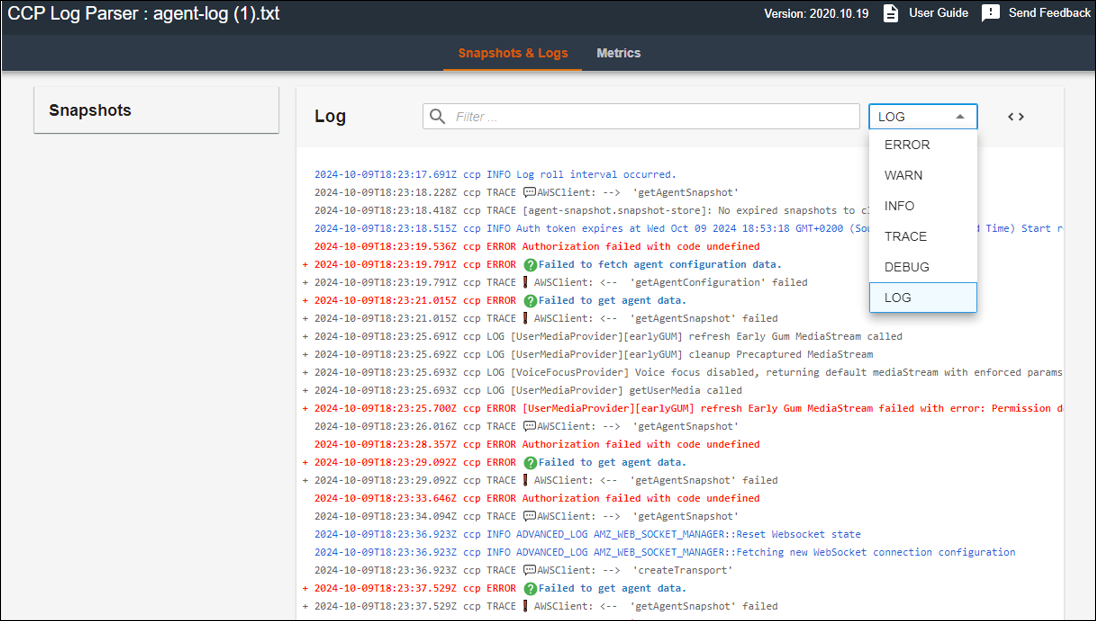
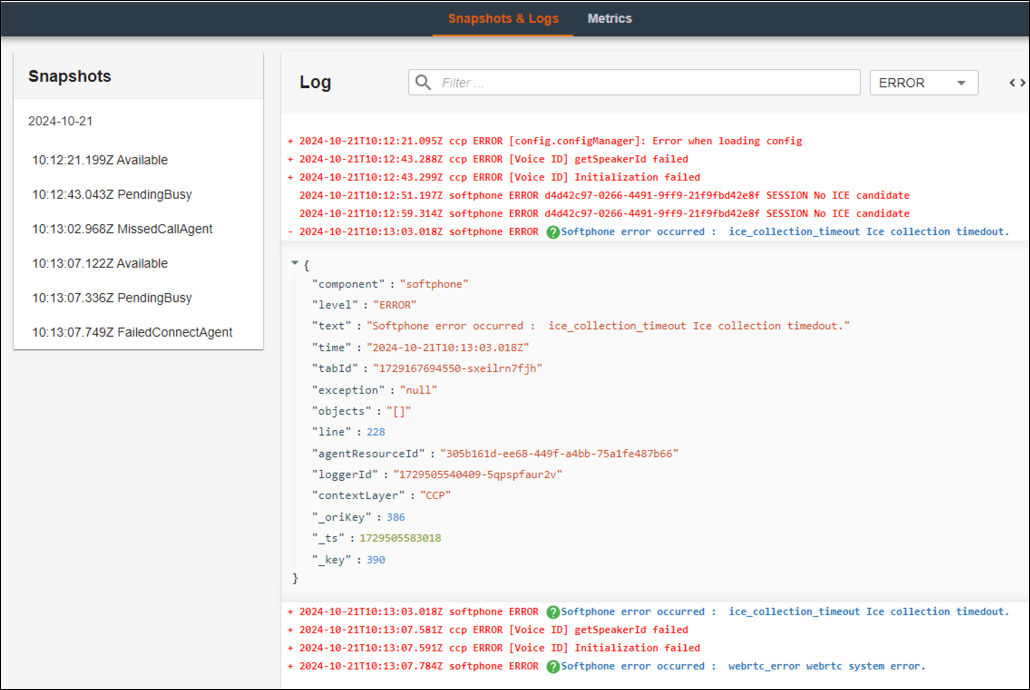
Dans l’onglet Instantanés et journaux, vous pouvez voir les journaux enregistrés pendant la session de l’agent.
En général, les entrées de journal sont réduites, mais la plupart contiennent plus d’informations. Pour afficher l'objet du journal d'origine au format JSON, choisissez le signe + pour développer ou réduire les lignes du journal avec plus d'informations.
Note
Les journaux du CCP ne sont pas conservés en cas d’actualisation du navigateur.
-
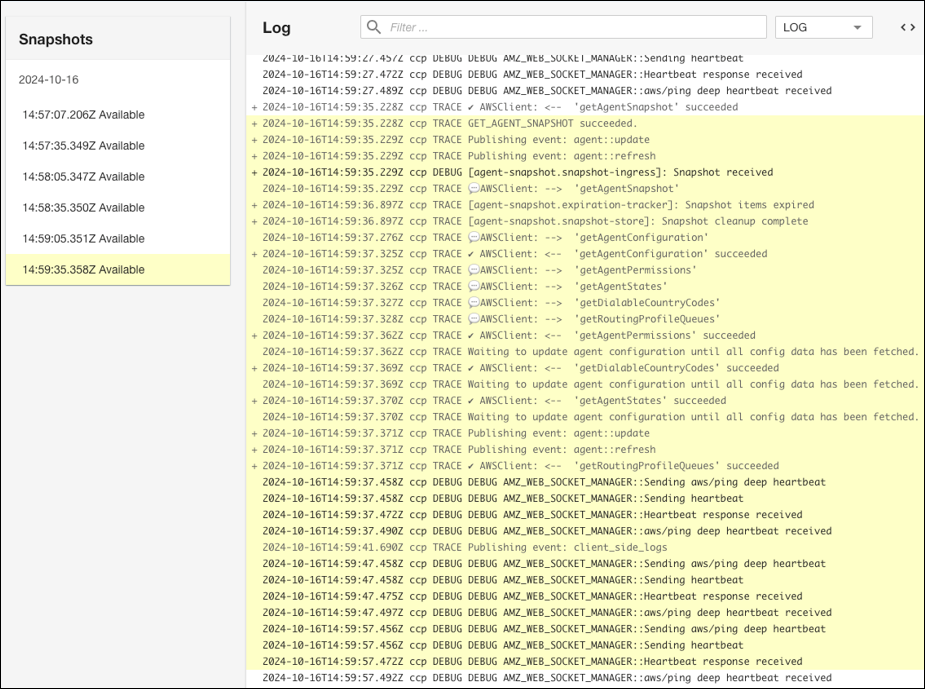
Sur le côté gauche de l’entrée de journal, vous pouvez cliquer sur Instantanés. CCP récupère régulièrement un message auprès de AgentSnapshot Connect Customer. L’instantané affiche le statut de l’agent capturé pendant ces périodes de récupération. Choisir un instantané met en surbrillance la section comprise entre cet instantané et le cliché suivant.
-
L’image suivante montre un journal d’instantanés, avec une erreur liée à un logiciel de téléphonie par Internet.
-
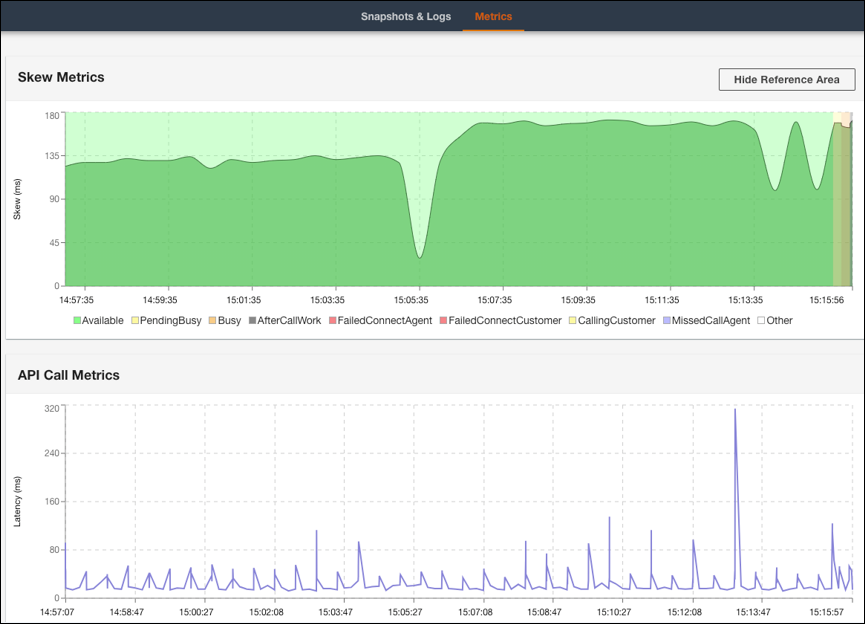
Dans l’onglet Métriques, vous pouvez afficher les métriques suivantes :
-
Skew Metrics indique la différence entre l'horodatage local côté client (poste de travail de l'agent) et l'horodatage côté serveur (service Connect Customer) en millisecondes.
-
La section Métriques d’appels d’API indique la latence de l’appel d’API provenant du CCP.
-
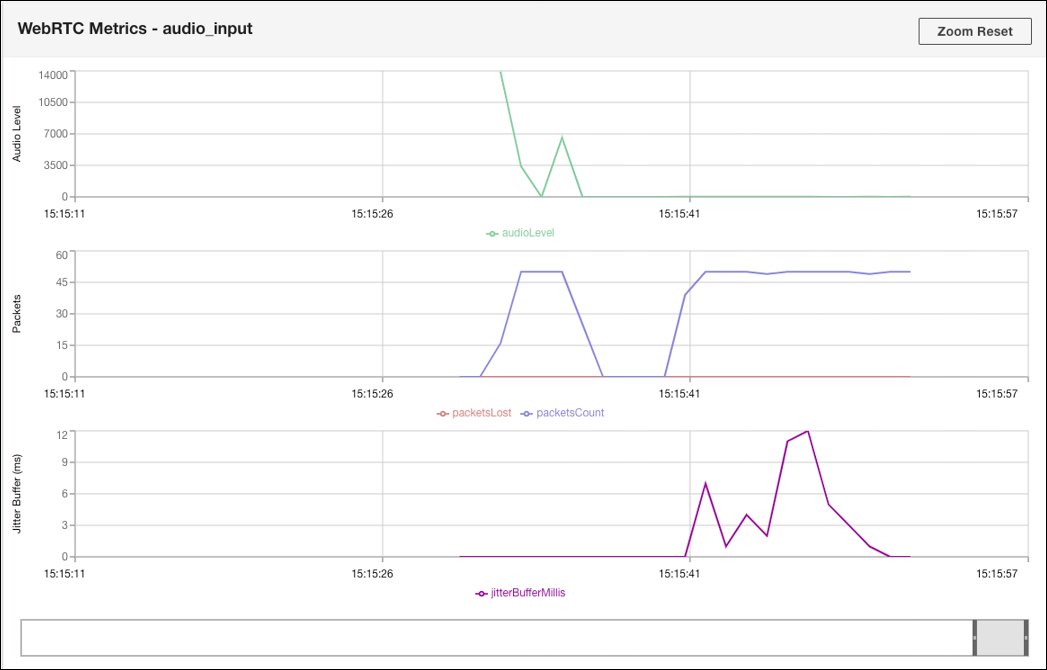
La section Métriques WebRTC est disponible si l’appel a été passé avec le CCP. La section Métriques WebRTC indique les conditions du flux multimédia pendant un appel.
-
Pour obtenir des instructions sur la résolution des problèmes de qualité des appels, consultez Résolution des problèmes de qualité audio à l’aide de QualityMetrics dans l’enregistrement de contact.
