Les traductions sont fournies par des outils de traduction automatique. En cas de conflit entre le contenu d'une traduction et celui de la version originale en anglais, la version anglaise prévaudra.
Configurer SAML avec IAM pour Connect Customer
Connect Customer prend en charge la fédération des identités en configurant le langage SAML (Security Assertion Markup Language) 2.0 avec AWS IAM afin de permettre l'authentification unique (SSO) basée sur le Web entre votre organisation et votre instance Connect Customer. Cela permet à vos utilisateurs de se connecter à un portail de votre organisation hébergé par un fournisseur d'identité (IdP) compatible SAML 2.0 et de se connecter à une instance Connect Customer avec une expérience d'authentification unique sans avoir à fournir d'informations d'identification distinctes pour Connect Customer.
Remarques importantes
Avant de commencer, notez les éléments suivants :
-
Ces instructions ne s'appliquent pas aux déploiements de Connect Customer Global Resiliency. Pour plus d'informations relatives à Connect Customer Global Resiliency, consultezIntégrez votre fournisseur d'identité (IdP) à un terminal de connexion SAML Connect Customer Global Resiliency.
-
Le choix de l'authentification basée sur SAML 2.0 comme méthode de gestion des identités pour votre instance Connect Customer nécessite la configuration de la fédération. Gestion des identités et des accès AWS
-
Le nom d'utilisateur dans Connect Customer doit correspondre à l'attribut RoleSessionName SAML spécifié dans la réponse SAML renvoyée par le fournisseur d'identité.
-
Connect Customer ne prend pas en charge la fédération inversée. C'est-à-dire que vous ne pouvez pas vous connecter directement Connect Customer. Si vous essayez, vous recevrez un message Expiration de session. L'authentification doit être effectuée à partir du fournisseur d'identité (IdP) et non à partir du fournisseur de services (FS) (Connect Customer).
-
La plupart des fournisseurs d'identité utilisent par défaut le point de terminaison de AWS connexion global en tant qu'Application Consumer Service (ACS), qui est hébergé dans l'est des États-Unis (Virginie du Nord). Nous vous recommandons de remplacer cette valeur pour utiliser le point de terminaison régional correspondant à la Région AWS où votre instance a été créée.
-
Tous les Connect Customer noms d'utilisateur font la distinction entre majuscules et minuscules, même en utilisant SAML.
-
Si vous possédez d'anciennes instances Connect Customer configurées avec SAML et que vous devez mettre à jour votre domaine Connect Customer, consultezRéglages personnels.
Présentation de l'utilisation de SAML avec Connect Customer
Le schéma suivant montre l'ordre dans lequel les étapes sont exécutées pour les requêtes SAML visant à authentifier les utilisateurs et à les fédérer avec Connect Customer. Il ne s’agit pas d’un schéma de flux pour un modèle de menace.
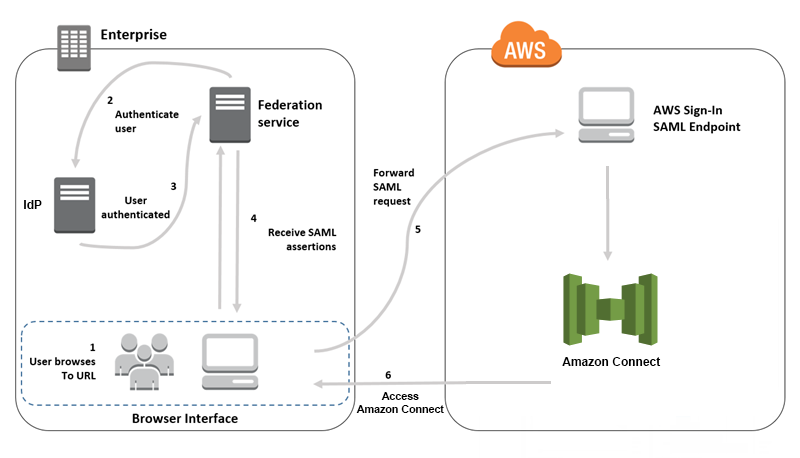
Les requêtes SAML suivent différentes étapes :
-
L'utilisateur accède à un portail interne qui inclut un lien pour se connecter à Connect Customer. Le lien est défini dans le fournisseur d'identité.
-
Le service de fédération demande l’authentification à partir de la base d’identités de l’organisation.
-
La base d’identités authentifie l’utilisateur et renvoie la réponse d’authentification au service de fédération.
-
Une fois l’authentification effectuée, le service de fédération publie l’assertion SAML sur le navigateur de l’utilisateur.
-
Le navigateur de l'utilisateur publie l'assertion SAML sur le point de terminaison SAML de AWS connexion ()https://signin.aws.amazon.com/saml. AWS sign in reçoit la demande SAML, traite la demande, authentifie l'utilisateur et lance une redirection du navigateur vers le point de terminaison Connect Customer à l'aide du jeton d'authentification.
-
À l'aide du jeton d'authentification de AWS, Connect Customer autorise l'utilisateur et ouvre Connect Customer dans son navigateur.
Activation de SAML-based l'authentification pour Connect Customer
Les étapes suivantes sont requises pour activer et configurer l'authentification SAML à utiliser avec votre instance Connect Customer :
-
Créez une instance Connect Customer et sélectionnez l'authentification basée sur SAML 2.0 pour la gestion des identités.
-
Activez la fédération SAML entre votre fournisseur d'identité et AWS.
-
Ajoutez des utilisateurs Connect Customer à votre instance Connect Customer. Connectez-vous à votre instance à l'aide du compte d'administrateur créé lors de la création de votre instance. Accédez à la page Gestion des utilisateurs et ajoutez des utilisateurs.
Important
-
Pour obtenir la liste des caractères autorisés dans les noms d'utilisateur, consultez la documentation relative à la
Usernamepropriété contenue dans l'CreateUseraction. -
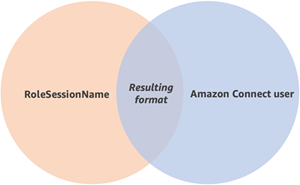
En raison de l'association d'un utilisateur Connect Customer et d'un rôle AWS IAM, le nom d'utilisateur doit correspondre exactement à RoleSessionName celui configuré lors de votre intégration de fédération AWS IAM, qui finit généralement par être le nom d'utilisateur de votre annuaire. Le format du nom d'utilisateur doit correspondre à l'intersection des conditions de format de l'utilisateur Connect Customer RoleSessionName et de celui d'un utilisateur Connect Customer, comme indiqué dans le schéma suivant :
-
-
Configurez votre fournisseur d'identité pour les assertions SAML, la réponse d'authentification et l'état du relais. Les utilisateurs se connectent à votre fournisseur d'identité. En cas de succès, ils sont redirigés vers votre instance Connect Customer. Le rôle IAM est utilisé pour fédérer avec AWS, ce qui permet d'accéder à Connect Customer.
Sélection de l'authentification basée sur SAML 2.0 pendant la création de l'instance
Lorsque vous créez votre instance Connect Customer, sélectionnez l'option d'authentification basée sur SAML 2.0 pour la gestion des identités. À la deuxième étape, lorsque vous créez l'administrateur pour l'instance, le nom d'utilisateur que vous spécifiez doit correspondre exactement à un nom d'utilisateur de votre annuaire réseau existant. Il n'existe aucune option permettant de spécifier un mot de passe pour l'administrateur, car les mots de passe sont gérés par le biais de votre annuaire existant. L'administrateur est créé dans Connect Customer et le profil de sécurité d'administrateur lui est attribué.
Vous pouvez vous connecter à votre instance Connect Customer, via votre IdP, à l'aide du compte administrateur pour ajouter des utilisateurs supplémentaires.
Activez la fédération SAML entre votre fournisseur d'identité et AWS
Pour activer SAML-based l'authentification pour Connect Customer, vous devez créer un fournisseur d'identité dans la console IAM. Pour plus d'informations, consultez la section Permettre aux utilisateurs fédérés SAML 2.0 d'accéder à la console de AWS gestion.
Le processus de création d'un fournisseur d'identité pour AWS est le même pour Connect Customer. L'étape 6 du diagramme de flux ci-dessus montre que le client est envoyé vers votre instance Connect Customer au lieu du Console de gestion AWS.
Les étapes nécessaires pour activer la fédération SAML AWS incluent :
-
Créez un fournisseur SAML dans. AWS Pour plus d'informations, consultez Création de fournisseurs d'identité SAML.
-
Créez un rôle IAM pour la fédération SAML 2.0 avec la Console de gestion AWS. Créez un seul rôle pour la fédération (un seul rôle est nécessaire et utilisé pour la fédération). Le rôle IAM détermine les autorisations dont disposent les utilisateurs qui se connectent via votre fournisseur d'identité dans AWS. Dans ce cas, les autorisations concernent l'accès à Connect Customer. Vous pouvez contrôler les autorisations d'accès aux fonctionnalités de Connect Customer à l'aide des profils de sécurité dans Connect Customer. Pour plus d'informations, consultez Création d'un rôle pour la fédération SAML 2.0 (console).
À l'étape 5, choisissez Autoriser l'accès par programmation et à AWS la console de gestion. Créez la stratégie d'approbation décrite dans la rubrique dans la procédure Pour préparer la création d'un rôle pour la fédération SAML 2.0. Créez ensuite une politique pour attribuer des autorisations à votre instance Connect Customer. Les autorisations commencent à l'étape 9 de la procédure Pour créer un rôle pour la SAML-based fédération.
Pour créer une stratégie pour l'attribution d'autorisations au rôle IAM pour la fédération SAML
-
Sur la page Attacher une stratégie d'autorisations, choisissez Créer une stratégie.
-
Sur la page Créer une politique, choisissez JSON.
-
Copiez l'un des exemples de stratégies suivants et collez-le dans l'éditeur de stratégie JSON, en remplaçant le texte existant. Vous pouvez utiliser l'une ou l'autre stratégie pour activer la fédération SAML, ou bien les personnaliser selon vos besoins spécifiques.
Utilisez cette politique pour activer la fédération pour tous les utilisateurs d'une instance Connect Customer spécifique. Pour SAML-based l'authentification, remplacez la valeur de l'
ResourceARN pour l'instance que vous avez créée :Utilisez cette politique pour activer la fédération vers des instances spécifiques de Connect Customer. Remplacez la valeur de
connect:InstanceIdpar l'ID d'instance de votre instance.Utilisez cette stratégie pour activer la fédération pour plusieurs instances. Notez les parenthèses autour des ID d'instance répertoriées.
-
Après avoir créé la stratégie, choisissez Next: Review (Suivant : Vérification). Revenez ensuite à l'étape 10 de la procédure Pour créer un rôle pour la SAML-based fédération dans la rubrique Création d'un rôle pour la fédération SAML 2.0 (console).
-
-
Configurez votre réseau en tant que fournisseur SAML pour AWS. Pour plus d'informations, consultez la section Permettre aux utilisateurs fédérés SAML 2.0 d'accéder à la console de AWS gestion.
-
Configurez des assertions SAML pour la réponse d'authentification. Pour plus d'informations, consultez Configuration des assertions SAML pour la réponse d'authentification.
-
Pour Connect Customer, laissez l'URL de démarrage de l'application vide.
-
Remplacez l'URL de l'Application Consumer Service (ACS) dans votre fournisseur d'identité pour utiliser le point de terminaison régional qui coïncide avec celui Région AWS de votre instance Connect Customer. Pour de plus amples informations, veuillez consulter Configuration du fournisseur d'identité pour utiliser les points de terminaison SAML régionaux.
-
Configurez l'état du relais de votre fournisseur d'identité pour qu'il pointe vers votre instance Connect Customer. L'URL à utiliser pour l'état du relais est composée de la manière suivante :
https://region-id.console.aws.amazon.com/connect/federate/instance-idRemplacez le
region-idpar le nom de la région dans laquelle vous avez créé votre instance Connect Customer, par exemple us-east-1 pour US East (Virginie du Nord). Remplacez leinstance-idpar l'ID d'instance de votre instance.GovCloud Par exemple, l'URL est la suivante https://console.amazonaws-us-gov.com/ :
-
https://console.amazonaws-us-gov.com/connect/federate/instance-id
Note
Vous pouvez trouver l'ID d'instance de votre instance en choisissant l'alias d'instance dans la console Connect Customer. L'ID d'instance correspond à la série de lettres et de chiffres figurant après le « / » dans l'ARN de l'instance affiché sur la page Présentation. Par exemple, l'ID d'instance dans l'ARN suivant est 178c75e4-b3de-4839-a6aa-e321ab3f3770.
arn:aws:connect:us-east-1:450725743157:instance/178c75e4-b3de-4839-a6aa-e321ab3f3770
Note
Le protocole HTTP n'est pas pris en charge pour les URL de relais de destination. Si vous spécifiez une URL HTTP, elle est automatiquement transformée en HTTPS. Cela a un impact sur le développement local avec les URL des hôtes locaux.
-
Configuration du fournisseur d'identité pour utiliser les points de terminaison SAML régionaux
Pour garantir la meilleure disponibilité, nous vous recommandons d'utiliser le point de terminaison SAML régional qui coïncide avec votre instance Connect Customer au lieu du point de terminaison global par défaut.
Les étapes suivantes sont indépendantes des IdP ; elles fonctionnent pour tous les IdP SAML (par exemple, Okta, Ping, Shibboleth, ADFS OneLogin, AzureAD, etc.).
-
Mettez à jour (ou remplacez) l'URL Assertion Consumer Service (ACS). Il y a deux manières de procéder :
-
Option 1 : Téléchargez les métadonnées AWS SAML et mettez à jour l'
Locationattribut en fonction de la région de votre choix. Chargez cette nouvelle version des métadonnées AWS SAML dans votre IdP.Voici un exemple de version révisée :
<AssertionConsumerService index="1" isDefault="true" Binding="urn:oasis:names:tc:SAML:2.0:bindings:HTTP-POST" Location="https://region-id.signin.aws.amazon.com/saml"/> -
Option 2 : remplacez l'URL AssertionConsumerService (ACS) de votre IdP. Pour IdPs Okta qui propose des AWS intégrations prédéfinies, vous pouvez remplacer l'URL ACS dans la console d'administration. AWS Utilisez le même format pour passer à la région de votre choix (par exemple, https ://
region-id.signin.aws.amazon). com/saml).
-
-
Mettez à jour la stratégie d'approbation des rôles associée :
-
cette étape doit être effectuée pour chaque rôle de chaque compte qui fait confiance au fournisseur d'identité donné.
-
Modifiez la relation de confiance et remplacez la condition
SAML:audsingulière par une condition à valeurs multiples. Par exemple :-
Par défaut : "
SAML:aud« :" https://signin.aws.amazon.com/saml ». -
Avec modifications : "
SAML:aud« : [" «, https://signin.aws.amazon.com/saml « https ://region-id.signin.aws.amazon. com/saml«]
-
-
Apportez ces modifications aux relations de confiance à l'avance. Elles ne doivent pas être effectuées dans le cadre d'un plan lors d'un incident.
-
-
Configurez un état de relais pour la page de Region-specific console.
-
Si vous n'effectuez pas cette dernière étape, rien ne garantit que le processus de connexion Region-specific SAML redirigera les utilisateurs vers la page de connexion de la console dans la même région. Cette étape est très variable selon le fournisseur d'identité, mais il existe des blogs (par exemple, Comment utiliser SAML pour diriger automatiquement les utilisateurs fédérés vers une page spécifique de la console de gestion AWS
) qui présentent l'utilisation de l'état relais pour créer des liens profonds. -
À l'aide de l'option technique/parameters appropriée pour votre IdP, définissez l'état du relais sur le point de terminaison de la console correspondant (par exemple, https ://
region-id.console.aws.amazon). com/connect/fédérer/).instance-id
-
Note
-
Assurez-vous que le STS n'est pas désactivé dans vos autres régions.
-
Assurez-vous qu'aucun SCP ne bloque les actions STS dans vos régions supplémentaires.
Utilisation d'une destination dans votre URL d'état de relais
Lorsque vous configurez l'état du relais pour votre fournisseur d'identité, vous pouvez utiliser l'argument destination dans l'URL pour diriger les utilisateurs vers une page spécifique de votre instance Connect Customer. Par exemple, utilisez un lien pour ouvrir directement le panneau de configuration des contacts lorsqu'un agent se connecte. L'utilisateur doit se voir attribuer un profil de sécurité qui accorde l'accès à cette page de l'instance. Par exemple, pour envoyer des agents au panneau de configuration des contacts, utilisez une URL semblable à celle suit pour l'état de relais. Vous devez utiliser l'encodage par URL
-
https://us-east-1.console.aws.amazon.com/connect/federate/instance-id?destination=%2Fccp-v2%2Fchat&new_domain=true
Voici un autre exemple d'URL valide :
-
https://us-east-1.console.aws.amazon.com/connect/federate/instance-id?destination=%2Fagent-app-v2
GovCloud Par exemple, l'URL est https://console.amazonaws-us-gov.com/. L'adresse serait donc la suivante :
-
https://console.amazonaws-us-gov.com/connect/federate/instance-id?destination=%2Fccp-v2%2Fchat&new_domain=true
Si vous souhaitez configurer l'argument de destination vers une URL extérieure à l'instance Connect Customer, telle que votre propre site Web personnalisé, ajoutez d'abord ce domaine externe aux origines approuvées du compte. Par exemple, effectuez les étapes dans l'ordre suivant :
-
Dans la console Connect Customer, ajoutez https ://
your-custom-website.com à vos origines approuvées. Pour obtenir des instructions, veuillez consulter Utiliser une liste d'autorisation pour les applications intégrées dans Connect Customer. -
Dans votre fournisseur d'identité, configurez votre état de relais sur
https://your-region.console.aws.amazon.com/connect/federate/instance-id?destination=https%3A%2F%2Fyour-custom-website.com -
Lorsque vos agents se connectent, ils sont directement redirigés vers https ://
your-custom-website.com.
Ajoutez des utilisateurs à votre instance Connect Customer
Ajoutez des utilisateurs à votre instance Amazon Connect, en vous assurant que les noms d'utilisateur correspondent exactement aux noms d'utilisateur de votre annuaire existant. Si les noms ne correspondent pas, les utilisateurs peuvent se connecter au fournisseur d'identité, mais pas à Connect Customer car aucun compte utilisateur portant ce nom d'utilisateur n'existe dans Connect Customer. Vous pouvez ajouter des utilisateurs manuellement sur la page Gestion des utilisateurs, ou vous pouvez charger automatiquement plusieurs utilisateurs à l'aide du modèle CSV. Après avoir ajouté les utilisateurs à Connect Customer, vous pouvez attribuer des profils de sécurité et d'autres paramètres utilisateur.
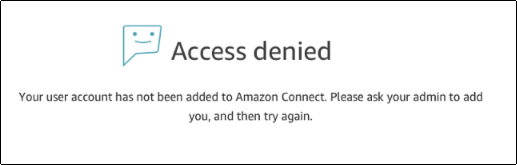
Lorsqu'un utilisateur se connecte au fournisseur d'identité, mais qu'aucun compte portant le même nom d'utilisateur n'est trouvé dans Connect Customer, le message Accès refusé suivant s'affiche.
Chargement automatique de plusieurs utilisateurs à l'aide du modèle
Vous pouvez importer vos utilisateurs en les ajoutant à un fichier CSV. Ensuite, vous pouvez importer le fichier CSV dans votre instance qui ajoute tous les utilisateurs au fichier. Si vous ajoutez des utilisateurs en chargeant un fichier CSV, veillez à utiliser le modèle pour les utilisateurs SAML. Vous pouvez le trouver sur la page de gestion des utilisateurs dans Connect Customer. Un modèle différent est utilisé pour SAML-based l'authentification. Si vous avez déjà téléchargé le modèle, vous devez télécharger la version disponible sur la page de gestion des utilisateurs après avoir configuré votre instance avec SAML-based authentification. Le modèle ne doit pas inclure de colonne pour l'e-mail ou le mot de passe.
Connexion des utilisateurs SAML et durée des sessions
Lorsque vous utilisez SAML dans Connect Customer, les utilisateurs doivent se connecter à Connect Customer via votre fournisseur d'identité (IdP). Votre IdP est configuré pour s'intégrer à AWS. Après l'authentification, un jeton pour sa session est créé. Ils sont ensuite redirigés vers votre instance Connect Customer et connectés automatiquement à Connect Customer à l'aide de l'authentification unique.
À titre de meilleure pratique, vous devez également définir un processus permettant aux utilisateurs de Connect Customer de se déconnecter lorsqu'ils ont terminé d'utiliser Connect Customer. Ils doivent se déconnecter de Connect Customer et de votre fournisseur d'identité. Si ce n'est pas le cas, la prochaine personne qui se connecte au même ordinateur peut se connecter à Connect Customer sans mot de passe, car le jeton des sessions précédentes est toujours valide pendant la durée de la session. Il reste valide pendant 12 heures.
À propos de l'expiration de session
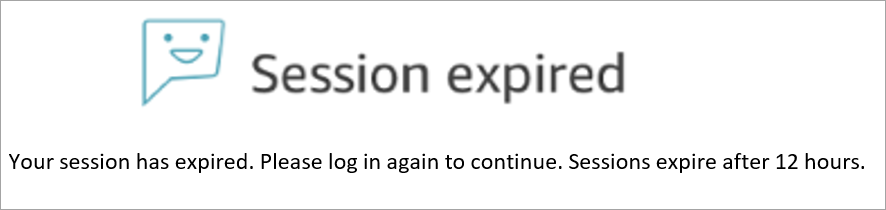
Les sessions Connect Customer expirent 12 heures après la connexion d'un utilisateur. Passé ce délai de 12 heures, les utilisateurs sont automatiquement déconnectés, même en cours d'appel. Si vos agents restent connectés pendant plus de 12 heures, ils doivent actualiser le jeton de session avant qu'il n'expire. Pour créer une nouvelle session, les agents doivent se déconnecter de Connect Customer et de votre IdP, puis se reconnecter. Ceci permet de réinitialiser le minuteur de session défini sur le jeton afin que vos agents ne soient pas déconnectés au cours d'un appel avec un client. Lorsqu'une session expire alors qu'un utilisateur est connecté, le message suivant s'affiche. Pour utiliser à nouveau Connect Customer, vous devez vous connecter à votre fournisseur d'identité.
Note
Si le message Session expirée s’affiche lorsque vous vous connectez, il vous suffit probablement d’actualiser le jeton de session. Accédez à votre fournisseur d’identité et connectez-vous. Actualisez la page Connect Customer. Si ce message persiste, contactez votre équipe informatique.
