Les traductions sont fournies par des outils de traduction automatique. En cas de conflit entre le contenu d'une traduction et celui de la version originale en anglais, la version anglaise prévaudra.
Nécessaire sous certaines conditions
Vous pouvez rationaliser la façon dont les agents remplissent les champs de cas et réduire les erreurs de saisie de données en exigeant des champs spécifiques sous certaines conditions.
Pour rendre un champ obligatoire sous certaines conditions, vous devez d’abord configurer une condition de champ. Ensuite, sur un modèle de cas, choisissez le champ auquel la condition de champ de cas doit s’appliquer.
Par exemple, vous souhaiterez peut-être faire en sorte que la Motif du traitement de l’agent soit requise si un cas est mis à jour après sa création. Pour ce faire, vous devez :
-
Créer une condition de champ de cas selon que le champ Date/Heure d’ouverture est vide ou non.
-
Appliquer la condition du champ de cas au champ Motif du traitement de l’agent sur le modèle de cas.
L’image suivante montre un exemple de page de Modification de cas où cette exigence est appliquée.
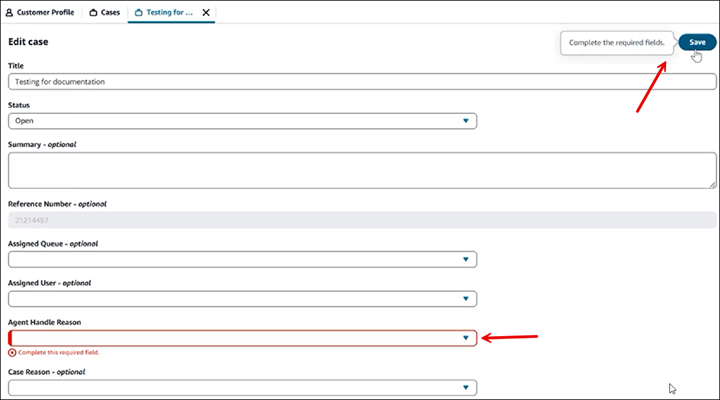
Cette fonctionnalité offre une grande flexibilité. Voici quelques autres exemples que vous pouvez configurer :
-
Si Status = Fermé, le champ Motif de fermeture doit être rempli.
-
Si Motif du cas = Remboursement, le champ Montant est obligatoire.
-
Si Pays = États-Unis, le champ État est obligatoire.
Vous pouvez appliquer des conditions de champ de cas à plusieurs champs d’un modèle.
Table des matières
Étape 1 : créer les conditions de champ de cas
-
Connectez-vous au site Web Connect Customer d'administration à l'aide d'un compte administrateur ou d'un compte attribué à un profil de sécurité dont le profil de sécurité contient l'autorisation suivante : Cases - Case Templates - Create.
-
Dans le menu de navigation de gauche, choisissez Applications de l’agent, puis Conditions de champs de cas.
-
Choisissez Nouvelle condition de champ.
-
Sur la page Créer une nouvelle condition de champ, utilisez la liste déroulante des Champs Source pour choisir le champ que vous souhaitez valider, comme illustré dans l’image suivante :

-
Choisissez l’opérateur et la valeur à vérifier.
Par exemple, l'image suivante montre que lorsque le champ État est égal à New York, un champ de dossier sera obligatoire.

La condition est configurée comme suit :
-
Source = État
-
Opérateur = Égal
-
Valeur = New York
-
L’option Obligatoire est sélectionnée. Un champ de cas que vous spécifiez à l’étape 2 sera obligatoire lorsque cette condition sera remplie.
-
-
Vous pouvez ajouter jusqu'à 5 conditions de champ et choisir si elles sont remplies par les conditions AND ou OR en cliquant sur le bouton Ajouter une condition.

-
Concernant la condition de repli, si celle-ci n’est pas remplie, choisissez ce champ pour définir l’expérience par défaut.
Par exemple, si vous ne sélectionnez pas la condition de repli, alors que le pays n’est pas égal à États-Unis, le champ auquel cette condition est appliquée ne sera pas obligatoire. Donc, si vous appliquez la condition à État, mais que Pays = France, le champ État ne sera pas obligatoire.
-
Choisissez Enregistrer, puis passez à l’étape suivante pour ajouter la condition à votre modèle.
Étape 2 : ajouter des conditions de champ de cas à un modèle
Au cours de cette étape, vous spécifiez les champs de cas auxquels la condition s’appliquera.
-
Connectez-vous au site Web Connect Customer d'administration à l'aide d'un compte administrateur ou d'un compte attribué à un profil de sécurité dont le profil de sécurité comporte l'autorisation suivante : Dossiers - Modèles de dossiers - Créer ou modifier.
-
Dans le menu de navigation de gauche, choisissez Applications de l’agent, puis Modèles de cas.
-
Choisissez le modèle de cas auquel vous souhaitez appliquer la condition.
Vous souhaiterez peut-être que la condition s’applique à un modèle mais pas à d’autres. Par exemple, vous souhaiterez peut-être qu’un Motif de fermeture s’applique aux escalades, mais pas aux demandes générales.
-
Dans la section Champs, cliquez sur l’icône des paramètres à côté du champ auquel vous souhaitez appliquer la condition. L’image suivante montre l’icône des paramètres du champ État.

-
Dans le champ Modifier les conditions de champ pour [
field], utilisez la liste déroulante pour choisir la condition que vous souhaitez appliquer au champ.Dans l’image suivante, la condition relative aux exigences des États-Unis va être appliquée au champ État.

-
Choisissez Appliquer, puis cliquez sur Enregistrer pour enregistrer les modifications apportées au modèle.
La page d’état indique quelles conditions ont été appliquées à un champ. L’image suivante montre que la condition relative aux exigences des États-Unis est appliquée au champ État.

Exemple de conditions de champ de cas
Exemple 1 : demander aux agents de saisir le motif de fermeture d’un cas
-
Créez la condition suivante :
-
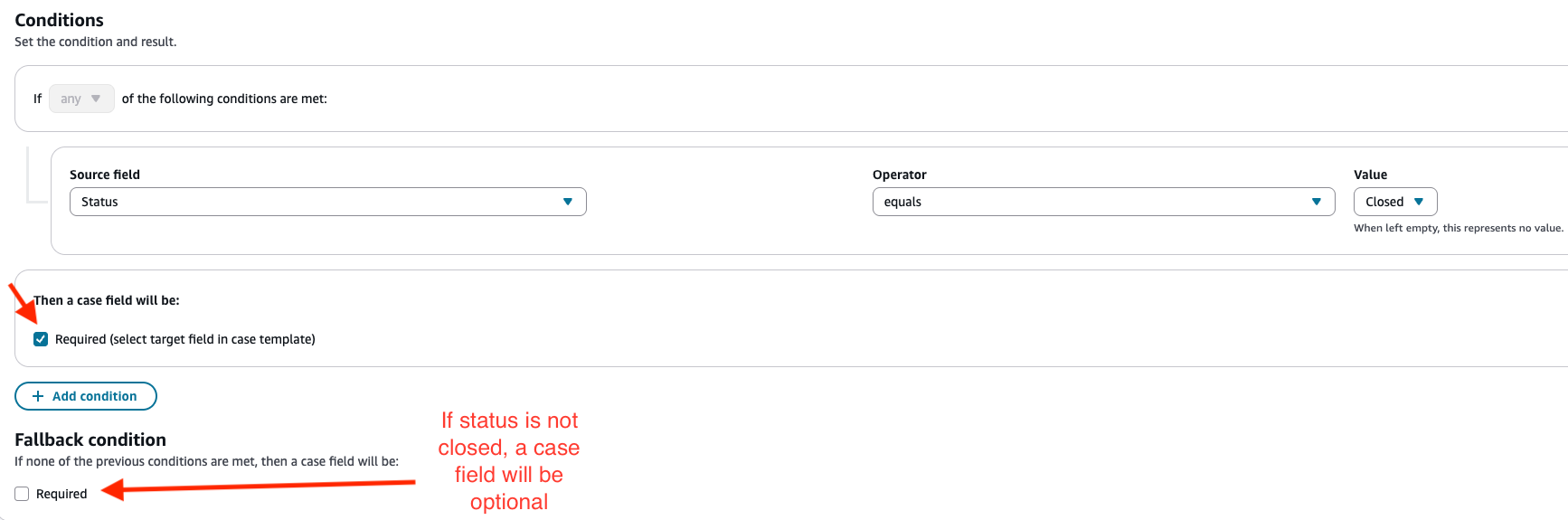
Si le Statut est Fermé, un champ de cas sera requis. Si le Statut n’est pas Fermé, un champ de cas sera facultatif.
L’image suivante vous montre comment configurer cette condition.
-
-
Affectez cette condition au champ Motif de fermeture du modèle de cas.
-
Résultat : lorsque les agents enregistrent un cas et que le champ Motif de fermeture est vide, ils sont invités à saisir une valeur.
Exemple 2 : demander aux agents de fournir une raison chaque fois qu’ils mettent à jour un cas
-
Créez la condition suivante :
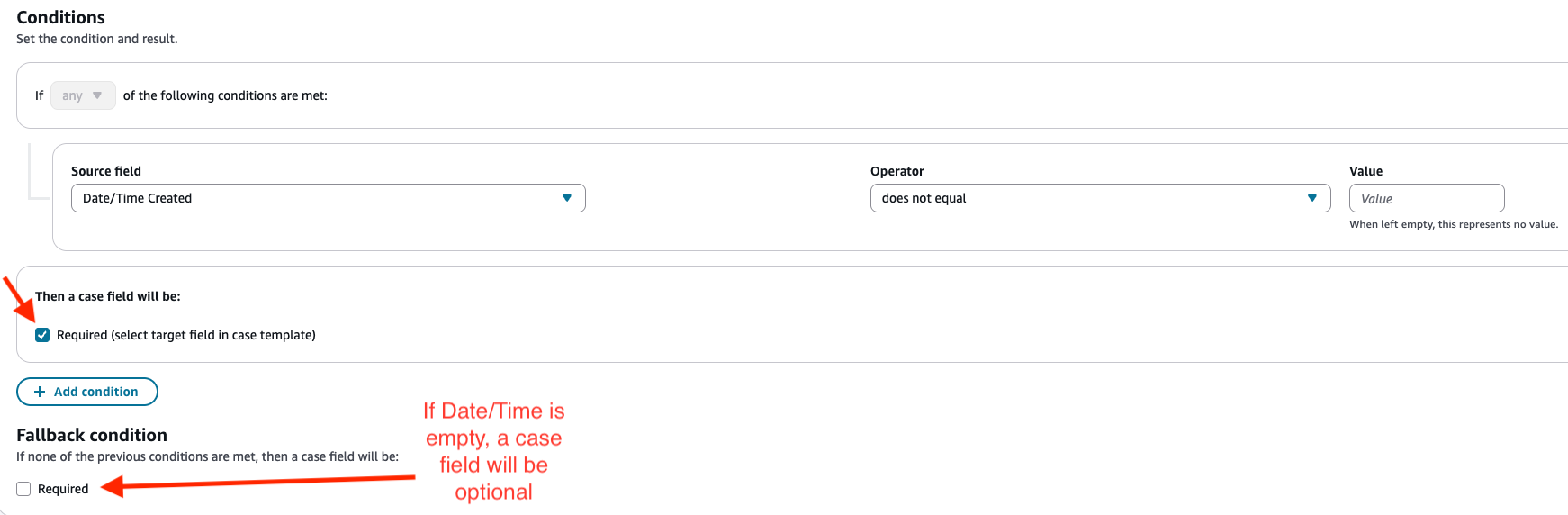
Si le champ Date/Heure de création n’est pas vide, un champ de cas sera requis. Si le champ Date/Heure de création est vide, ce champ de cas sera facultatif. L’image suivante vous montre comment configurer cette condition.
-
Affectez cette condition au champ Motif du traitement de l’agent du modèle de cas.
-
Résultat : lorsque les agents enregistrent un cas et que le champ Motif du traitement de l’agent est vide, ils sont invités à saisir une valeur.
Exemple 3 : demander aux agents de fournir une raison lorsqu’ils attribuent un cas à la file d’attente d’escalade
-
Créez la condition suivante :
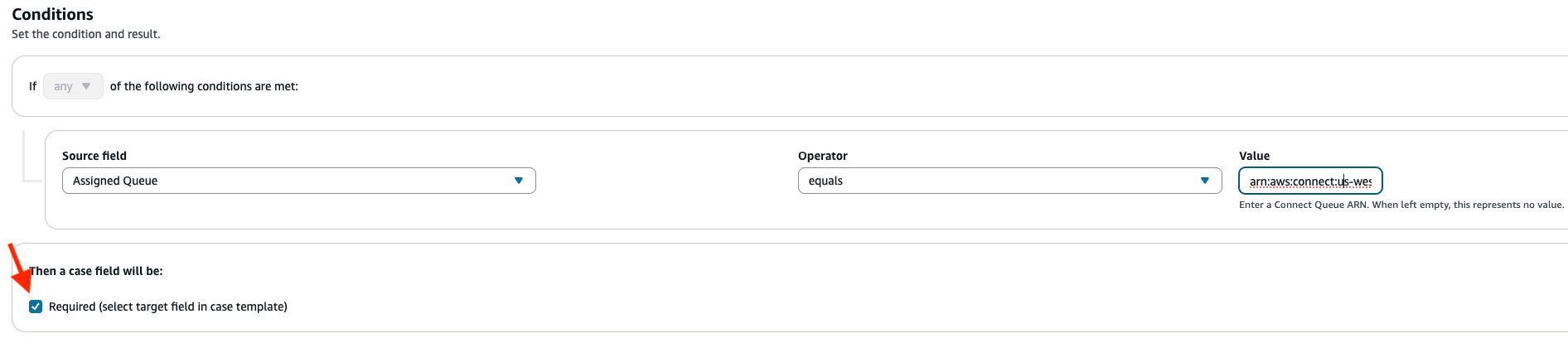
Si le champ File d’attente affectée est égal au Amazon Resource Name (ARN) de la file d’attente d’escalade, un champ de cas sera requis. Si le champ File d’attente affectée n’est pas égal à l’ARN de la file d’attente d’escalade, ce champ de cas est facultatif.
Astuce
Vous pouvez copier l’ARN d’une file d’attente depuis la page Files d’attente.
L’image suivante vous montre comment configurer cette condition.
-
Affectez cette condition au champ Motif de l’escalade du modèle de cas.
-
Résultat : lorsque les agents affectent un cas à la file d’attente d’escalade et que le champ Motif de l’escalade est vide, ils sont invités à saisir une valeur.
APIs pour créer des conditions de champ de dossier
Utilisez ce qui suit APIs pour créer par programmation des conditions de champ de dossier et les associer à un modèle :
-
CreateCaseRule: crée la condition du champ de dossier.
-
CreateTemplateou UpdateTemplate: associez la condition du champ de dossier au modèle de dossier.
