Les traductions sont fournies par des outils de traduction automatique. En cas de conflit entre le contenu d'une traduction et celui de la version originale en anglais, la version anglaise prévaudra.
Exporter les dossiers au format CSV dans Connect Customer Cases
Lorsque vous recherchez des dossiers dans l'espace de travail de l'agent, vous pouvez sélectionner un ou plusieurs dossiers et les exporter vers un fichier CSV. Le fichier exporté contient les valeurs des champs de majuscules que vous choisissez, formatées pour être utilisées dans des tableurs tels que Microsoft Excel ou Google Sheets. Cela est utile pour générer des rapports, partager des données de cas avec les parties prenantes ou effectuer des analyses hors ligne.
Conditions préalables
Pour exporter des dossiers, le profil de sécurité de l'agent doit inclure l'autorisation Cases - Export. Sans cette autorisation, le bouton Exporter ne s'affiche pas dans la vue de recherche de dossiers. L'activation de l'exportation accorde automatiquement l'autorisation d'affichage pour les dossiers si elle n'est pas déjà accordée. Pour plus d'informations sur la configuration des profils de sécurité, consultezAutorisations de profil de sécurité pour Connect Customer Cases.
Comment exporter des étuis
-
Dans l'espace de travail de l'agent, accédez à la vue de recherche de dossiers.
-
Utilisez les filtres de recherche pour trouver les dossiers que vous souhaitez exporter.
-
Sélectionnez un ou plusieurs cas à l'aide des cases à cocher du tableau des résultats de recherche.
-
Cliquez sur le bouton Exporter. Le mode d'exportation s'ouvre et indique le nombre de cas sélectionnés.
-
Dans le mode d'exportation, choisissez les colonnes à inclure, puis sélectionnez Exporter. Pour en savoir plus, consultez Choisissez des colonnes.
Choisissez les colonnes à exporter
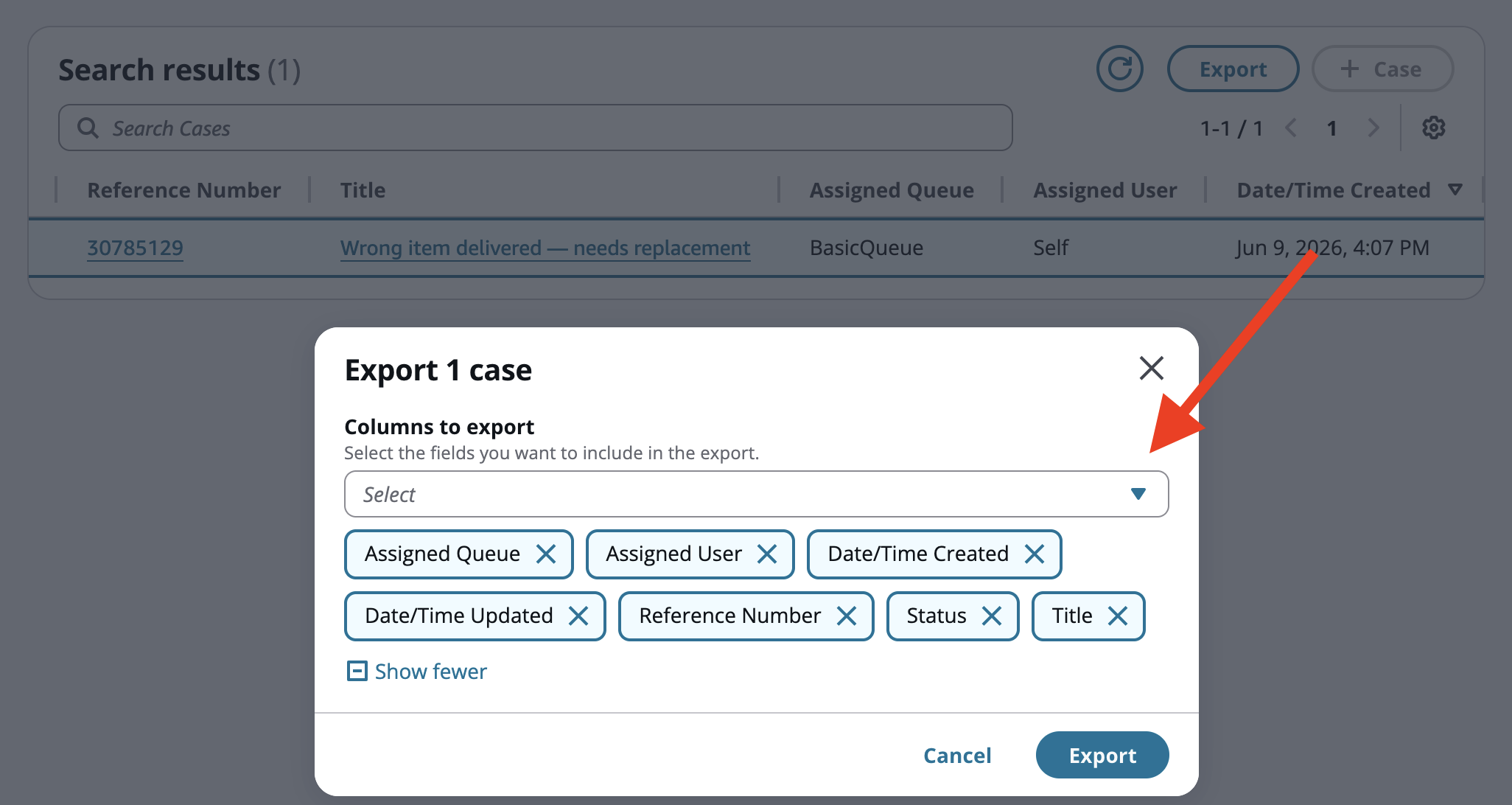
Dans le mode d'exportation, vous pouvez sélectionner les colonnes à inclure dans le fichier CSV :
-
Par défaut, toutes les colonnes actuellement affichées dans le tableau des résultats de recherche sont présélectionnées.
-
Utilisez la liste déroulante Colonnes pour exporter des sélections multiples pour ajouter ou supprimer des champs. Vous pouvez taper pour filtrer la liste.
-
Vous devez sélectionner au moins une colonne. Le bouton Exporter est désactivé lorsqu'aucune colonne n'est sélectionnée.
Choisissez Exporter pour générer et télécharger le fichier CSV, ou cliquez sur Annuler pour fermer le modal sans exporter.
Format de fichier CSV
Le fichier CSV exporté présente les caractéristiques suivantes :
-
Nom du fichier — Le fichier est nommé
Cases-export-YYYY-MM-DD.csv, la date indiquant le moment où l'exportation a été lancée. -
Encodage : UTF-8 avec une marque d'ordre des octets (BOM), qui garantit un rendu correct des caractères lors de l'ouverture du fichier dans un tableur.
-
En-têtes : la première ligne contient le nom d'affichage de chaque champ sélectionné sous forme d'en-tête de colonne.
-
Ordre des colonnes : les colonnes apparaissent dans le même ordre que celui dans le tableau des résultats de recherche.
Comment les valeurs des champs apparaissent dans le fichier CSV
L'exportation prend en charge tous les types de champs de dossier. Le tableau suivant décrit le formatage de chaque type dans la sortie CSV.
| Type de champ | Comment apparaît-il dans le fichier CSV |
|---|---|
| Texte | Exporté tel quel. |
| Number | Formaté conformément aux paramètres régionaux de l'agent. |
| Date/time | Formaté en utilisant un style de date moyen et un style de durée courte en fonction des paramètres régionaux de l'agent. |
| Booléen | Affiché sous la forme Vrai ou Faux. |
| Single-select | Le nom d'affichage de l'option est affiché, et non la valeur interne. |
| Utilisateur | Le nom d'affichage de l'utilisateur est résolu et affiché. |
| File d’attente | Le nom d'affichage de la file d'attente est affiché. |
| Étiquettes | Toutes les balises sont jointes par des virgules. |
Les champs sans valeur sont exportés sous forme de cellule vide.
Téléchargement et confirmation
Une fois que vous avez sélectionné Exporter, le fichier CSV est immédiatement téléchargé dans le dossier de téléchargements par défaut de votre navigateur. Une bannière de réussite confirme l'exportation et affiche le nom du fichier.
Si l'exportation échoue, une bannière d'erreur s'affiche. Choisissez à nouveau Exporter pour réessayer.
