Les traductions sont fournies par des outils de traduction automatique. En cas de conflit entre le contenu d'une traduction et celui de la version originale en anglais, la version anglaise prévaudra.
Activez les flux initiés par les agents pendant les sessions de chat actives
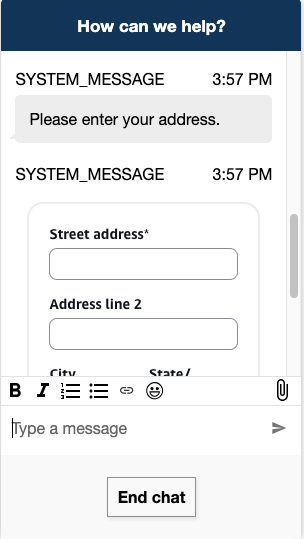
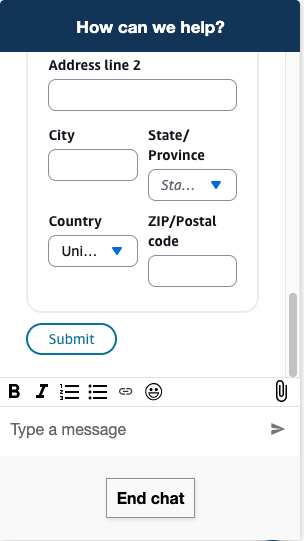
Agent-initiated les flux de travail sont des flux de travail interactifs que les agents peuvent déclencher lors de sessions de discussion actives avec les clients. Cette fonctionnalité permet aux agents d'envoyer des formulaires pour la collecte de données, de traiter les paiements, de mettre à jour les profils des clients et de lancer des processus automatisés tout en maintenant une interaction directe avec les clients dans le cadre de l'expérience de chat.
Avantages
Agent-initiated flows offre les avantages suivants :
-
Simplifiez l'exécution des tâches des clients en conservant les interactions au sein de l'interface de chat
-
Permettez aux agents de fournir une assistance en temps réel lors de la saisie du formulaire
-
Prenez en charge la collecte de données sensibles via des blocs Afficher la vue avec des options de configuration des données sensibles
Où vous pouvez utiliser les flux initiés par les agents
Vous pouvez utiliser les flux initiés par les agents dans les canaux de discussion, notamment :
-
Discussion en ligne
-
SMS
-
WhatsApp Affaires
-
Apple Messages for Business
Les canaux vocaux et autres ne sont pas pris en charge pour le moment.
Limitations
-
Le type « FLOW » de connexion rapide pris en charge ne fonctionne que pour les canaux de discussion (chat Web, SMS, WhatsApp Business, Apple Messages for Business).
-
Seuls les flux entrants sont pris en charge
-
Les transferts et l'ajout de nouveaux participants ne fonctionneront pas pendant un flux de travail continu initié par un agent. Le flux de travail doit être terminé ou annulé avant d'ajouter un nouvel agent ou contact.
-
Un seul flux initié par un agent peut être exécuté à la fois par contact
-
Les blocs de flux suivants ne sont pas pris en charge : assistant de connexion, authentification du client, création d'une association de contacts persistante, obtention des informations du client
-
Limité à 10 Agent-initiated flux par chat
Autorisations de profil de sécurité pour les flux initiés par les agents
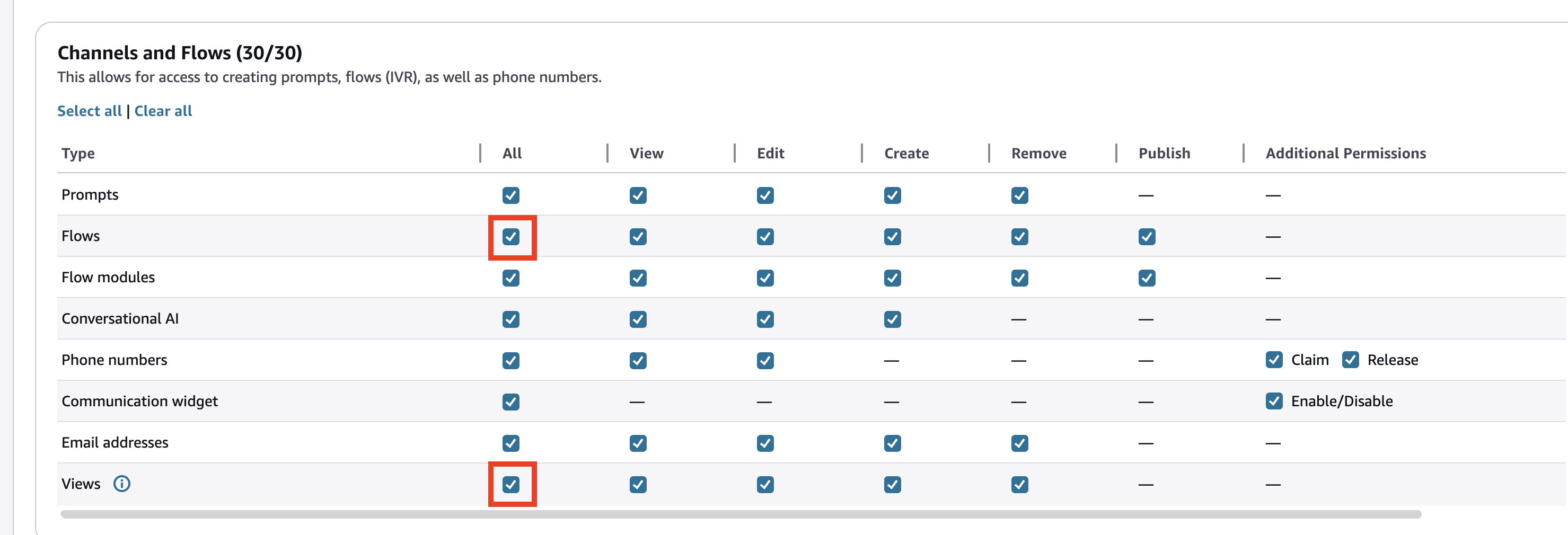
Avant de pouvoir créer des flux initiés par un agent, vous devez disposer d'autorisations dans votre profil de sécurité.
Les autorisations requises sont les suivantes :
-
Canaux et flux - Vues
-
Routage - Connexions rapides
Créer une connexion rapide pour un flux initié par un agent
-
Dans le menu de navigation, choisissez Routage, Connexions rapides.
-
Choisissez Add new (Ajouter nouveau).
-
Dans Type, sélectionnez Flow.
-
Sélectionnez un flux entrant spécifique que les agents doivent envoyer.
-
Choisissez Enregistrer.
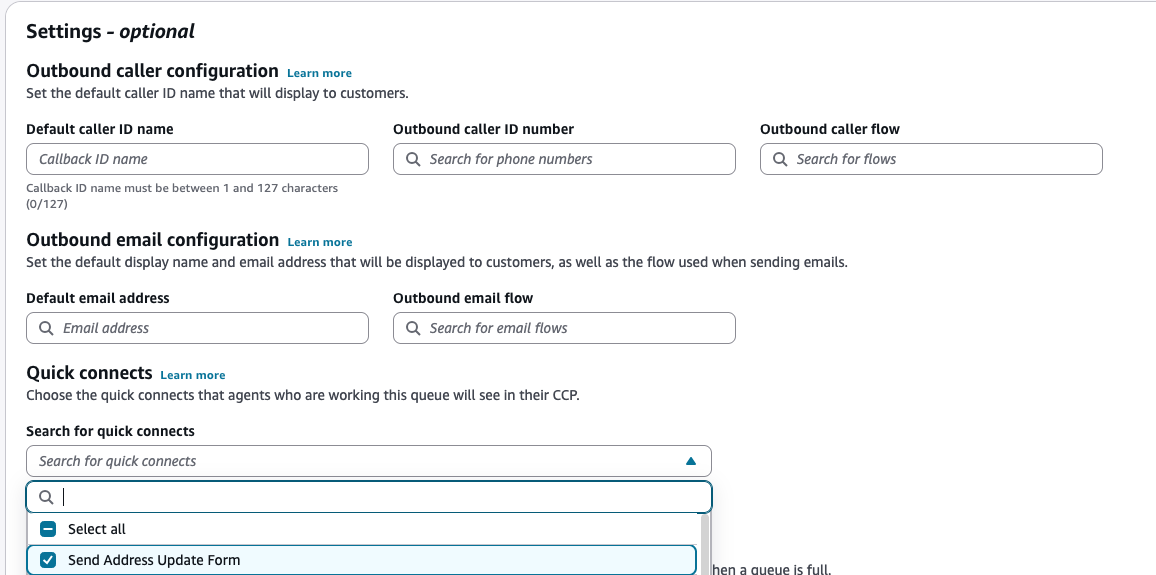
Associer Quick Connect à la file d'attente
-
Dans le menu de navigation, choisissez Routage, Files d'attente.
-
Sélectionnez la file d'attente dans laquelle les agents utiliseront ce flux.
-
Dans la section Connexions rapides, ajoutez votre connexion rapide.
-
Choisissez Enregistrer.
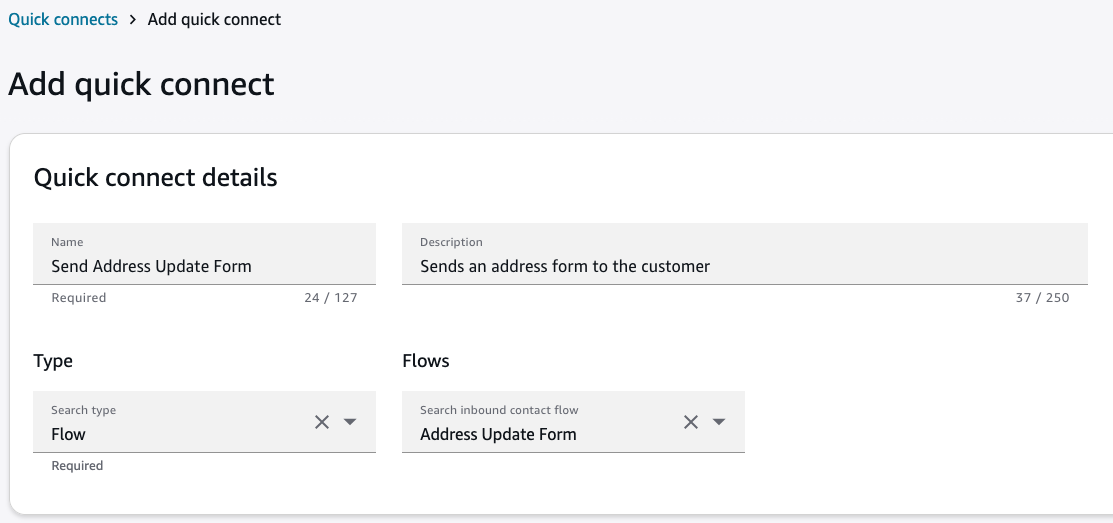
Pour plus de détails sur les connexions rapides, consultezCréez des connexions rapides dans Connect Customer.
Envoyer le formulaire au client
-
Sur le panneau de configuration de l'agent, sélectionnez le bouton Connexion rapide dans la barre d'action
-
Dans le menu de sélection, choisissez le formulaire approprié
-
Sélectionnez Ajouter au chat
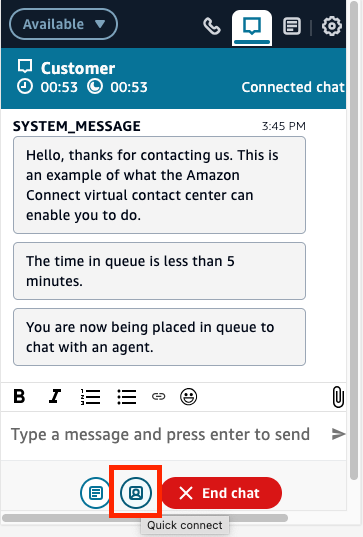
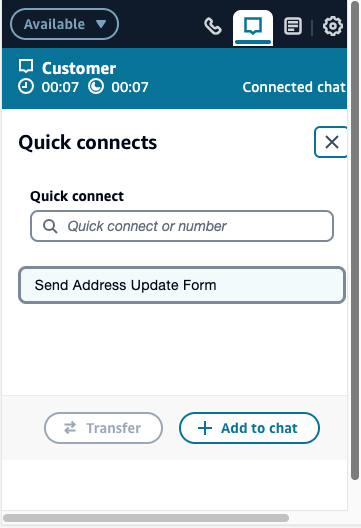
Lorsque le formulaire est actif, l'agent peut annuler le flux de travail. Les agents verront les événements relatifs à l'état du flux de travail.
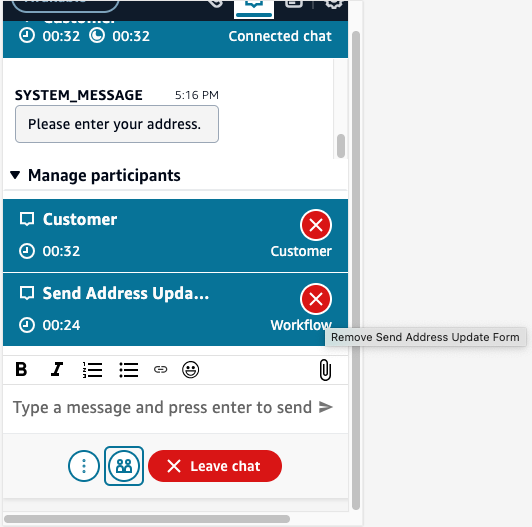
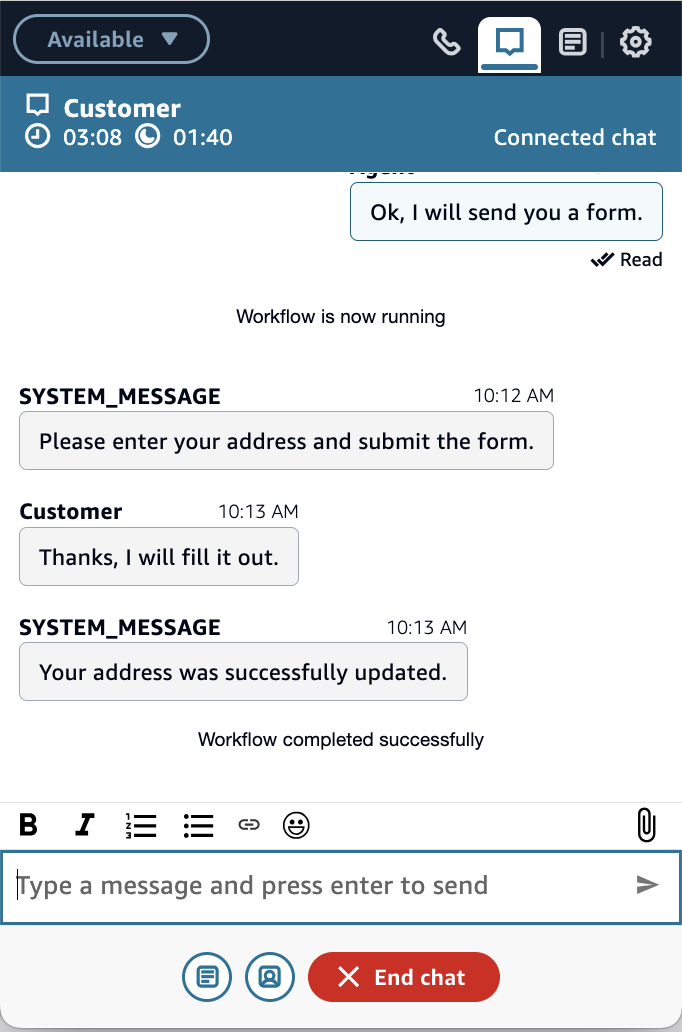
Recevoir le formulaire de l'agent
-
Le client recevra le formulaire correspondant à remplir
-
Les clients et les agents poursuivent leur conversation pendant le formulaire actif
-
Lors de la soumission, l'agent sera informé des nouveaux événements