Les traductions sont fournies par des outils de traduction automatique. En cas de conflit entre le contenu d'une traduction et celui de la version originale en anglais, la version anglaise prévaudra.
Création et configuration manuelles de l’agent
Pour créer un agent avec Amazon Bedrock, vous devez configurer les composants suivants :
-
La configuration de l’agent lui-même, qui définit son objectif et indique le modèle de fondation (FM) qu’il utilise pour générer des invites et des réponses.
-
Au moins l’un des éléments suivants :
-
Les groupes d’actions qui définissent les actions pour lesquelles l’agent est conçu pour performer.
-
Une base de connaissances des sources de données pour compléter les fonctionnalités génératives de l’agent en autorisant la recherche et la requête.
-
Vous pouvez créer au minimum un agent qui n’a qu’un nom. Pour préparer un agent afin de pouvoir le tester ou le déployer, vous devez configurer au minimum les composants suivants :
| Configuration | Description |
|---|---|
| Rôle de ressource des agents | L’ARN du rôle de service autorisé à appeler des opérations d’API sur l’agent |
| Modèle de fondation (FM) | Un modèle de fondation (FM) que l’agent peut invoquer pour effectuer l’orchestration |
| Instructions | langage naturel décrivant ce que l’agent doit faire et comment il doit interagir avec les utilisateurs |
Vous devez également configurer au moins un groupe d’actions ou une base de connaissances pour l’agent. Si vous préparez un agent sans groupes d’action ni bases de connaissances, il renverra des réponses basées uniquement sur le modèle FM, les instructions et les modèles d’invite de base.
Pour savoir comment créer un agent, choisissez l’onglet correspondant à votre méthode préférée, puis suivez les étapes :
- Console
-
Pour créer un agent
-
Connectez-vous au Console de gestion AWS avec une identité IAM autorisée à utiliser la console Amazon Bedrock. Ouvrez ensuite la console Amazon Bedrock à https://console.aws.amazon.com/bedrock
l'adresse. -
Dans le volet de navigation de gauche, sélectionnez Agents.
-
Dans la section Agents, sélectionnez Créer un agent.
-
(Facultatif) Modifiez le nom généré automatiquement pour l’agent et fournissez une description facultative pour celui-ci.
-
Choisissez Créer. Votre agent est créé et vous serez redirigé vers le Créateur d’agents pour votre nouvel agent, où vous pourrez configurer votre agent.
-
Vous pouvez suivre la procédure suivante pour configurer votre agent ou revenir ultérieurement au créateur d’agents.
Pour configurer votre agent
-
Si vous n’êtes pas encore dans le créateur d’agents, procédez comme suit :
-
Connectez-vous au Console de gestion AWS avec une identité IAM autorisée à utiliser la console Amazon Bedrock. Ouvrez ensuite la console Amazon Bedrock à https://console.aws.amazon.com/bedrock
l'adresse. -
Dans le volet de navigation de gauche, sélectionnez Agents. Choisissez ensuite un agent dans la section Agents.
-
Choisissez Modifier dans le créateur d’agents.
-
-
Dans la section Détails de l’agent, vous pouvez définir les configurations suivantes :
-
Modifiez le nom ou la description de l’agent.
-
Pour le rôle de ressource Agent, sélectionnez l’une des options suivantes :
-
Créer et utiliser un nouveau rôle de service : laissez Amazon Bedrock créer le rôle de service et configurer les autorisations requises en votre nom.
-
Utiliser un rôle de service existant : utilisez un rôle personnalisé que vous avez configuré précédemment.
-
-
Pour Sélection d’un modèle, choisisse un modèle FM que votre agent invoquera pendant l’orchestration.
Par défaut, les modèles optimisés pour les agents sont affichés. Pour voir tous les modèles compatibles avec Amazon Bedrock Agents, désélectionnez Agents Bedrock optimisés.
Astuce
Pour utiliser l'inférence interrégionale avec votre agent, spécifiez un ID de profil d'inférence dans le
foundationModelchamp lorsque vous utilisez l'API. Pour de plus amples informations, veuillez consulter Acheminez les demandes d'inférence de modèles entre Régions AWS avec inférence interrégionale.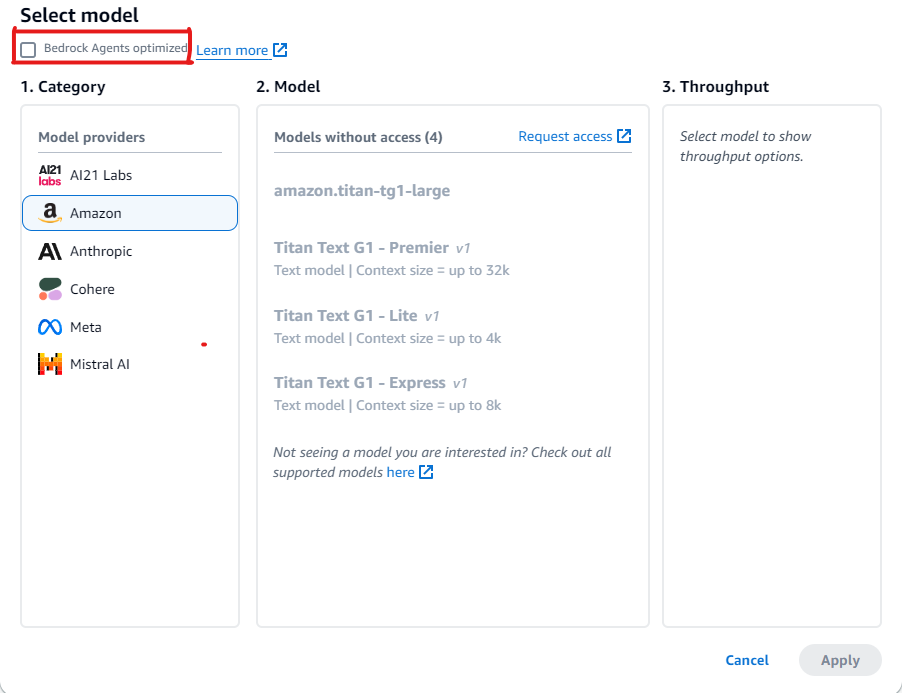
-
Dans Instructions pour l’agent, entrez des informations indiquant à l’agent ce qu’il doit faire et comment il doit interagir avec les utilisateurs. Les instructions remplacent l’espace réservé $instructions$ placeholder dans le modèle d’invite de l’orchestration. Voici un exemple d’instructions :
You are an office assistant in an insurance agency. You are friendly and polite. You help with managing insurance claims and coordinating pending paperwork. -
Si vous développez Paramètres supplémentaires, vous pouvez modifier les configurations suivantes :
-
Interpréteur de code : (facultatif) choisissez si vous souhaitez autoriser l’agent à gérer les tâches impliquant l’écriture, l’exécution, le test et le dépannage du code. Pour en savoir plus, consultez Génération, exécution et test du code avec interprétation du code.
-
Entrée utilisateur : (facultatif) choisissez d’autoriser ou non l’agent à demander plus d’informations à l’utilisateur s’il ne dispose pas de suffisamment d’informations. Pour en savoir plus, consultez Configuration de l’agent pour demander des informations à l’utilisateur.
-
Sélection de la clé KMS — (Facultatif) Par défaut, AWS chiffre les ressources de l'agent avec un Clé gérée par AWS. Pour chiffrer l’agent avec votre propre clé gérée par le client, sélectionnez Personnaliser les paramètres de chiffrement (avancé) dans la section Sélection de clé KMS. Pour créer une nouvelle clé, sélectionnez Créer une AWS KMS clé, puis actualisez cette fenêtre. Pour utiliser une clé existante, sélectionnez une touche pour Choisir une AWS KMS clé.
-
Expiration de session inactive : par défaut, si un utilisateur n’a pas répondu pendant 30 minutes lors d’une session avec un agent Amazon Bedrock, l’agent ne conserve plus l’historique des conversations. L’historique d’une conversation est utilisé à la fois pour reprendre une interaction et pour compléter les réponses en fonction du contexte de cette conversation. Pour modifier cette durée par défaut, entrez un nombre dans le champ Délai d’expiration de session et choisissez une unité de temps.
-
-
Pour la section des Autorisations IAM, pour Rôle de ressource des agents, choisissez un rôle de service. Pour autoriser Amazon Bedrock à créer le rôle de service en votre nom, choisissez Créer et utiliser un nouveau rôle de service. Pour utiliser un rôle personnalisé que vous avez précédemment créé, choisissez Utiliser une rôle de service existant.
Note
Le rôle de service créé pour vous par Amazon Bedrock n’inclut pas les autorisations pour les fonctionnalités en version préliminaire. Pour utiliser ces fonctionnalités, associez les autorisations correctes au rôle de service.
-
(Facultatif) Par défaut, AWS chiffre les ressources de l'agent avec un Clé gérée par AWS. Pour chiffrer l’agent avec votre propre clé gérée par le client, sélectionnez Personnaliser les paramètres de chiffrement (avancé) dans la section Sélection de clé KMS. Pour créer une nouvelle clé, sélectionnez Créer une AWS KMS clé, puis actualisez cette fenêtre. Pour utiliser une clé existante, sélectionnez une touche pour Choisir une AWS KMS clé.
-
(Facultatif) Pour associer des balises à cet agent, dans la section Balises – facultatif, choisissez Ajouter une nouvelle balise et fournissez une paire clé-valeur.
-
Lorsque vous avez terminé de définir la configuration de l’agent, sélectionnez Suivant.
-
-
Dans la section Groupes d’actions, vous pouvez choisir Ajouter pour ajouter des groupes d’actions à votre agent. Pour plus d’informations sur la définition des groupes d’actions, consultez Utilisation de groupes d’actions pour définir les actions que votre agent doit effectuer. Pour découvrir comment ajouter des groupes d’actions à votre agent, consultez Ajout d’un groupe d’actions à votre agent dans Amazon Bedrock.
-
Dans la section Bases de connaissances, vous pouvez choisir Ajouter pour associer des groupes de connaissances à votre agent. Pour plus d’informations sur la configuration des bases de connaissances, consultez Récupération de données et génération de réponses basées sur l’IA avec Amazon Bedrock Knowledge Bases. Pour découvrir comment associer des bases de connaissances à votre agent, consultez Augmentation de la génération de réponses pour votre agent grâce à une base de connaissances.
-
Dans la section Détails des barrières de protection, vous pouvez choisir Modifier pour associer une barrière de protection à votre agent afin de bloquer et de filtrer les contenus dangereux. Sélectionnez la barrière de protection que vous voulez utiliser dans le menu déroulant sous Sélectionner une barrière de protection, puis choisissez la version à utiliser sous Version de barrière de protection. Vous pouvez sélectionner Afficher pour voir les paramètres de votre barrière de protection. Pour de plus amples informations, veuillez consulter Détection et filtrage des contenus préjudiciables à l’aide des barrières de protection Amazon Bedrock.
-
Dans la section Stratégie d’orchestration, vous pouvez choisir Modifier pour personnaliser l’orchestration de votre agent. Pour plus d’informations sur la stratégie d’orchestration que vous pouvez utiliser pour votre agent, consultez Personnalisation de la stratégie d’orchestration des agents.
-
Dans la section de Multi-agent collaboration, vous pouvez choisir Modifier pour créer une équipe de collaboration multi-agents. Pour plus d’informations sur la collaboration multi-agent, consultez Utilisation de la collaboration multi-agent avec les agents Amazon Bedrock.
-
Lorsque vous avez terminé de configurer votre agent, choisissez l’une des options suivantes :
-
Pour rester dans le créateur d’agents, choisissez Enregistrer. Vous pouvez ensuite préparer l'agent pour le tester avec vos configurations mises à jour dans la fenêtre de test. Pour savoir comment vérifier votre agent, consultez Test du comportement des agents et résolution des problèmes.
-
Pour revenir à la page Détails de l’agent, choisissez Enregistrer et quitter.
-
-
- API
-
Pour créer un agent, envoyez une demande CreateAgent (consultez le lien pour les formats de demande et de réponse et les détails des champs) avec un point de terminaison de développement des agents Amazon Bedrock.
Consulter des exemples de code
Pour préparer votre agent et le tester ou le déployer, afin de pouvoir le tester ou le déployer, vous devez au minimum inclure les champs suivants (si vous préférez, vous pouvez ignorer ces configurations et les configurer ultérieurement en envoyant une demande UpdateAgent) :
Champ Cas d’utilisation agent ResourceRoleArn Pour spécifier un ARN du rôle de service autorisé à appeler des opérations d’API sur l’agent foundationModel Pour spécifier un modèle de fondation (FM) avec lequel l’agent doit orchestrer instruction Pour fournir des instructions pour indiquer à l’agent ce qu’il doit faire. Utilisé dans l’espace réservé $instructions$ du modèle d’invite de l’orchestration. Les champs suivants sont facultatifs :
Champ Cas d’utilisation description Décrit ce que fait l’agent inactif SessionTTLInSeconds Durée au terme de laquelle l’agent met fin à la session et supprime toutes les informations stockées. client EncryptionKeyArn ARN d’une clé KMS pour chiffrer les ressources de l’agent tags Pour associer des balises à votre agent. rapide OverrideConfiguration Pour personnaliser les invites envoyées au modèle de fondation à chaque étape de l’orchestration. guardrailConfiguration Pour ajouter une barrière de protection à l’agent. Spécifiez l’ID ou l’ARN de la barrière de protection et la version à utiliser. clientToken Pour garantir que la demande d’API n’est exécutée qu’une seule fois. Pour plus d’informations, consultez Garantie de l’idempotence. cachingState Pour activer la mise en cache des invites de l’entrée dans l’agent. Pour de plus amples informations, veuillez consulter Mise en cache des invites pour une inférence de modèle plus rapide. reasoning_config Pour activer le raisonnement du modèle afin que celui-ci explique comment il est parvenu à ses conclusions. À utiliser à l’intérieur d’un champ additionalModelRequestFields. Vous devez spécifier le nombre debudget_tokensutilisés pour le raisonnement du modèle, qui constituent un sous-ensemble des jetons de sortie. Pour plus d’informations, consultez Améliorer les réponses du modèle grâce au raisonnement du modèle.La réponse renvoie un objet CreateAgent contenant des informations sur l’agent que vous venez de créer. Si l’agent ne parvient pas à être créé, l’objet CreateAgent de la réponse renvoie une liste d’éléments
failureReasonset une liste d’élémentsrecommendedActionspour vous aider à résoudre le problème.def create_agent(self, agent_name, foundation_model, role_arn, instruction): """ Creates an agent that orchestrates interactions between foundation models, data sources, software applications, user conversations, and APIs to carry out tasks to help customers. :param agent_name: A name for the agent. :param foundation_model: The foundation model to be used for orchestration by the agent. :param role_arn: The ARN of the IAM role with permissions needed by the agent. :param instruction: Instructions that tell the agent what it should do and how it should interact with users. :return: The response from Amazon Bedrock Agents if successful, otherwise raises an exception. """ try: response = self.client.create_agent( agentName=agent_name, foundationModel=foundation_model, agentResourceRoleArn=role_arn, instruction=instruction, ) except ClientError as e: logger.error(f"Error: Couldn't create agent. Here's why: {e}") raise else: return response["agent"]Pour de plus amples informations, veuillez consulter Bonjour agents Amazon Bedrock.
