Les traductions sont fournies par des outils de traduction automatique. En cas de conflit entre le contenu d'une traduction et celui de la version originale en anglais, la version anglaise prévaudra.
Test du comportement des agents et résolution des problèmes
Note
Amazon Bedrock Agents (désormais Amazon Bedrock Agents Classic) n'est plus ouvert aux nouveaux clients. Pour des fonctionnalités similaires à celles de Bedrock Agents Classic, explorez Amazon AgentCore Bedrock. Les clients existants peuvent continuer à utiliser le service normalement. Pour de plus amples informations, veuillez consulter Mode de maintenance classique d'Amazon Bedrock Agents.
Lorsque vous créez un agent, vous disposez d’une version préliminaire. La version préliminaire est une version de l’agent que vous pouvez utiliser pour créer l’agent de manière itérative. Chaque fois que vous apportez des modifications à votre agent, la version préliminaire est mise à jour. Quand vous êtes satisfait des configurations de votre agent, vous pouvez créer une version, qui est un instantané de votre agent, et un alias, qui pointe vers la version. Vous pouvez ensuite déployer votre agent sur vos applications en appelant l’alias. Pour de plus amples informations, veuillez consulter Déploiement et utilisation d’un agent Amazon Bedrock dans votre application.
La liste suivante décrit comment tester votre agent :
-
Dans la console Amazon Bedrock, vous ouvrez la fenêtre de test sur le côté, puis vous envoyez des entrées auxquelles votre agent doit répondre. Vous pouvez sélectionner la version préliminaire ou une version que vous avez créée.
-
Dans l’API, la version préliminaire est la version
DRAFT. Vous envoyez une entrée à votre agent en utilisant InvokeAgent avec l’alias de testTSTALIASID, ou un autre alias pointant vers une version statique. Avant de tester votre agent, vous devez le préparer en appelant PrepareAgent.
Suivi du comportement des agents
Pour aider à résoudre les problèmes de comportement des agents, Amazon Bedrock Agents permet de consulter la trace lors d’une session avec votre agent. La trace illustre le processus de raisonnement de l’agent, étape par étape. Pour plus d’informations sur la trace, consultez Suivi du processus de raisonnement étape par étape de l’agent à l’aide de la trace.
Test de l’agent
Voici les étapes à suivre pour tester votre agent. Choisissez l’onglet correspondant à votre méthode préférée, puis suivez les étapes :
- Console
-
Pour tester un agent
-
Connectez-vous au Console de gestion AWS avec une identité IAM autorisée à utiliser la console Amazon Bedrock. Ouvrez ensuite la console Amazon Bedrock à https://console.aws.amazon.com/bedrock
l'adresse. -
Dans le volet de navigation de gauche, sélectionnez Agents. Choisissez ensuite un agent dans la section Agents.
-
Dans la liste des agents de la section Agents, sélectionnez le lien de l’agent que vous souhaitez tester.
-
La fenêtre Tester apparaît dans un volet sur la droite.
Note
Si la fenêtre Tester est fermée, vous pouvez la rouvrir en sélectionnant Tester en haut de la page des détails de l’agent ou sur n’importe quelle page au sein de celle-ci.
-
Après avoir créé un agent, vous devez l’empaqueter avec les modifications de la version préliminaire en le préparant de l’une des manières suivantes :
-
Dans la fenêtre Tester, sélectionnez Préparer.
-
Dans la page Version préliminaire, sélectionnez Préparer en haut de la page.
Note
Chaque fois que vous mettez à jour la version préliminaire, vous devez préparer l’agent à empaqueter l’agent avec vos dernières modifications. Nous vous recommandons comme bonne pratique de toujours vérifier l’heure de la dernière préparation dans la section Aperçu de l’agent de la page Version préliminaire, pour vous assurer que vous testez l’agent avec les dernières configurations.
-
-
Pour choisir un alias et la version associée à tester, utilisez le menu déroulant dans la partie supérieure de la fenêtre Tester. Par défaut, la combinaison TestAlias : Working draft est sélectionnée.
-
(Facultatif) Pour sélectionner le débit provisionné pour votre alias, le texte situé sous l’alias de test que vous avez sélectionné indiquera Utilisation du débit à la demande (ODT) ou Utiliser le débit provisionné (PT). Pour créer un modèle de débit provisionné, sélectionnez Modifier. Pour de plus amples informations, veuillez consulter Augmentez la capacité d'invocation des modèles grâce au débit provisionné dans Amazon Bedrock.
-
(Facultatif) Afin d’utiliser une invite de gestion des invites, sélectionnez l’icône des options (
 ) dans la zone de message, puis choisissez Importer une invite. Sélectionnez l’invite et la version. Entrez les valeurs des variables d’invite dans la section Valeurs des variables de test. Pour plus d’informations sur les invites dans Prompt Management, consultez Création et stockage d’invites réutilisables avec la gestion des invites dans Amazon Bedrock.
 -
Pour tester l’agent, entrez un message et choisissez Exécuter. Pendant que vous attendez la réponse ou une fois qu’elle est générée, les options suivantes sont disponibles :
-
Pour consulter les détails de chaque étape du processus d’orchestration de l’agent, y compris l’invite, les configurations d’inférence, le processus de raisonnement de l’agent pour chaque étape, ainsi que l’utilisation de ses groupes d’actions et bases de connaissances, sélectionnez Afficher la trace. La trace est mise à jour en temps réel afin que vous puissiez la consulter avant que la réponse ne soit renvoyée. Sélectionnez la flèche située près d’une étape pour développer ou réduire la trace correspondante. Pour plus d’informations sur la fenêtre Trace et les informations qu’elle affiche, consultez Suivi du processus de raisonnement étape par étape de l’agent à l’aide de la trace.
-
Si l’agent invoque une base de connaissances, la réponse comporte des notes de bas de page. Pour afficher le lien vers l’objet S3 contenant les informations citées pour une partie spécifique de la réponse, sélectionnez la note de bas de page correspondante.
-
Si vous configurez votre agent pour qu’il rende le contrôle plutôt que d’utiliser une fonction Lambda pour gérer le groupe d’actions, la réponse contient l’action prédite et ses paramètres. Fournissez un exemple de valeur de sortie de l’API ou de la fonction pour l’action, puis choisissez Soumettre pour générer une réponse de l’agent. L’image suivante illustre un exemple :
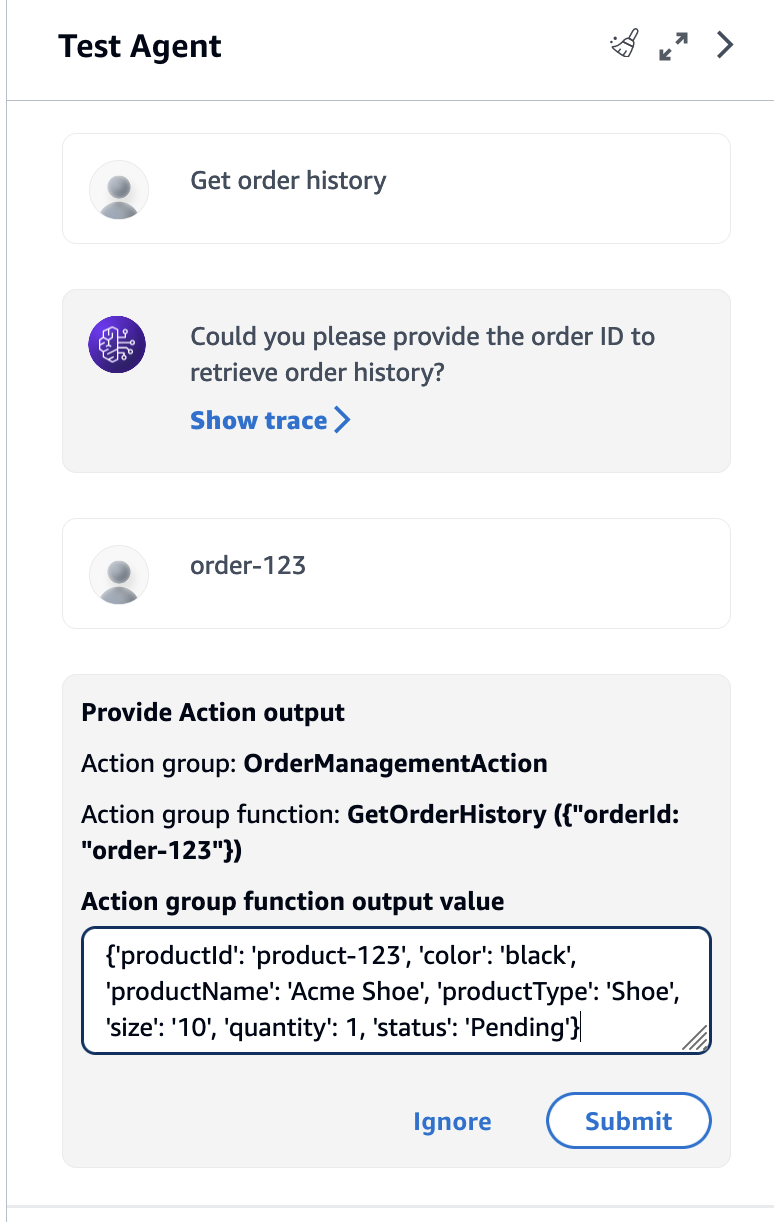
Vous pouvez effectuer les actions suivantes dans la fenêtre Tester :
-
Pour démarrer une nouvelle conversation avec l’agent, sélectionnez l’icône d’actualisation.
-
Pour afficher la fenêtre Trace, sélectionnez l’icône d’extension. Pour fermer la fenêtre Trace, sélectionnez l’icône de réduction.
-
Pour fermer la fenêtre Tester, sélectionnez l’icône de flèche droite.
-
Vous pouvez activer ou désactiver les groupes d’actions et les bases de connaissances. Utilisez cette fonctionnalité pour résoudre les problèmes liés à l’agent et isoler les groupes d’actions ou les bases de connaissances qui doivent être mis à jour en évaluant son comportement avec différents paramètres.
Pour activer un groupe d’actions ou une base de connaissances
-
Connectez-vous au Console de gestion AWS avec une identité IAM autorisée à utiliser la console Amazon Bedrock. Ouvrez ensuite la console Amazon Bedrock à https://console.aws.amazon.com/bedrock
l'adresse. -
Dans le volet de navigation de gauche, sélectionnez Agents. Choisissez ensuite un agent dans la section Agents.
-
Dans la liste des agents de la section Agents, sélectionnez le lien de l’agent que vous souhaitez tester.
-
Sur la page des détails de l’agent, dans la section Version préliminaire, sélectionnez le lien Version préliminaire.
-
Dans la section Groupes d’actions ou Bases de connaissances, passez le curseur sur l’état du groupe d’actions ou de la base de données dont vous souhaitez modifier l’état.
-
Un bouton de modification apparaît. Cliquez sur l’icône de modification, puis choisissez dans le menu déroulant si la base de connaissances ou le groupe d’actions est activé ou désactivé.
-
Si un groupe d’actions est désactivé, l’agent ne l’utilise pas. Si une base de connaissances est désactivée, l’agent ne l’utilise pas. Activez ou désactivez les groupes d’actions ou les bases de connaissances, puis utilisez la fenêtre Tester pour résoudre les problèmes liés à votre agent.
-
Sélectionnez Préparer pour appliquer les modifications que vous avez apportées à l’agent avant de le tester.
-
- API
-
Pour les agents créés après (
after) le 31 mars 2025 :-
Si vous avez créé votre agent dans la console, la diffusion est activée par défaut. Vous pouvez la désactiver à tout moment.
-
Assurez-vous que le rôle d'exécution de l'agent inclut l'
bedrock:InvokeModelWithResponseStreamautorisation pour le modèle d'agent configuré.
Avant de tester votre agent pour la première fois, vous devez l’empaqueter avec les modifications apportées à la version préliminaire en envoyant une demande PrepareAgent avec un point de terminaison de compilation pour agents Amazon Bedrock. Incluez
agentIddans la demande. Les modifications s’appliquent à la versionDRAFTvers laquelle pointe l’aliasTSTALIASID.def prepare_agent(self, agent_id): """ Creates a DRAFT version of the agent that can be used for internal testing. :param agent_id: The unique identifier of the agent to prepare. :return: The response from Amazon Bedrock Agents if successful, otherwise raises an exception. """ try: prepared_agent_details = self.client.prepare_agent(agentId=agent_id) except ClientError as e: logger.error(f"Couldn't prepare agent. {e}") raise else: return prepared_agent_detailsPour de plus amples informations, veuillez consulter Bonjour agents Amazon Bedrock.
Note
Chaque fois que vous mettez à jour la version préliminaire, vous devez préparer l’agent à empaqueter l’agent avec vos dernières modifications. Nous vous recommandons comme bonne pratique d’envoyer une demande GetAgent (consultez le lien pour les formats de demande et de réponse et les détails des champs) avec un point de terminaison de compilation pour agents Amazon Bedrock et de vérifier l’heure
preparedAtà laquelle votre agent vérifie que vous le testez avec les dernières configurations.Pour tester votre agent, envoyez-lui une demande InvokeAgent. Pour obtenir un exemple de code, consultez Invocation d’un agent depuis votre application.
Note
Il AWS CLI ne prend pas en charge InvokeAgent.
Les champs suivants existent dans la demande :
-
Renseignez au minimum les champs obligatoires suivants :
Champ Description abrégée agentId ID de l’agent agent AliasId ID de l’alias. Utilisez TSTALIASIDpour invoquer la versionDRAFT.sessionId Identifiant alphanumérique de la session (2 à 100 caractères) inputText Invite utilisateur à envoyer à l’agent -
Les champs suivants sont facultatifs :
Champ Description abrégée enableTrace Spécifiez TRUEpour afficher la trace.endSession Spécifiez TRUEpour mettre fin à la session avec l’agent après cette demande.sessionState Inclut le contexte qui influence le comportement de l’agent ou des bases de connaissances associées à l’agent. Pour de plus amples informations, veuillez consulter Contexte de session de l’agent de contrôle. streamingConfigurations Inclut les configurations pour diffuser la réponse. Pour activer la diffusion, réglez streamFinalResponsesurTRUE.
La réponse est renvoyée dans un flux d’événements. Chaque événement contient un fragment (
chunk), qui contient une partie de la réponse dans le champbytes, qui doit être décodé. Les objets suivants peuvent également être renvoyés :-
Si l’agent a envoyé la demande à une base de connaissances, le
chunkinclus également descitations. -
Si la diffusion est activée et qu’une barrière de protection est configurée pour l’agent, la réponse est générée dans les intervalles de caractères spécifiés pour l’intervalle de la barrière de protection. Par défaut, l’intervalle de sécurité est défini sur 50 caractères.
-
Si vous avez activé une trace, un objet
traceest également renvoyé. Si une erreur se produit, un champ contenant le message d’erreur est renvoyé. Pour plus d’informations sur la façon de lire la trace, consultez Suivi du processus de raisonnement étape par étape de l’agent à l’aide de la trace. -
Si vous configurez votre groupe d'actions pour qu'il ignore à l'aide d'une fonction Lambda, un ReturnControlPayload objet est renvoyé dans le
returnControlchamp. La structure générale de l'ReturnControlPayloadobjet est la suivante :{ "invocationId": "string", "invocationInputs": [ ApiInvocationInput or FunctionInvocationInput, ... ] }Chaque membre de la liste
invocationInputsest l’un des suivants :-
Un ApiInvocationInput objet contenant l'opération d'API que l'agent prédit doit être appelé en fonction de l'entrée de l'utilisateur, en plus des paramètres et autres informations qu'il obtient de l'utilisateur pour exécuter l'API. La structure de l’objet ApiInvocationInput est la suivante :
{ "actionGroup": "string", "apiPath": "string", "httpMethod": "string", "parameters": [ { "name": "string", "type": "string", "value": "string" }, ... ], "requestBody": {<content-type>: { "properties": [ { "name": "string", "type": "string", "value": "string" } ] } } } -
Un FunctionInvocationInput objet contenant la fonction que l'agent prédit doit être appelé en fonction de l'entrée utilisateur, en plus des paramètres de cette fonction qu'il obtient de l'utilisateur. La structure du FunctionInvocationInput est la suivante :
{
    "actionGroup": "string",
    "function": "string",
    "parameters": [
        {
            "name": "string",
            "type": "string",
            "value": "string"
        }
    ]
}
-
-
