Les traductions sont fournies par des outils de traduction automatique. En cas de conflit entre le contenu d'une traduction et celui de la version originale en anglais, la version anglaise prévaudra.
Autorisation d'un espace de travail Slack
Une fois que vous avez autorisé votre espace de travail et autorisé l' AWS Support application à y accéder, vous avez besoin d'un rôle Gestion des identités et des accès AWS (IAM) pour votre Compte AWS. L' AWS Support application utilise ce rôle pour appeler les opérations d'API AWS Supportet les Service Quotas à votre place. Par exemple, l' AWS Support application utilise le rôle pour appeler l'CreateCaseopération afin de créer un dossier d'assistance pour vous dans Slack.
Remarques
Votre chaîne Slack hérite des autorisations du rôle IAM. Tous les utilisateurs du canal Slack disposent des mêmes autorisations que celles spécifiées dans la politique IAM associée au rôle. Par exemple, si votre politique IAM accorde des autorisations complètes de lecture et d'écriture à vos demandes d'assistance, tous les membres de votre chaîne Slack peuvent créer, mettre à jour et résoudre vos demandes d'assistance. Si votre politique IAM autorise le rôle à accéder à des autorisations en lecture seule, les utilisateurs de votre chaîne Slack peuvent uniquement consulter vos demandes d'assistance.
-
Nous vous recommandons d'ajouter les espaces de travail et les canaux Slack dont vous avez besoin pour gérer vos opérations de support. Nous vous recommandons de configurer des canaux privés et d'inviter uniquement les utilisateurs requis.
Vous devez autoriser chaque espace de travail Slack que vous voulez utiliser pour votre Compte AWS. Si vous en avez plusieurs Comptes AWS, vous devez vous connecter à chaque compte et répéter la procédure suivante pour autoriser l'espace de travail. Si votre compte appartient à une organisation dans AWS Organizations et que vous voulez autoriser plusieurs comptes, passez à Autorisation de plusieurs comptes.
Pour autoriser l'espace de travail Slack pour votre Compte AWS
-
Connectez-vous à la AWS Support Center Console
et sélectionnez Slack configuration (Configuration de Slack). -
Sur la page Getting started (Mise en route), sélectionnez Authorize workspace (Autoriser l'espace de travail).
-
Si vous n'êtes pas déjà connecté à Slack, sur la page Sign in to your workspace (Connexion à votre espace de travail), saisissez le nom de votre espace de travail, puis sélectionnez Continue (Continuer).
-
Sur la page AWS Support is requesting permission to access the your-workspace-name Slack (demande l'autorisation d'accéder à your-workspace-name Slack), sélectionnez Allow (Autoriser).
Note
Si vous ne pouvez pas autoriser Slack à accéder à votre espace de travail, assurez-vous que votre administrateur Slack vous autorise à ajouter l' AWS Support application à l'espace de travail. Consultez Conditions préalables.
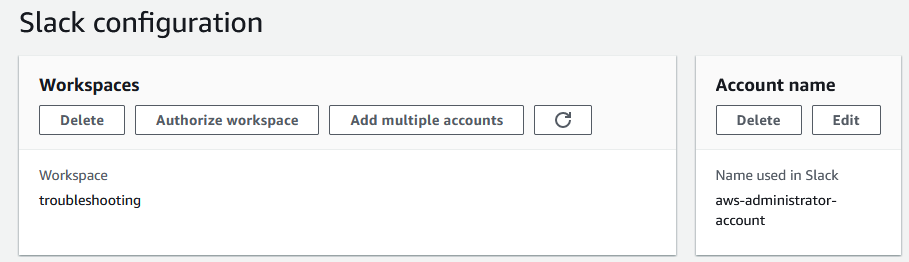
Sur la page Slack configuration (Configuration de Slack), le nom de votre espace de travail apparaît sous Workspaces (Espaces de travail).
-
(Facultatif) Pour ajouter d'autres espaces de travail, sélectionnez Authorize workspace (Autoriser l'espace de travail) et répétez les étapes 3 et 4. Vous pouvez ajouter jusqu'à cinq espaces de travail à votre compte.
-
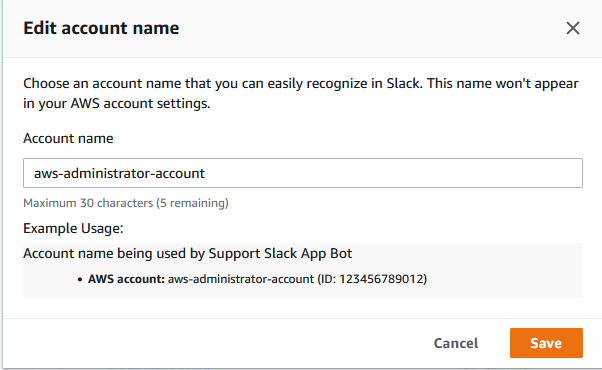
(Facultatif) Par défaut, votre numéro d' Compte AWS identification apparaît comme nom de compte sur votre chaîne Slack. Pour modifier cette valeur, sous Account name (Nom de compte), sélectionnez Edit (Modifier), saisissez le nom de votre compte, puis sélectionnez Save (Enregistrer).
Astuce
Utilisez un nom que vous et votre équipe pouvez facilement reconnaître. L' AWS Support application utilise ce nom pour identifier votre compte sur la chaîne Slack. Vous pouvez mettre à jour ce nom à tout moment.
Votre espace de travail et votre nom de compte apparaissent sur la page Slack configuration (Configuration de Slack).
Autorisation de plusieurs comptes
Si votre compte appartient à une organisation en AWS Organizations, vous pouvez autoriser plusieurs personnes Comptes AWS à utiliser le même espace de travail Slack. Vous pouvez utiliser AWS CloudFormation des modèles pour automatiser ce processus ou configurer manuellement chaque compte à l'aide de l'API de l' AWS Support application.
Utilisation AWS CloudFormation modèles
Vous pouvez utiliser AWS CloudFormationTerraform pour créer les ressources de votre AWS Support application sur plusieurs comptes. Il s'agit de l'approche recommandée pour gérer plusieurs comptes à grande échelle.
Pour de plus amples informations, veuillez consulter Création d'une AWS Support application dans les ressources Slack avec AWS CloudFormation.
Utilisez la commande AWS Support API de l'application
Si vous préférez ne pas utiliser de AWS CloudFormation modèles, vous pouvez autoriser manuellement plusieurs comptes à l'aide de l'API de AWS Support l'application. Procédez comme suit pour chaque compte de membre que vous souhaitez ajouter à l'espace de travail Slack.
Pour autoriser manuellement plusieurs comptes
-
Dans le compte de gestion (le compte sur lequel vous avez créé l'espace de travail Slack), autorisez l'espace de travail Slack. Pour plus d'informations, reportez-vous à la procédure décrite dansAutorisation d'un espace de travail Slack.
-
Dans chaque compte membre, appelez l'opération
RegisterSlackWorkspaceForOrganizationAPI pour enregistrer l'espace de travail Slack pour ce compte.Cette opération ajoute le compte membre à l'espace de travail Slack autorisé par le compte de gestion.
-
Dans chaque compte membre, créez un rôle IAM avec les autorisations requises pour l' AWS Support application. Pour de plus amples informations, veuillez consulter Gérer l'accès au AWS Support Appli.
-
Dans chaque compte membre, appelez l'opération
CreateSlackChannelConfigurationAPI pour configurer un canal Slack pour ce compte.Cette opération associe le canal Slack au compte du membre et spécifie le rôle IAM que l' AWS Support application utilise pour appeler AWS Support et les opérations de Service Quotas.
Note
Chaque compte membre doit appartenir à la même organisation AWS Organizations que le compte de gestion qui a autorisé l'espace de travail Slack.
