Les traductions sont fournies par des outils de traduction automatique. En cas de conflit entre le contenu d'une traduction et celui de la version originale en anglais, la version anglaise prévaudra.
Utilisation d'Amazon Q Developer avec JupyterLab
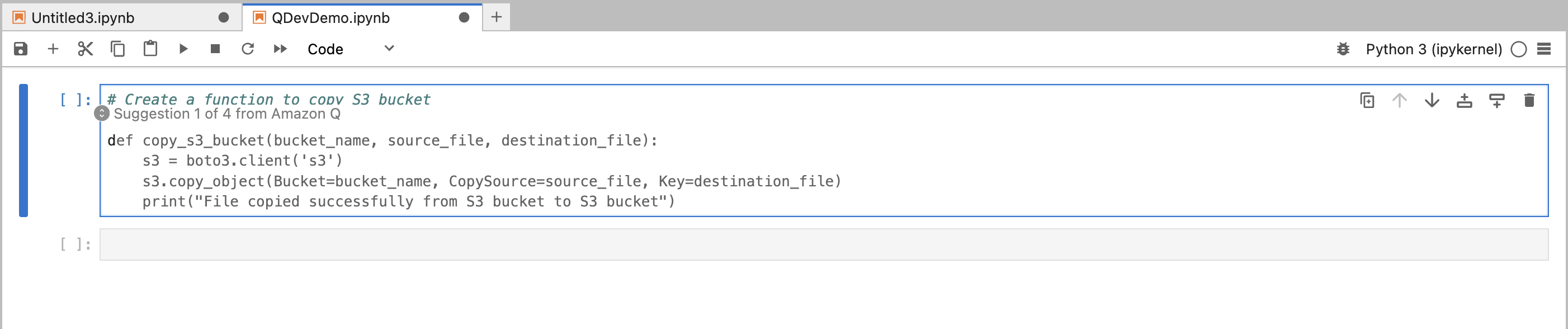
Cette page explique comment configurer et activer Amazon Q Developer pour JupyterLab. Une fois activé, Amazon Q peut émettre des recommandations de code automatiquement au fur et à mesure que vous écrivez votre code.
Note
Python est le seul langage de programmation pris en charge par Amazon Q JupyterLab.
Installation JupyterLab
Installez-le JupyterLab
pip show jupyterlab
Notez la version dans la réponse et suivez les instructions correspondantes dans l'une des sections suivantes.
Installation à l'aide de pip pour la version Jupyter Lab = 4.0 >
Vous pouvez installer et activer l'extension Amazon Q pour JupyterLab 4 à l'aide des commandes suivantes.
# JupyterLab 4
pip install amazon-q-developer-jupyterlab-ext
Installation à l'aide de pip pour les versions de Jupyter Lab > = 3.6 et 4.0 <
Vous pouvez installer et activer l'extension Amazon Q pour JupyterLab 3 à l'aide des commandes suivantes.
# JupyterLab 3
pip install amazon-q-developer-jupyterlab-ext~=3.0
jupyter server extension enable amazon-q-developer-jupyterlab-ext
Authentification avec ID de constructeur AWS
Dans le cadre de la procédure suivante, vous allez configurer l’ID de créateur, que vous utiliserez pour vous authentifier lorsque vous activerez Amazon Q.
-
Actualisez l'onglet du navigateur que vous utilisez JupyterLab.
-
Dans le panneau Amazon Q, choisissez Get Started.
-
Dans la fenêtre contextuelle, choisissez Copier le code et poursuivre.
-
Sur la page de démarrage, connectez-vous ou inscrivez-vous pour obtenir un Builder ID à l'aide de votre adresse e-mail ou de votre compte Google. Pour de plus amples informations, veuillez consulter Commencer à utiliser un compte personnel (Builder ID).
Si vous disposez déjà d’un ID de créateur, passez à l’étape concernant la page Autoriser la demande.
-
Après avoir reçu votre code de vérification par e-mail, saisissez-le dans le champ vide, puis choisissez Vérifier.
-
Sur l’écran suivant, choisissez et confirmez un mot de passe, puis choisissez Créer ID de constructeur AWS
-
Sur la page suivante, choisissez Autoriser pour autoriser Amazon Q à accéder à vos données.
Vous devez maintenant être connecté à Amazon Q JupyterLab avec le Builder ID.
Pour commencer à coder, consultez Utilisation de raccourcis.