Les traductions sont fournies par des outils de traduction automatique. En cas de conflit entre le contenu d'une traduction et celui de la version originale en anglais, la version anglaise prévaudra.
Utilisation de raccourcis
Lorsque vous recevez des suggestions intégrées d’Amazon Q, vous pouvez utiliser les raccourcis clavier pour effectuer des actions courantes, telles que lancer Amazon Q ou accepter une recommandation.
Choisissez l’environnement de développement intégré (IDE) dans lequel vous développez du code pour voir les raccourcis clavier de votre IDE.
- Code Visual Studio
-
Action Raccourci clavier Lancer manuellement Amazon Q
MacOS : Option + C
Windows : Alt + C
Accepter une recommandation
Onglet
Recommandation suivante
Flèche droite
Recommandation précédente
Flèche gauche
Rejeter une recommandation
Échap, retour arrière, ou continuez à taper et la recommandation disparaîtra dès qu'il y aura une incompatibilité de caractères.
Accepter le mot suivant
Cmd + flèche droite
Pour modifier les raccourcis clavier dans VS Code, consultez Key Bindings for Visual Studio Code
sur le site Web de VS Code. Note
La barre d’outils de suggestions intégrées dans VS Code est désactivée par défaut. Pour plus d’informations, consultez Redesigned inline suggestions toolbar
sur le site Web de VS Code. - JetBrains
-
Action Raccourci clavier Lancer manuellement Amazon Q
MacOS : Option + C
Windows : Alt + C
Accepter une recommandation
Onglet
Recommandation suivante
Flèche droite
Recommandation précédente
Flèche gauche
Rejeter une recommandation
Échap, retour arrière, ou continuez à taper et la recommandation disparaîtra dès qu'il y aura une incompatibilité de caractères.
Pour modifier les combinaisons de touches dans IntelliJ, consultez les raccourcis clavier IntelliJ IDEA sur le site
Web. JetBrains - Eclipse
-
Action Raccourci clavier Lancer manuellement Amazon Q
MacOS : Option + C
Windows : Alt + C
Accepter une recommandation
Onglet
Recommandation suivante
MacOS : Option + ]
Windows : Alt + ]
Recommandation précédente
MacOS : Option + [
Windows : Alt + [
Rejeter une recommandation
Échap, retour arrière, ou continuez à taper et la recommandation disparaîtra dès qu'il y aura une incompatibilité de caractères.
Pour modifier les combinaisons de touches dans Eclipse, consultez Changing the key bindings
dans la documentation Eclipse. - Toolkit for Visual Studio
-
Action Raccourci clavier Lancer manuellement Amazon Q
AWSToolkit.CodeWhisperer.GetSuggestiondans les combinaisons de touchesWindows : Alt + C
Accepter une recommandation
Onglet
Recommandation suivante
Edit.NextSuggestiondans les combinaisons de touchesWindows : Alt + .
Recommandation précédente
Edit.PreviousSuggestiondans les combinaisons de touchesWindows : Alt + ,
Rejeter une recommandation
Échap, retour arrière, ou continuez à taper et la recommandation disparaîtra dès qu'il y aura une incompatibilité de caractères.
Consultez également les raccourcis clavier par défaut de Microsoft Visual Studio
. Pour modifier les combinaisons de touches dans Visual Studio, utilisez Outils -> Options -> Clavier.
- Amazon SageMaker AI
-
Action Raccourci clavier Lancer manuellement Amazon Q
MacOS : Option + C
Windows : Alt + C
Accepter une recommandation
Onglet
Recommandation suivante
Flèche vers le bas
Recommandation précédente
Flèche vers le haut
Rejeter une recommandation
ESC
- JupyterLab
-
Action Raccourci clavier Lancer manuellement Amazon Q
MacOS : Option + C
Windows : Alt + C
Accepter une recommandation
Onglet
Recommandation suivante
Flèche vers le bas
Recommandation précédente
Flèche vers le haut
Rejeter une recommandation
ESC
- AWS Glue Studio Notebook
-
Action Raccourci clavier Lancer manuellement Amazon Q
MacOS : Option + C
Windows : Alt + C
Accepter une recommandation
Onglet
Recommandation suivante
Flèche vers le bas
Recommandation précédente
Flèche vers le haut
Rejeter une recommandation
ESC
- AWS Lambda
-
Action Raccourci clavier Récupération manuelle d'une suggestion de code
MacOS : Option + C
Windows : Alt + C
Accepter une suggestion.
Onglet
Rejeter une suggestion
Appuyez sur Échap ou la touche de retour arrière, faites défiler la page dans n’importe quelle direction ou continuez à saisir, et la recommandation disparaîtra automatiquement.
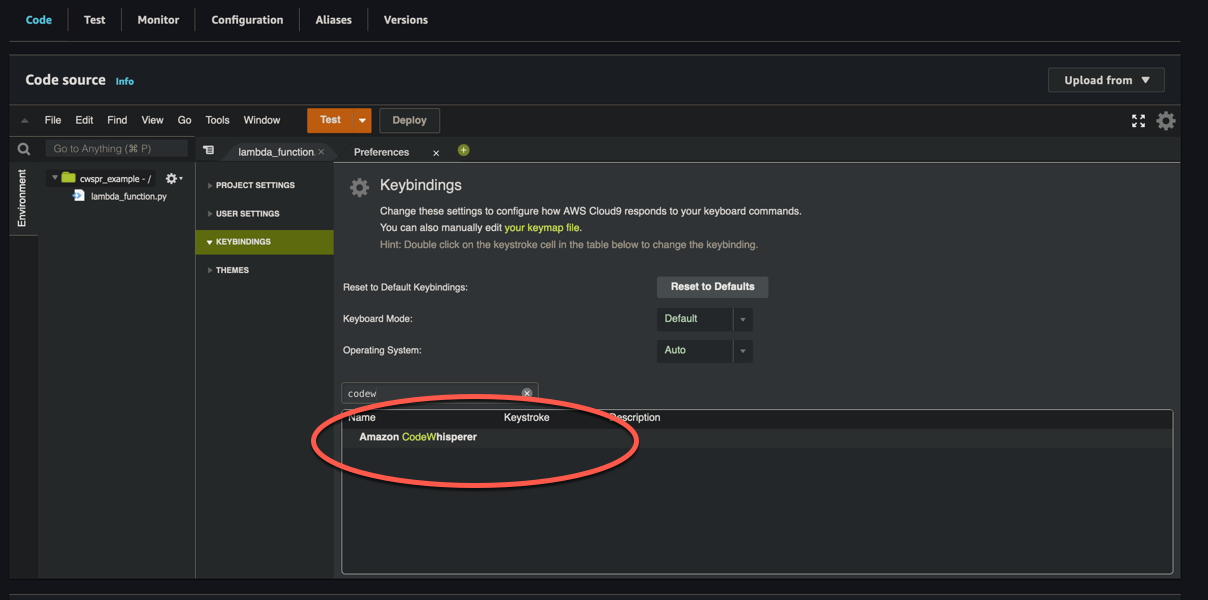
Pour modifier les combinaisons de touches, procédez comme suit.
Lorsque vous consultez une fonction particulière, cliquez sur l’icône représentant un engrenage pour ouvrir l’onglet Préférences.
Dans l’onglet Préférences, choisissez Combinaisons de touches.
Dans la zone de recherche des combinaisons de touches, saisissez Amazon Q.
- AWS Cloud9
-
Action Raccourci clavier Récupération manuelle d'une suggestion de code
MacOS : Option + C
Windows : Alt + C
Accepter une suggestion.
Onglet
Rejeter une suggestion
Appuyez sur Échap ou la touche de retour arrière, faites défiler la page dans n’importe quelle direction ou continuez à saisir, et la recommandation disparaîtra automatiquement.
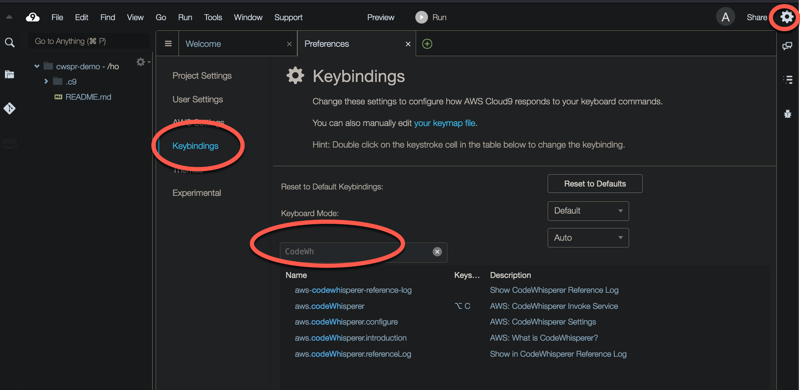
Lorsque vous consultez un environnement en particulier, cliquez sur l’icône représentant un engrenage pour ouvrir l’onglet Préférences.
Dans l’onglet Préférences, choisissez Combinaisons de touches.
Dans la zone de recherche des combinaisons de touches, saisissez Amazon Q.
Dans la colonne Touche, double-cliquez sur l’espace correspondant à la fonction qui vous intéresse.
Saisissez les touches auxquelles vous souhaitez associer la fonction.