Les traductions sont fournies par des outils de traduction automatique. En cas de conflit entre le contenu d'une traduction et celui de la version originale en anglais, la version anglaise prévaudra.
Demander une réponse à un incident
Si un incident critique survient sur votre charge de travail et n'est pas détecté par les alarmes surveillées par AWS Incident Detection and Response, vous pouvez créer un dossier de support pour demander une réponse aux incidents. Vous pouvez demander une réponse aux incidents pour toute charge de travail abonnée à AWS Incident Detection and Response, y compris les charges de travail en cours d'intégration, à l'aide de l' AWS Support Center Console AWS Support API ou. AWS Support App in Slack
Le schéma suivant illustre le flux de travail de bout en bout pour un AWS client demandant une assistance en cas d'incident auprès de l'équipe de détection et de réponse aux incidents, en détaillant les étapes allant de la demande initiale à l'enquête, à l'atténuation et à la résolution.
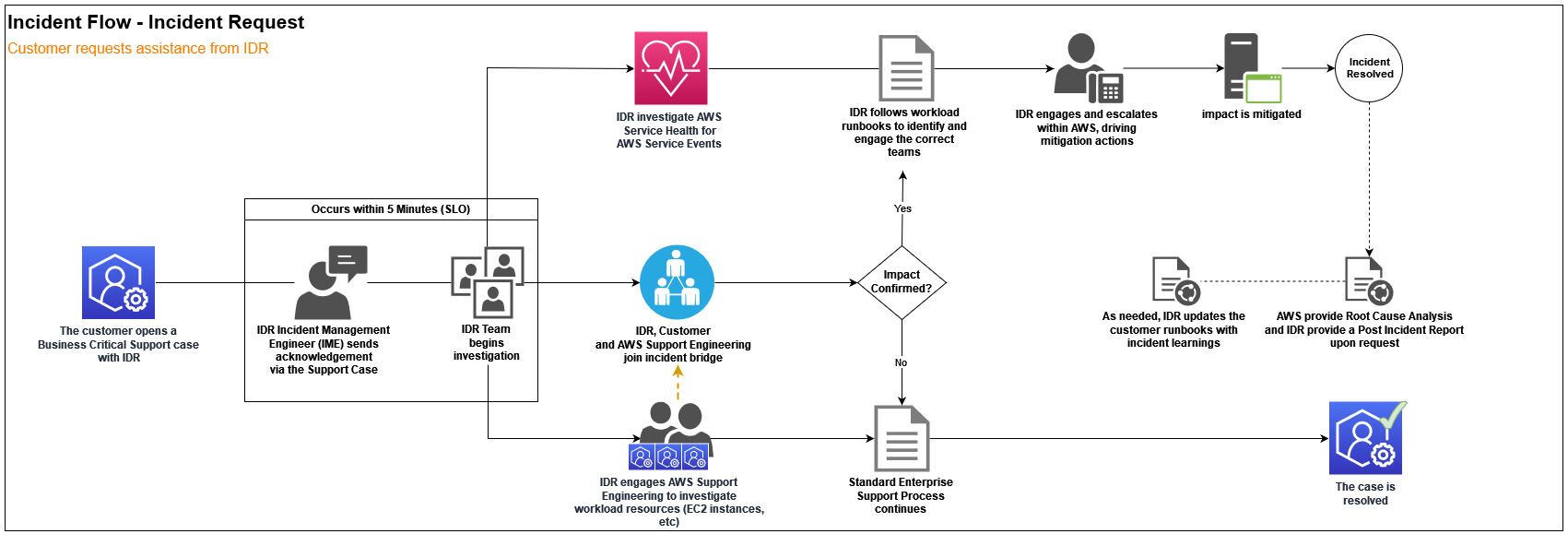
Pour demander une réponse à un incident ayant un impact actif sur votre charge de travail, créez un Support dossier. Une fois la demande d'assistance soulevée, AWS Incident Detection and Response vous engage sur une passerelle de conférence avec les AWS experts nécessaires pour accélérer la reprise de votre charge de travail.
Demandez une réponse à un incident à l'aide du AWS Support Center Console
Pour demander une réponse à un incident, procédez comme suit :
-
Ouvrez le AWS Support Center Console
pour créer un nouveau dossier d'assistance. -
Dans le champ Objet, saisissez un bref résumé de l'incident. Par exemple,
AWS Incident Detection and Response - Active Incident - workload_name. -
Dans le champ Description, entrez les détails de l'incident. Nous vous recommandons d'inclure les informations suivantes dans votre demande d'assistance :
ARN (s) AWS des ressources concernées, nom de la charge de travail et sa fonction
Description de l'impact sur l'entreprise
(Facultatif) L'URL de votre passerelle de conférence préférée. Si vous ne fournissez pas de détails sur le pont, AWS Incident Detection and Response crée un pont de AWS conférence et vous envoie une invitation avec l'URL du pont.
-
(Facultatif) Joignez des fichiers qui peuvent aider à décrire l'incident, tels que des captures d'écran ou des extraits de journal.
-
Configurez les champs de classification de cas suivants :
Type de coque : technique
Service : Détection et réponse aux incidents
Catégorie : Incident actif
Gravité : Business-critical système en panne
-
Fournissez des informations contextuelles supplémentaires pour aider AWS Incident Detection and Response à impliquer plus rapidement les AWS experts Service AWS, notamment en ce qui concerne l'impact Région AWS, l'impact commercial, l'heure de début de l'impact et les ressources concernées.
-
Sélectionnez Soumettre.
-
AWS Incident Detection and Response prend connaissance de votre cas dans un délai de cinq minutes et vous engage sur une passerelle de conférence avec les AWS experts concernés.
Demandez une réponse à un incident à l'aide du AWS Support API
Vous pouvez utiliser l' AWS Support API pour créer des dossiers de support par programmation. Pour plus d'informations, consultez la section À propos de l' AWS Support API dans le Guide de AWS Support l'utilisateur.
Demandez une réponse à un incident à l'aide du AWS Support App in Slack
Pour utiliser le AWS Support App in Slack pour demander une réponse à un incident, procédez comme suit :
-
Ouvrez la chaîne Slack AWS Support App in Slack dans laquelle vous avez configuré l'entrée.
-
Entrez la commande suivante :
/awssupport create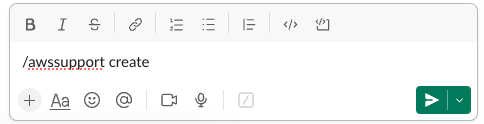
-
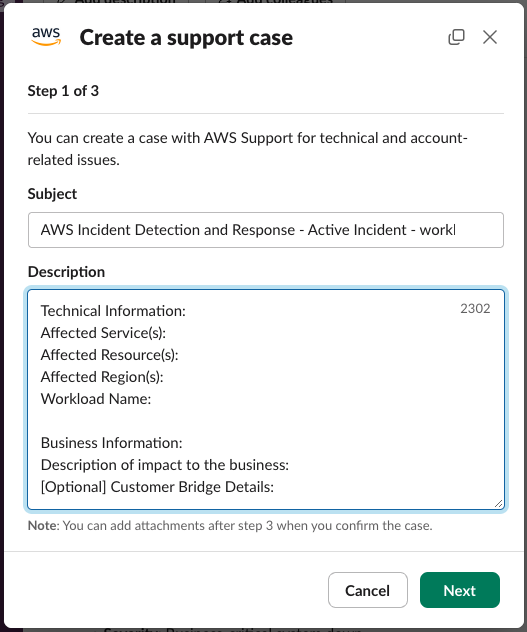
Entrez le sujet de cet incident. Par exemple, saisissez AWS Incident Detection and Response - Active Incident - workload_name.
-
Entrez la description du problème pour cet incident. Ajoutez les informations suivantes :
Informations techniques :
Service (s) concerné (s) :
Ressource (s) concernée (s) :
Région (s) touchée (s) :
Nom de la charge de travail :
Informations commerciales :
Description de l'impact sur l'entreprise :
[Facultatif] Informations sur Customer Bridge :
-
Choisissez Suivant.
-
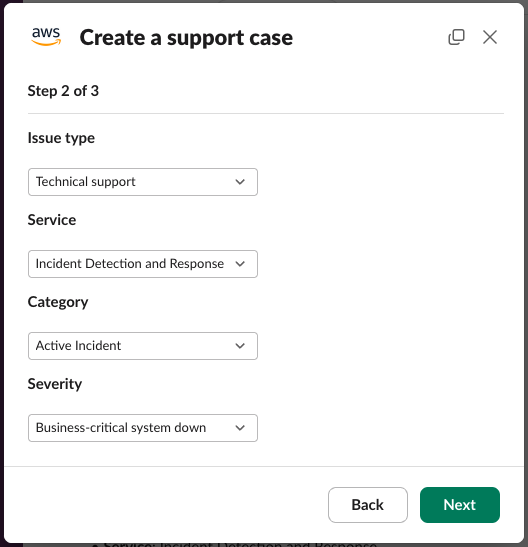
Dans Type de problème, sélectionnez Support technique.
-
Pour Service, choisissez Incident Detection and Response.
-
Pour Catégorie, choisissez Incident actif.
-
Pour Severity, sélectionnez Business-critical System down.
-
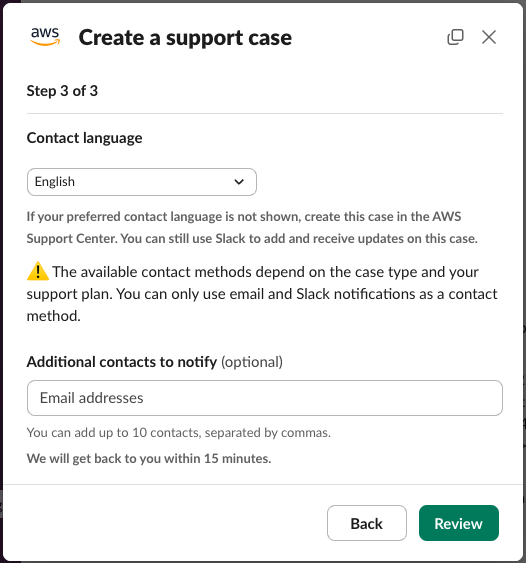
Saisissez éventuellement jusqu'à 10 contacts supplémentaires dans le champ Contacts supplémentaires à notifier, en les séparant par des virgules. Ces contacts supplémentaires reçoivent des copies de la correspondance électronique concernant cet incident.
-
Choisissez Examiner.
-
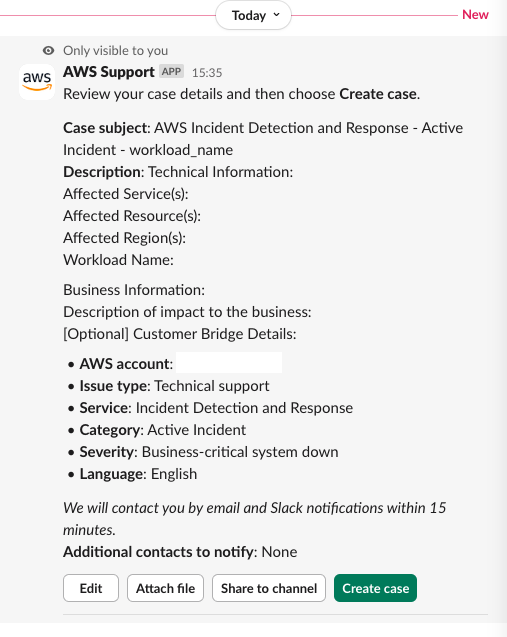
Un nouveau message que vous êtes le seul à voir s'affiche sur la chaîne Slack. Passez en revue les détails du dossier, puis choisissez Créer un dossier.
-
Votre numéro de dossier est fourni dans un nouveau message provenant du AWS Support App in Slack.
-
Incident Detection and Response accuse réception de votre cas dans les 5 minutes et vous engage sur une passerelle de conférence avec les AWS experts appropriés.
-
La correspondance provenant de la détection et de la réponse aux incidents est mise à jour dans le fil de discussion.

