Les traductions sont fournies par des outils de traduction automatique. En cas de conflit entre le contenu d'une traduction et celui de la version originale en anglais, la version anglaise prévaudra.
Passer d'un blue/green déploiement à Amazon RDS
Une bascule transfère l’environnement vert pour en faire le nouvel environnement de production. Lorsque l’instance de base de données verte possède des réplicas en lecture, ils sont également transférés. Avant l’opération de bascule, le trafic de production est acheminé vers l’instance de base de données et les réplicas en lecture dans l’environnement bleu. Après l’opération de bascule, le trafic de production est acheminé vers l’instance de base de données et les réplicas en lecture dans l’environnement vert.
Le transfert d'un blue/green déploiement n'est pas la même chose que la promotion du de base de données vert dans le cadre du blue/green déploiement. Si vous promouvez manuellement le d'instance de base de données vert en choisissant Promouvoir dans le menu Actions, la réplication entre les environnements bleu et vert est interrompue et le blue/green déploiement passe à l'état de configuration non valide.
Délai de bascule
Vous pouvez spécifier un délai de bascule compris entre 30 secondes et 3 600 secondes (une heure). Si la bascule prend plus de temps que la durée spécifiée, toutes les modifications sont annulées et aucune modification n’est apportée à l’un ou l’autre des environnements. Le délai d’attente par défaut est de 300 secondes (cinq minutes).
Barrières de protection de bascule
Lorsque vous lancez une bascule, Amazon RDS effectue quelques vérifications de base pour tester la préparation des environnements bleu et vert à la bascule. Ces contrôles sont connus sous le nom de barrières de protection de bascule. Ces barrières de protection empêchent une bascule si les environnements ne sont pas prêts pour cela. Ils évitent donc une durée d’indisponibilité plus longue que prévu et empêchent la perte de données entre les environnements bleu et vert qui pourrait survenir si la bascule était lancée.
Amazon RDS exécute les contrôles de barrière de protection suivants sur l’environnement vert :
-
État de la réplication : vérifiez si l’état de réplication de l’instance de base de données principale verte est sain. L’instance de base de données principale verte est un réplica de l’instance de base de données principale bleue.
-
Décalage de réplication : vérifiez si le retard de réplica de l’instance de base de données principale verte se situe dans les limites autorisées pour la bascule. Les limites autorisées sont basées sur le délai d’attente spécifié. Le retard de réplica indique dans quelle mesure l’instance de base de données principale verte est en retard sur son instance de base de données principale bleue. Pour plus d’informations, consultez Surveillance du délai de réplication avant la bascule.
-
Écritures actives : assurez-vous qu’aucune écriture n’est active sur l’instance de base de données principale verte.
Amazon RDS exécute les contrôles de barrière de protection suivants sur l’environnement bleu :
-
Réplication externe : pour RDS pour PostgreSQL, assurez-vous que l’environnement bleu n’est pas une source logique autogérée (diffuseur de publication) ni un réplica (abonné). Si tel est le cas, nous vous recommandons de supprimer les emplacements de réplication autogérés et les abonnements dans toutes les bases de données de l’environnement bleu, de procéder à l’opération de bascule, puis de les recréer pour reprendre la réplication. Pour RDS for MySQL et RDS for MariaDB, vérifie si la base de données bleue n’est pas un réplica externe du journal binaire. Si tel est le cas, assurez-vous qu’il ne se réplique pas activement.
-
Long-running écritures actives : garantit qu'aucune écriture active de longue durée n'est effectuée sur le de base de données principale, car cela peut augmenter le délai de réplication.
-
Long-running Instructions DDL : vérifie qu'aucune instruction DDL de longue durée ne figure sur le de base de données principale, car elles peuvent augmenter le délai de réplication.
-
Modifications PostgreSQL non prises en charge : pour les déploiements d' RDS pour blue/green PostgreSQL utilisant la réplication logique, assurez-vous qu'aucune modification du DDL ni aucun ajout ou modification d'objets volumineux n'ont été effectués dans l'environnement bleu. Pour de plus amples informations, veuillez consulter Limitations spécifiques à la réplication logique pour les déploiements blue/green.
Si Amazon RDS détecte des modifications PostgreSQL non prises en charge, il change l'état de réplication
Replication degradedet vous indique que le basculement n'est pas disponible pour le déploiement. blue/green Pour procéder au basculement, nous vous recommandons de supprimer et de recréer le blue/green déploiement ainsi que toutes les bases de données vertes. Pour ce faire, choisissez Actions, Supprimer avec les bases de données vertes.
Actions de bascule
Lorsque vous passez d'un blue/green déploiement à un autre, RDS exécute les actions suivantes :
-
Exécute des contrôles de barrière de protection pour vérifier si les environnements bleu et vert sont prêts pour la bascule.
-
Arrête les nouvelles opérations d’écriture sur l’instance de base de données principale dans les deux environnements.
-
Supprime les connexions aux instances de base de données dans les deux environnements et ne permet pas de nouvelles connexions.
-
Attend que la réplication rattrape son retard dans l’environnement vert afin que celui-ci soit synchronisé avec l’environnement bleu.
-
Renomme les instances de base de données dans les deux environnements.
RDS renomme les instances de base de données dans l’environnement vert pour correspondre aux instances de base de données correspondantes dans l’environnement bleu. Par exemple, supposons que le nom d’une instance de base de données dans l’environnement bleu est
mydb. Supposons également que le nom de l’instance de base de données correspondante dans l’environnement vert estmydb-green-abc123. Pendant la bascule, le nom de l’instance de base de données dans l’environnement vert devientmydb.RDS renomme les instances de base de données dans l’environnement bleu en ajoutant
-oldau nom actuel, oùnnmydb. Après la bascule, le nom de l’instance de base de données pourrait êtremydb-old1.RDS renomme également les points de terminaison dans l’environnement vert pour qu’ils correspondent aux points de terminaison correspondants dans l’environnement bleu, de sorte que les changements d’application ne sont pas nécessaires.
-
Permet les connexions aux bases de données dans les deux environnements.
-
Autorise les opérations d’écriture sur le cluster de bases de données dans le nouvel environnement de production.
Après la bascule, la précédente instance de base de données de production autorise les opérations de lecture uniquement jusqu’à ce que vous définissiez le paramètre
read_only(pour RDS for MySQL) ou le paramètredefault_transaction_read_only(pour RDS pour PostgreSQL) sur0et que vous redémarriez l’instance de base de données.
Vous pouvez surveiller l'état d'un passage au numérique à l'aide d'Amazon. EventBridge Pour de plus amples informations, veuillez consulter Blue/green événements de déploiement.
Lors du passage au numérique, les balises de l'environnement bleu remplacent toutes les balises associées aux ressources de l'environnement vert. Toutes les balises que vous avez ajoutées directement aux ressources écologiques sont remplacées au cours de ce processus. Pour en savoir plus sur les identifications, consultez Identification Ressources Amazon RDS.
Si la bascule commence et s’arrête avant la fin pour une raison quelconque, les modifications sont annulées et aucune modification n’est apportée à l’environnement.
Basculement lors de l'utilisation du proxy Amazon RDS
Outre les actions de commutation mentionnées ci-dessus, si le cluster bleu est la cible d'un proxy Amazon RDS, le comportement suivant s'applique lors du basculement :
-
Rambardes de commutation
-
Amazon RDS effectue des contrôles de sécurité supplémentaires pour vérifier que le proxy peut atteindre avec succès les environnements bleu et vert et qu'il est prêt à passer au mode de commutation.
-
-
Routage du trafic des applications pendant le basculement
-
Pendant le basculement, la base de données Blue passe en mode lecture seule avant que l'environnement vert ne soit promu. Amazon RDS Proxy continue de router les connexions vers la base de données bleue pendant cette période de transition.
-
Les opérations d'écriture sur RDS pour MySQL et RDS pour MariaDB pendant cette période peuvent renvoyer des erreurs en lecture seule. Par exemple, il ne peut
1290 (HY000): The MySQL server is running with the --read-only optiondonc pas exécuter cette instruction. Sur RDS pour PostgreSQL, les requêtes de lecture et d'écriture seront renvoyées.AdminShutdown: terminating connection due to administrator command -
Une fois le passage au numérique détecté, le proxy achemine le trafic vers l'environnement vert nouvellement promu.
-
Lorsque l'environnement Green est promu en tant que nouvel écrivain, les connexions existantes au proxy sont supprimées. Les candidatures doivent rétablir les connexions une fois la promotion terminée.
-
Vous pouvez consulter CloudWatch les journaux du proxy Amazon RDS pour savoir quand ce comportement de transition s'est produit.
-
-
Comportement de l'API proxy RDS
-
Les API proxy, telles que celles
describe-db-proxy-targetsqui reflètent les cibles mises à jour, ne reflètent les cibles mises à jour qu'une fois le basculement complètement terminé, même si le routage du trafic a lieu plus tôt.
-
Bonnes pratiques de bascule
Avant de basculer, nous vous recommandons vivement de respecter les bonnes pratiques en accomplissant les tâches suivantes :
-
Testez minutieusement les ressources dans l’environnement vert. Assurez-vous qu’elles fonctionnent correctement et efficacement.
-
Surveillez les CloudWatch statistiques Amazon pertinentes. Pour de plus amples informations, veuillez consulter Vérification des CloudWatch métriques avant le passage au numérique.
-
Déterminez le meilleur moment pour la bascule.
Pendant la bascule, les écritures sont interrompues dans les bases de données des deux environnements. Identifiez le moment où le trafic est le plus faible dans votre environnement de production. Long-runningles transactions, telles que les DDL actives, peuvent augmenter le temps de transition, ce qui se traduit par des temps d'arrêt plus longs pour vos charges de travail de production.
S'il existe un grand nombre de connexions sur vos instances de base de données, votre de base de données, pensez à les réduire manuellement au minimum nécessaire pour votre application avant de passer au blue/green déploiement. L'un des moyens d'y parvenir consiste à créer un script qui surveille l'état du blue/green déploiement et commence à nettoyer les connexions lorsqu'il détecte que le statut est passé à
SWITCHOVER_IN_PROGRESS. -
Assurez-vous que les instances de base de données dans les deux environnements sont dans l’état
Available. -
Assurez-vous que l’instance de base de données principale dans l’environnement vert est dans un état sain et qu’il se réplique.
-
Assurez-vous que les configurations de votre réseau et de votre client n'augmentent pas le cache DNS Time-To-Live (TTL) au-delà de cinq secondes, ce qui est la valeur par défaut pour les zones DNS RDS. Dans le cas contraire, les applications continueront à envoyer du trafic d'écriture vers l'environnement bleu après le basculement.
-
Assurez-vous que le chargement des données est terminé avant de basculer. Pour de plus amples informations, veuillez consulter Chargement différé et initialisation du stockage pour les blue/green déploiements.
-
Pour les RDS pour blue/green PostgreSQL utilisant la réplication logique, procédez comme suit :
-
Passez en revue les limitations relatives à la réplication logique et prenez les mesures nécessaires avant la bascule. Pour plus d’informations, consultez Limitations spécifiques à la réplication logique pour les déploiements blue/green.
-
Exécutez l’opération
ANALYZEpour actualiser la tablepg_statistics. Cela réduit le risque de problèmes de performances après la bascule. -
Avant de lancer un changement de blue/green déploiement, vérifiez que votre application ne remplace pas le
default_transaction_read_onlyparamètre au niveau de la session. Lors du passage au numérique, ce paramètre est définionsur le rédacteur d'environnement vert afin d'empêcher les écritures tant que la promotion n'est pas terminée. Si votre application ou vos transactions remplacent cette configurationoff, votre application peut écrire des données dans l'environnement vert pendant le processus de transition. Si le passage au numérique doit être annulé, ces écritures ne sont pas disponibles dans l'environnement bleu, ce qui vous oblige à résoudre manuellement les incohérences dans les données. Nous vous recommandons vivement de vérifier les requêtes de votre application afin de vous assurer qu'elles respectent ledefault_transaction_read_onlyparamètre avant de procéder au changement.
-
Note
Lors d’une bascule, vous ne pouvez modifier aucune instance de base de données incluse dans la bascule.
Vérification des CloudWatch métriques avant le passage au numérique
-
DatabaseConnections— Utilisez cette métrique pour estimer le niveau d'activité lors du blue/green déploiement et assurez-vous que la valeur est à un niveau acceptable pour votre déploiement avant de passer au mode de transfert. Si l’analyse des performances est activée,DBLoadest une métrique plus précise.
Pour plus d’informations, consultez Statistiques CloudWatch Amazon pour Amazon RDS.
Surveillance du délai de réplication avant la bascule
Avant de passer d'un blue/green déploiement à un autre, assurez-vous que le délai de réplication est proche de zéro afin de réduire les temps d'arrêt.
RDS pour MySQL et RDS pour MariaDB
Pour les déploiements MySQL et blue/green MariaDB, vérifiez CloudWatch la métrique dans l'environnement vert pour identifier le délai de réplication actuel. Pour de plus amples informations, veuillez consulter Diagnostic et résolution du retard entre réplicas en lecture.
RDS pour PostgreSQL
Pour les déploiements blue/green PostgreSQL qui utilisent la réplication physique, Surveillance et réglage du processus de réplication consultez les instructions permettant d'identifier le délai de réplication actuel.
Pour les déploiements blue/green PostgreSQL qui utilisent la réplication logique, vérifiez OldestReplicationSlotLag CloudWatch la métrique dans l'environnement bleu pour identifier le délai de réplication actuel. Pour de plus amples informations, veuillez consulter Statistiques Amazon CloudWatch au niveau de l'instance pour Amazon RDS.
Vous pouvez également exécuter la requête SQL suivante dans l’environnement bleu :
SELECT slot_name,
       confirmed_flush_lsn as flushed,
       pg_current_wal_lsn(),
       (pg_current_wal_lsn() - confirmed_flush_lsn) AS lsn_distance
FROM pg_catalog.pg_replication_slots
WHERE slot_type = 'logical';

slot_name        |    flushed    | pg_current_wal_lsn | lsn_distance
-----------------+---------------+--------------------+------------
logical_replica1 | 47D97/CF32980 | 47D97/CF3BAC8      | 37192
confirmed_flush_lsn représente le dernier numéro de séquence du journal (LSN) qui a été envoyé au réplica. pg_current_wal_lsn représente l’emplacement actuel de la base de données. Une lsn_distance de 0 signifie que le réplica a rattrapé son retard.
Pour savoir dans quels cas blue/green les déploiements utilisent la réplication physique plutôt que la réplication logique, voirMéthodes de réplication PostgreSQL pour les déploiements blue/green.
Passer d'un blue/green déploiement à un autre
Vous pouvez passer d'un blue/green déploiement à l'aide de l'API Console de gestion AWS, de AWS CLI, ou de l'API RDS.
Pour passer d'un blue/green déploiement à un autre
Connectez-vous à la console Amazon RDS Console de gestion AWS et ouvrez-la à https://console.aws.amazon.com/rds/
l'adresse. -
Dans le volet de navigation, choisissez Databases, puis choisissez le blue/green déploiement que vous souhaitez transférer.
-
Pour Actions, choisissez Basculer.
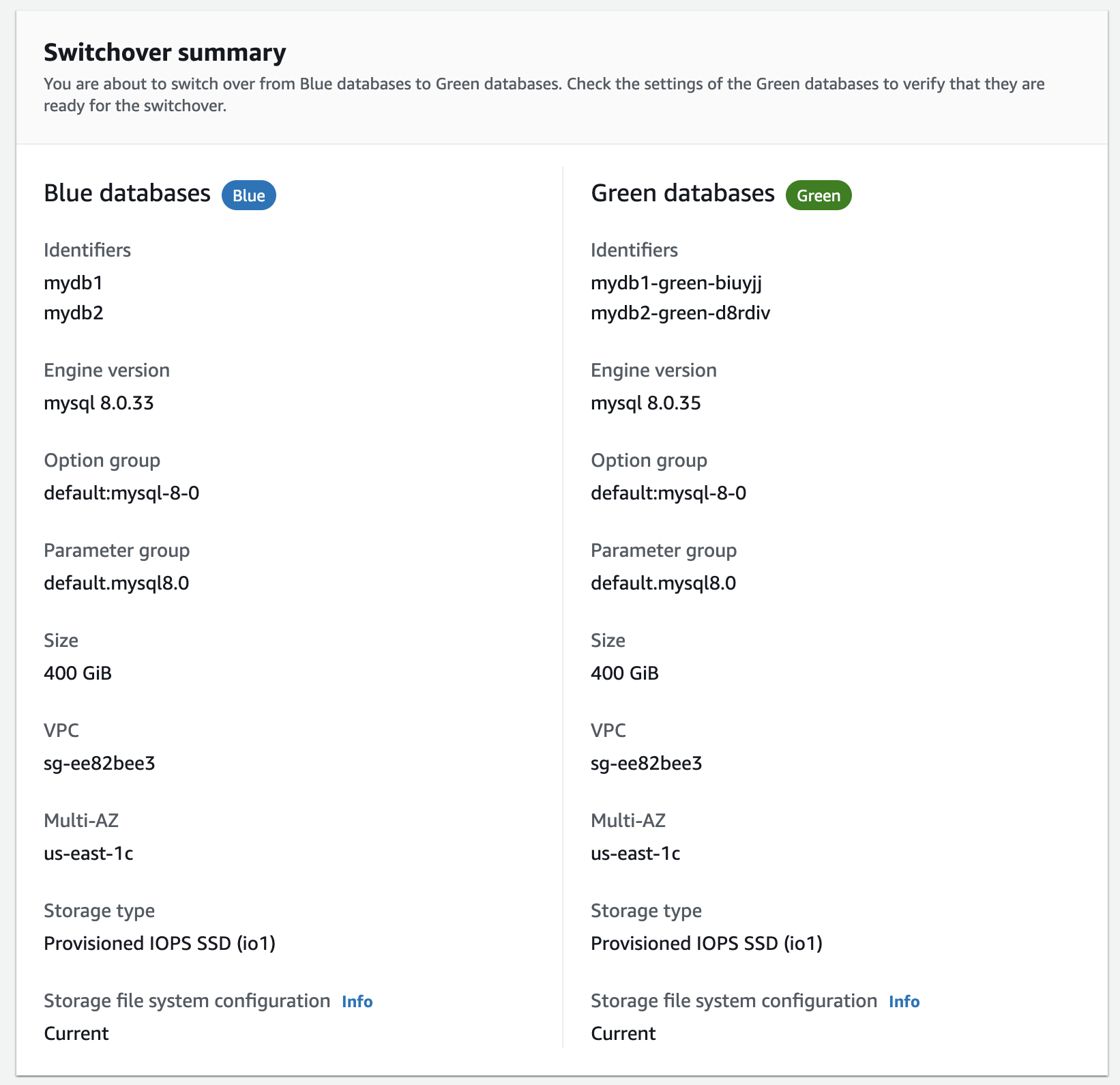
La page Basculer apparaît.
-
Sur la page Basculer, consultez le résumé de la bascule. Assurez-vous que les ressources des deux environnements correspondent à ce que vous attendez. Si ce n’est pas le cas, choisissez Annuler.
-
Dans le champ Paramètre de délai d’attente, entrez le délai limite pour la bascule.
-
Si votre instance exécute RDS pour PostgreSQL, passez en revue et confirmez les recommandations avant la bascule. Pour plus d’informations, consultez Limitations spécifiques à la réplication logique pour les déploiements blue/green.
-
Choisissez Basculer.
Pour passer d'un blue/green déploiement à l'autre à l'aide de AWS CLI, utilisez la commande switchover-blue-green-deployment avec les options suivantes :
-
--blue-green-deployment-identifier— Spécifiez l'ID de ressource du blue/green déploiement. -
--switchover-timeout: spécifiez la limite de temps pour la bascule, en secondes. La valeur par défaut est 300.
Exemple Passer d'un blue/green déploiement à un autre
Pour Linux, macOS ou Unix :
aws rds switchover-blue-green-deployment \ --blue-green-deployment-identifierbgd-1234567890abcdef\ --switchover-timeout600
Pour Windows :
aws rds switchover-blue-green-deployment ^ --blue-green-deployment-identifierbgd-1234567890abcdef^ --switchover-timeout600
Pour passer d'un blue/green déploiement à l'autre à l'aide de l'API Amazon RDS, utilisez l'SwitchoverBlueGreenDeploymentopération avec les paramètres suivants :
-
BlueGreenDeploymentIdentifier— Spécifiez l'ID de ressource du blue/green déploiement. -
SwitchoverTimeout: spécifiez la limite de temps pour la bascule, en secondes. La valeur par défaut est 300.
Après la bascule
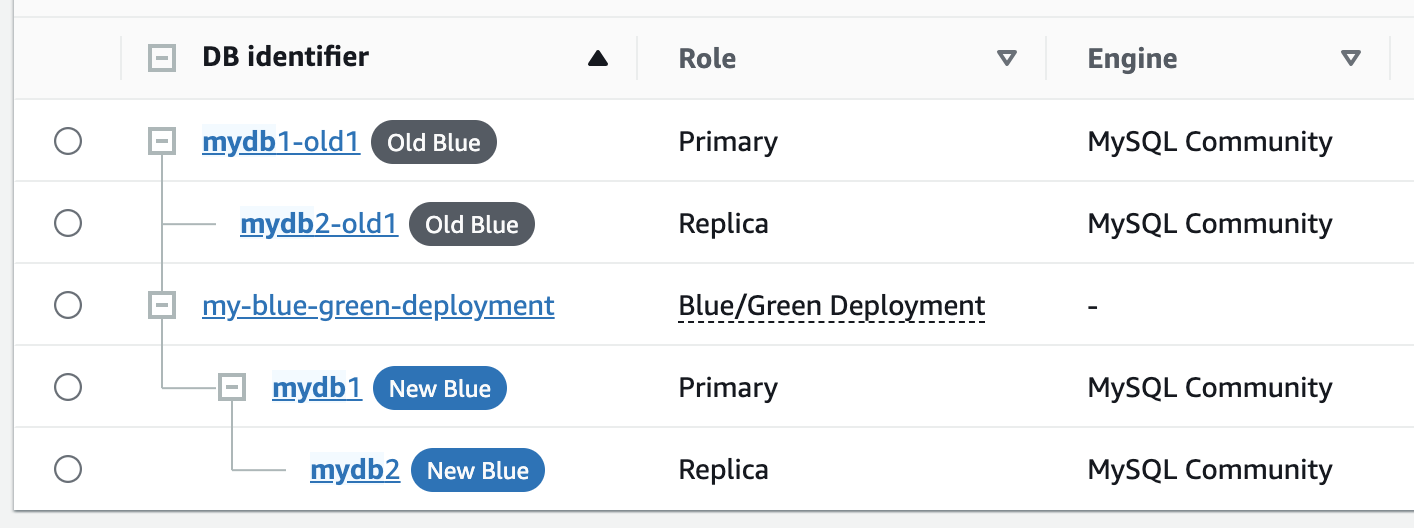
Après une bascule, les instances de base de données de l’environnement bleu précédent sont conservé(e)s. Les coûts standard s’appliquent à ces ressources. La réplication entre les environnements bleu et vert s’arrête.
RDS renomme les instances de base de données dans l’environnement bleu en ajoutant -old au nom de la ressource actuelle, où nnread_only (pour RDS for MySQL) ou le paramètre default_transaction_read_only (pour RDS pour PostgreSQL) sur 0. RDS renomme les instances de base de données dans l’environnement vert -new.n
Si vous supprimez la ressource blue/green de déploiement, RDS conserve les -new ressources n-old et.n
Mise à jour du nœud parent pour les consommateurs
RDS propose des réplicas en lecture entièrement gérés. Cependant, il offre également la possibilité de configurer des réplicas autogérés, également appelés réplicas externes. Les réplicas externes vous permettent d’utiliser des ressources tierces comme cibles de réplication.
Après avoir transféré un déploiement RDS pour MariaDB ou RDS pour MySQL MySQL bleu contenait des répliques externes ou des consommateurs de journaux binaires avant le basculement, vous devez mettre à jour son nœud parent après le basculement afin de maintenir la continuité de la réplication.
Pour mettre à jour le nœud parent
-
Après la bascule, l’instance de base de données de l’ qui se trouvait auparavant dans l’environnement vert émet un événement contenant le nom et la position du fichier journal principal. Pour localiser l’événement, accédez à la console RDS et choisissez Événements dans le panneau de navigation de gauche.
-
Filtrez par événements dont la source est le nom de l’ancienne instance de base de données verte de l’, avant la bascule.
-
Localisez l’événement qui contient les coordonnées du journal binaire. Le message de l’événement est similaire à :
Binary log coordinates in green environment after switchover: file mysql-bin-changelog..000003and position40134574 -
Assurez-vous que le consommateur ou le réplica a appliqué tous les journaux binaires de l’ancien environnement bleu. Utilisez ensuite les coordonnées du journal binaire fournies pour reprendre la réplication sur les consommateurs. Par exemple, si vous exécutez un réplica MySQL sur EC2, vous pouvez utiliser les commandes suivantes :
MySQL 8.0.22 et versions inférieures majeures et mineures
CHANGE MASTER TO MASTER_HOST='{new-writer-endpoint}', MASTER_LOG_FILE='mysql-bin-changelog.000003', MASTER_LOG_POS=40134574;MySQL 8.0.23 et versions ultérieures majeures et mineures
CHANGE REPLICATION SOURCE TO SOURCE_HOST='{new-writer-endpoint}', SOURCE_LOG_FILE='mysql-bin-changelog.000003', SOURCE_LOG_POS=40134574;
Si le consommateur est une autre instance de base de données RDS for MySQL ou RDS for MariaDB, exécutez les procédures stockées suivantes dans l’ordre :
-
mysql.rds_reset_external_master (pour les versions 8.0 et antérieures) ou mysql_rds_reset_external_source (pour les versions 8.4 et ultérieures)
-
mysql.rds_set_external_master (pour les versions 8.0 et antérieures) ou mysql_rds_set_external_source (pour les versions 8.4 et ultérieures)
