Les traductions sont fournies par des outils de traduction automatique. En cas de conflit entre le contenu d'une traduction et celui de la version originale en anglais, la version anglaise prévaudra.
Création d'un blue/green déploiement dans Amazon RDS
Lorsque vous créez un blue/green déploiement, vous spécifiez l'instance de base de données source à copier dans le déploiement. L’instance de base de données que vous choisissez est l’instance de base de données de production, et elle devient l’instance de base de données principale dans l’environnement bleu. Cette instance de base de données est copiée dans l’environnement vert, et RDS configure la réplication de l’instance de base de données de l’environnement bleu vers l’instance de base de données de l’environnement vert.
RDS copie la topologie et les fonctionnalités de l’environnement bleu dans une zone de transit. Si l’instance de base de données bleue comporte des réplicas en lecture, ils sont copiés en tant que réplicas en lecture de l’instance verte. Le stockage alloué à tous les réplicas verts correspond à l’instance principale verte, tandis que les autres paramètres de stockage sont hérités des réplicas bleus.
Si l'instance de base de données bleue est un déploiement d' Multi-AZ instance de base de données, l'instance de base de données verte est créée en tant que déploiement d' Multi-AZ instance de base de données.
Rubriques
Préparation à un blue/green déploiement
Vous devez suivre certaines étapes avant de créer un blue/green déploiement, en fonction du moteur qu'exécute votre instance de base de données de cluster de bases de données Aurora.
Rubriques
Préparation d'une instance de base de données RDS pour MySQL ou RDS pour MariaDB pour un déploiement blue/green
Avant de créer un blue/green déploiement pour une instance de base de données RDS pour MySQL ou RDS pour MariaDB, vous devez activer les sauvegardes automatiques. Pour obtenir des instructions, veuillez consulter Activation des sauvegardes automatiques.
Préparation d'une instance de base de données RDS pour PostgreSQL pour un blue/green déploiement avec réplication physique
Avant de créer un blue/green déploiement RDS pour PostgreSQL qui utilise la réplication physique, veillez à effectuer les opérations suivantes. Pour obtenir la liste des versions qui utilisent la réplication physique par opposition à la réplication logique, consultez Méthodes de réplication PostgreSQL pour les déploiements blue/green.
-
Activez les sauvegardes automatiques sur l’instance de base de données. Pour obtenir des instructions, consultez Activation des sauvegardes automatiques.
-
Vérifiez que l’instance de base de données n’est ni la source ni la cible de la réplication externe. Pour de plus amples informations, veuillez consulter Limitations générales relatives aux blue/green déploiements.
Préparation d'une instance de base de données RDS pour PostgreSQL pour un blue/green déploiement avec réplication logique
Avant de créer un blue/green déploiement RDS pour PostgreSQL qui utilise la réplication logique, veillez à effectuer les opérations suivantes. Pour obtenir la liste des versions qui utilisent la réplication logique par opposition à la réplication logique, consultez Méthodes de réplication PostgreSQL pour les déploiements blue/green.
-
Associez l’instance à un groupe de paramètres de base de données personnalisé avec la réplication logique (
rds.logical_replication) activée. La réplication logique est requise pour la réplication de l’environnement bleu vers l’environnement vert. Pour obtenir des instructions, veuillez consulter Modification des paramètres d'un groupe de paramètres de base de données dans Amazon RDS.blue/green Les déploiements nécessitant au moins un agent d'arrière-plan par base de données, veillez à ajuster les paramètres de configuration suivants en fonction de votre charge de travail. Pour obtenir des instructions permettant de régler chaque paramètre, consultez Paramètres de configuration
dans la documentation de PostgreSQL. -
max_replication_slots -
max_wal_senders -
max_logical_replication_workers -
max_worker_processes
Après avoir activé la réplication logique et défini toutes les options de configuration, veillez à redémarrer l'instance de base de données pour que vos modifications prennent effet. Blue/green les déploiements nécessitent que l'instance de base de données soit synchronisée avec le groupe de paramètres de base de données, sinon la création échouera. Pour de plus amples informations, veuillez consulter Redémarrage d'une instance de base de données cluster de base de données.
-
-
Vérifiez que l’instance de base de données n’est ni la source ni la cible de la réplication externe. Pour plus d’informations, consultez Limitations générales relatives aux blue/green déploiements.
-
Assurez-vous que toutes les tables de l’instance de base de données possèdent une clé primaire. La réplication logique PostgreSQL n’autorise pas les opérations
UPDATEouDELETEsur les tables dépourvues de clé primaire. -
RDS pour PostgreSQL utilise la réplication logique native de PostgreSQL, et stocke les segments de journaux d’écriture anticipée (WAL) sur l’instance bleue jusqu’à ce qu’ils soient relus dans l’environnement vert. Avant de créer un blue/green déploiement, vérifiez que l'instance bleue dispose d'une capacité adéquate en vérifiant les indicateurs suivants :
-
FreeStorageSpace -
TransactionLogsGeneration -
TransactionLogsDiskUsage -
OldestReplicationSlotLag
Pour estimer le stockage supplémentaire requis sur l'instance bleue, surveillez la
TransactionLogsGenerationCloudWatch métrique pendant les périodes de pointe de charge de travail. Par exemple, si votre charge de travail génère 100 Go de données WAL en 24 heures, assurez-vous de disposer d’au moins 100 Go de stockage supplémentaire pour accueillir l’équivalent d’une journée de segments WAL. Pour de plus amples informations, veuillez consulter Surveillance des métriques dans une instance Amazon RDS. -
Spécifier les modifications lors de la création d'un blue/green déploiement
Vous pouvez apporter les modifications suivantes au instances de base de données dans l'environnement vert lorsque vous créez le blue/green déploiement.
Vous pouvez apporter d’autres modifications à l’instance dans l’environnement vert après son déploiement. Par exemple, vous pouvez spécifier une version supérieure du moteur ou un autre groupe de paramètres.
Pour plus d’informations sur la modification d’une instance de base de données, consultez Modification d'une instance de base de données Amazon RDS.
Rubriques
Spécifier une version de moteur supérieure
Vous pouvez spécifier une version supérieure du moteur si vous voulez tester une mise à niveau du moteur de base de données. Lors de la bascule, la base de données est mise à niveau vers la version majeure ou mineure du moteur de base de données que vous spécifiez.
Spécifier un groupe de paramètres de base de données différent
Vous pouvez tester la manière dont les changements de paramètres affectent les instances de base de données dans l’environnement vert ou spécifier un groupe de paramètres pour une nouvelle version majeure du moteur de base de données dans le cas d’une mise à niveau.
Si vous spécifiez un groupe de paramètres de base de données différent, le groupe de paramètres de base de données spécifié est associé à toutes les instances de base de données dans l’environnement vert. Si vous ne spécifiez pas de groupe de paramètres différent, chaque instance de base de données dans l’environnement vert est associée au groupe de paramètres de son instance de base de données bleue correspondante.
Modification des paramètres de stockage et de performances
Ajustez les paramètres de stockage et de performances dans un environnement vert afin d’optimiser l’allocation des ressources. Ces paramètres incluent le stockage alloué, les IOPS provisionnées, le type de stockage et le débit de stockage (pour le stockage gp3).
Vous pouvez remplacer le type de stockage de l’instance de base de données verte par gp2, gp3, io1 ou io2. Pour le stockage gp3, vous pouvez également ajuster le débit de stockage afin d’améliorer les performances de transfert de données pour les charges de travail les plus exigeantes ou de réduire les coûts pour les applications moins intensives. Pour plus d’informations, consultez Stockage d'instance de base de données Amazon RDS.
Vous pouvez également choisir d’augmenter ou de diminuer le stockage alloué dans l’environnement vert. Toutefois, une réduction du stockage ne se produit que si le stockage cible alloué est supérieur d’au moins 20 % à l’utilisation actuelle du stockage. Si vous diminuez le stockage alloué, Amazon RDS lance une mise à niveau de la configuration du stockage. Pour de plus amples informations, veuillez consulter Mettre à niveau la configuration du stockage. Le stockage cible minimum est calculé comme suit :
Minimum Target Storage = Total Allocated Storage × (Current Utilization ÷ 100) × 1.2
-
Stockage total alloué : capacité de stockage provisionnée pour votre instance de base de données, visible dans la console RDS.
-
Utilisation actuelle : pourcentage de stockage alloué en cours d'utilisation, d'après la
os.fileSys.usedPercentmétrique de Enhanced Monitoring.
Note
Étant donné que l'utilisation du stockage fluctue au fil du temps, nous vous recommandons de définir le stockage cible légèrement au-dessus du minimum calculé pour tenir compte des augmentations potentielles au cours du processus de réduction.
Si l’instance de base de données bleue utilise un stockage magnétique, vous devez remplacer l’instance de base de données verte par un type de stockage à usage général ou IOPS provisionnées afin d’augmenter ou de diminuer le stockage alloué.
Activer l’option Écritures optimisées pour RDS
Vous pouvez utiliser un blue/green déploiement pour effectuer une mise à niveau vers une classe d'instance de base de données qui prend en charge les écritures optimisées RDS. Vous ne pouvez activer l’option Écritures optimisées pour RDS que sur une base de données créée avec une classe d’instance de base de données prise en charge. Cette option crée une base de données verte qui utilise une classe d’instance de base de données prise en charge, ce qui vous permet d’activer l’option Écritures optimisées pour RDS sur l’instance de base de données verte.
Si vous effectuez une mise à niveau à partir d’une classe d’instance de base de données qui ne prend pas en charge l’option Écritures optimisées pour RDS vers une classe qui le fait, vous devez également mettre à niveau la configuration de stockage de l’instance de base de données verte. Pour plus d’informations, consultez Mettre à niveau la configuration du stockage.
Vous ne pouvez mettre à niveau que la classe d’instance de base de données de l’instance de base de données verte principale. Par défaut, les réplicas en lecture dans l’environnement vert héritent des paramètres de l’instance de base de données de l’environnement bleu. Une fois l’environnement vert créé avec succès, vous devez modifier manuellement la classe d’instance de base de données des réplicas en lecture dans l’environnement vert.
Certaines mises à niveau de classe d’instance ne sont pas prises en charge selon la version du moteur et la classe d’instance de l’instance de base de données bleue. Pour plus d’informations sur les classes d’instance de base de données, consultez Classes d'instances de base de données.
Mettre à niveau la configuration du stockage
Si votre base de données bleue n’utilise pas la dernière configuration de stockage, RDS peut migrer l’instance de base de données verte de l’ancienne configuration de stockage (système de fichiers 32 bits) vers la configuration préférée. Vous pouvez utiliser Blue/Green les déploiements RDS pour surmonter les limites de mise à l'échelle en matière de stockage et de taille de fichier pour les anciens systèmes de fichiers 32 bits. En outre, ce paramètre modifie la configuration du stockage pour qu’elle soit compatible avec l’option Écritures optimisées pour RDS si la classe d’instance de base de données spécifiée prend en charge l’option Écritures optimisées.
Note
La mise à niveau de la configuration de stockage est une I/O-intensive opération qui entraîne des délais de création plus longs pour les blue/green déploiements. Le processus de mise à niveau du stockage est plus rapide si l’instance de base de données bleue utilise un stockage SSD à IOPS provisionnées (io1 ou io2 Block Express) et si vous avez provisionné l’environnement vert avec une taille d’instance 4xlarge ou plus grande. Les mises à niveau de stockage impliquant un stockage SSD à usage général (gp2) peuvent épuiser votre solde I/O créditeur, ce qui entraîne des délais de mise à niveau plus longs. Pour de plus amples informations, veuillez consulter Stockage d'instance de base de données Amazon RDS.
Pendant la mise à niveau du stockage, l’instance de base de données verte est temporairement indisponible, tandis que l’instance de base de données bleue reste disponible. La réplication est interrompue pendant cette période. Surveillez le stockage sur l’instance bleue et envisagez de le mettre à l’échelle s’il atteint 90 %, car l’instance verte est mise à l’échelle automatiquement de 10 % après la mise à niveau.
Cette option n’est disponible que si votre base de données bleue ne possède pas la dernière configuration de stockage ou si vous modifiez la classe d’instance de base de données dans la même demande. Vous ne pouvez mettre à niveau la configuration de stockage que lors de la création initiale d'un blue/green déploiement.
Chargement différé et initialisation du stockage pour les blue/green déploiements
Lorsque vous créez un blue/green déploiement, Amazon RDS crée l'instance de base de données principale dans un environnement vert en effectuant une restauration à partir d'un instantané de base de données. Après sa création, l’instance de base de données verte et ses réplicas en lecture continuent à charger les données en arrière-plan, ce que l’on appelle le chargement différé.
Le chargement différé ne charge les blocs de données que lorsque les applications les demandent. Si vous essayez d’accéder à des données qui n’ont pas encore été chargées, Amazon EBS les récupère immédiatement sur Amazon S3, tandis que les données restantes continuent à se charger en arrière-plan. Pour plus d’informations, consultez Instantanés Amazon EBS.
Pour accélérer les performances du volume complet, Amazon RDS propose une initialisation du stockage, qui lit tous les blocs du volume de l’environnement vert. Amazon EBS télécharge des blocs de manière proactive depuis Amazon S3, offrant ainsi des performances de volume maximales dès la première utilisation. L’initialisation du stockage s’effectue entièrement en arrière-plan, ce qui garantit qu’il n’y a aucun impact sur la disponibilité de votre instance de base de données ou sur les activités en cours, telles que l’application de correctifs ou les mises à niveau.
L'initialisation du stockage n'est disponible que pour les instances blue/green des déploiements avec des gp2 types, gp3io1, et de io2 volume. Elle prend en charge toutes les classes d’instance à l’exception des familles t3 et t4. Si vous modifiez une instance de base de données verte dans un Single-AZ déploiement vers un déploiement d' Multi-AZ instance de base de données, l'initialisation du stockage inclut le nœud secondaire dans la Multi-AZ configuration.
Pendant l’initialisation du stockage, l’instance reste entièrement disponible et utilisable pour les opérations de base de données, même si le stockage risque de ne pas atteindre ses performances optimales tant que l’initialisation n’est pas terminée. Lorsque l'initialisation du stockage est en cours, l'état général de l'instance passe à Storage-initialization, et l'indicateur de progression reflète le niveau d'initialisation minimum sur tous les volumes de l'instance de base de données.
Utilisez la console ou l' AWS CLI API Amazon RDS pour surveiller l'initialisation du stockage. Blue/greenles déploiements sont l'un des nombreux flux de travail dans lesquels vous pouvez utiliser les StorageOperationPercentProgress champs StorageOperationStatus et de la réponse DescribeDBInstances pour observer la progression par volume. Pour plus de détails sur tous les flux de travail couverts et la sémantique des champs, consultez. Visualisation Amazon RDSStatut d’instance de bases de données
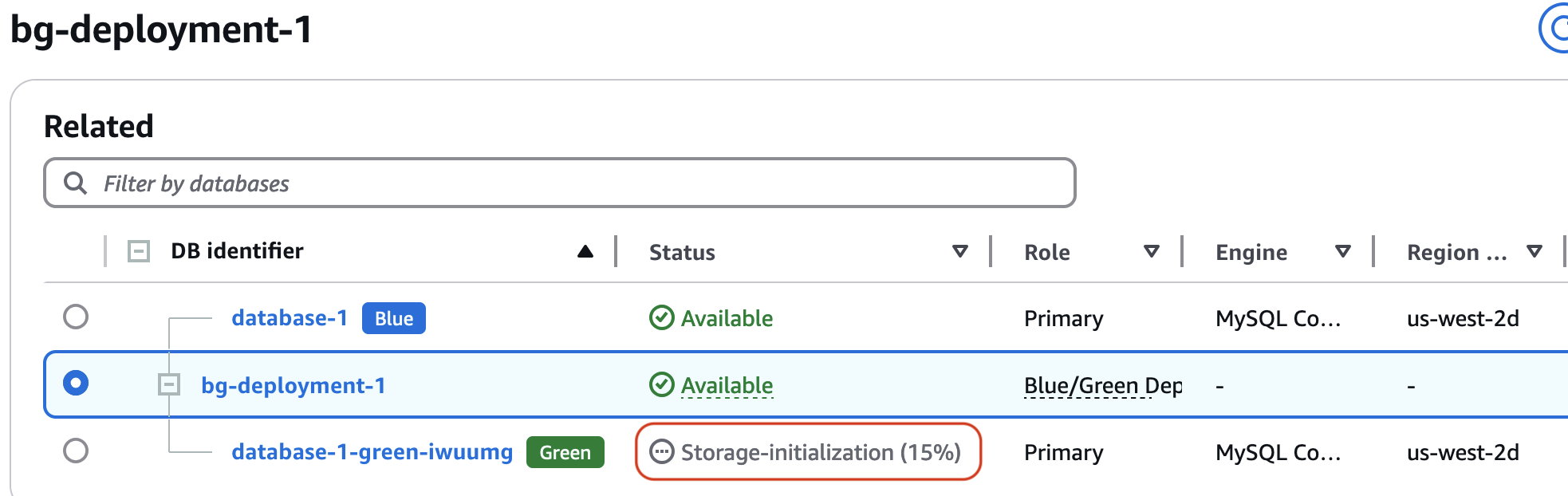
L’indicateur de progression est mis à jour à mesure que la tâche d’initialisation avance en arrière-plan, ce qui vous permet de suivre l’état de préparation du stockage avant la fin de l’initialisation complète du stockage. L’initialisation du stockage permet d’optimiser les performances lorsque votre instance de base de données verte devient pleinement opérationnelle.
Création d'un blue/green déploiement
Vous pouvez créer un blue/green déploiement à l'aide de l' Console de gestion AWS API RDS ou de l'API RDS. AWS CLI
Pour créer un blue/green déploiement
Connectez-vous à Console de gestion AWS et ouvrez la console Amazon RDS à l'adresse https://console.aws.amazon.com/rds/
. -
Dans le panneau de navigation, choisissez Bases de données, puis choisissez l’instance que vous voulez copier dans un environnement vert.
-
Choisissez Actions, puis Créer un blue/green déploiement.
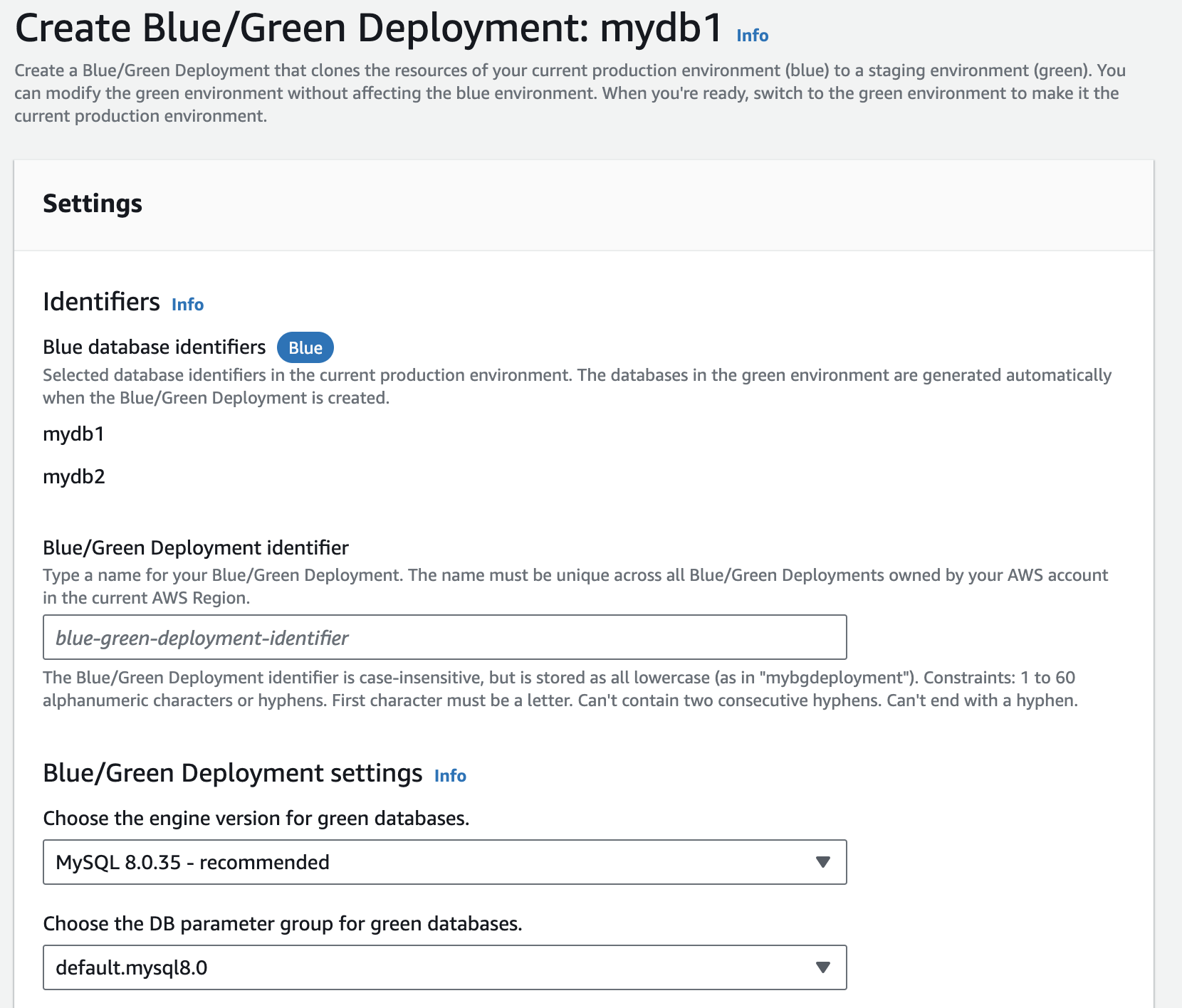
La page Créer un blue/green déploiement s'affiche.
-
Passez en revue les identifiants de base de données bleue. Assurez-vous qu’ils correspondent aux instances de base de données que vous attendez dans l’environnement bleu. Si ce n’est pas le cas, choisissez Annuler.
-
Pour Blue/green le nom du déploiement, entrez un nom pour votre blue/green déploiement.
-
Dans les sections restantes, spécifiez les paramètres de l’environnement vert. Pour plus d’informations sur chaque paramètre, consultez Paramètres de création de blue/green déploiements.
Vous pouvez apporter d’autres modifications aux bases de données dans l’environnement vert après son déploiement.
-
Choisissez Créer.
Pour créer un blue/green déploiement à l'aide de AWS CLI, utilisez la commande https://docs.aws.amazon.com/cli/latest/reference/rds/create-blue-green-deployment.html create-blue-green-deployment. Pour obtenir des informations sur toutes les options disponibles, consultez Paramètres de création de blue/green déploiements.
Exemple
Pour Linux, macOS ou Unix :
aws rds create-blue-green-deployment \ --blue-green-deployment-namemy-blue-green-deployment\ --source arn:aws:rds:us-east-2:123456789012:db:mydb1\ --target-engine-version8.0.31\ --target-db-parameter-group-namemydbparametergroup
Pour Windows :
aws rds create-blue-green-deployment ^ --blue-green-deployment-namemy-blue-green-deployment^ --source arn:aws:rds:us-east-2:123456789012:db:mydb1^ --target-engine-version8.0.31^ --target-db-parameter-group-namemydbparametergroup
Pour créer un blue/green déploiement à l'aide de l'API Amazon RDS, utilisez l'CreateBlueGreenDeploymentopération. Pour plus d’informations sur chaque option, consultez Paramètres de création de blue/green déploiements.
Paramètres de création de blue/green déploiements
Le tableau suivant décrit les paramètres que vous pouvez choisir lorsque vous créez un blue/green déploiement. Pour plus d'informations sur les AWS CLI options, consultez https://docs.aws.amazon.com/cli/latest/reference/rds/create-blue-green-deployment.html create-blue-green-deployment. Pour plus d'informations sur les paramètres de l'API RDS, consultez CreateBlueGreenDeployment.
| Paramètre de la console | Description du paramètre | Option de l’interface CLI et paramètre de l’API RDS |
|---|---|---|
|
Stockage alloué |
Quantité de stockage à allouer pour votre instance de base de données verte (en gibioctets). Vous pouvez choisir d’augmenter ou de diminuer le stockage alloué. Si l’instance de base de données bleue utilise un stockage magnétique ( Pour plus d’informations, consultez Stockage d'instance de base de données Amazon RDS. |
Option de l’interface CLI :
Paramètre de l’API :
|
|
Blue/Green Identifiant de déploiement |
Nom du blue/green déploiement. |
Option de l’interface CLI :
Paramètre de l’API :
|
| Identifiant de base de données bleue |
Identifiant de l’instance que vous souhaitez copier dans l’environnement vert. Lorsque vous utilisez l’interface de ligne de commande ou l’API, spécifiez l’Amazon Resource Name (ARN) de l’instance . |
Option de l’interface CLI :
Paramètre de l’API :
|
| Groupe de paramètres de de bases de données pour les bases de données vertes | Groupe de paramètres à associer aux bases de données dans l’environnement vert. |
Option de l’interface CLI :
Paramètre de l’API :
|
| Activer Écritures optimisées pour la base de données verte |
Activez Écritures optimisées pour RDS sur l’instance de base de données principale verte. Pour plus d’informations, consultez Activer l’option Écritures optimisées pour RDS. Si vous passez d’une classe d’instance de base de données qui ne prend pas en charge l’option Écritures optimisées à une classe qui le fait, vous devez également mettre à niveau la configuration du stockage. Pour plus d’informations, consultez Mettre à niveau la configuration du stockage. |
Pour l’interface de ligne de commande et l’API, la spécification d’une classe d’instance de base de données cible qui prend en charge Écritures optimisées pour RDS l’active automatiquement sur l’instance de base de données principale verte. |
|
Version du moteur pour les bases de données vertes |
Cette option met à niveau les bases de données dans l’environnement vert vers la version de moteur de base de données spécifiée. Si elle n’est pas spécifiée, chaque base de données dans l’environnement vert se voit créer avec la même version de moteur que l’instance de base de données correspondante dans l’environnement bleu. Si vous choisissez une instance de base de données RDS pour PostgreSQL qui utilise la réplication logique, passez en revue et reconnaissez les limitations de la réplication logique. Pour plus d’informations, consultez Limitations spécifiques à la réplication logique pour les déploiements blue/green. |
Option de l’interface CLI :
Paramètre de l’API RDS :
|
| Classe d’instance de base de données verte |
Capacité de calcul et de mémoire de l’instance de base de données dans l’environnement vert, par exemple Cette option n’est visible que lorsque vous activez Écritures optimisées pour RDS pour la base de données verte. |
Option de l’interface CLI :
Paramètre de l’API RDS :
|
| IOPS provisionnés |
La quantité d' input/output opérations provisionnées par seconde (IOPS) à allouer initialement à la base de données verte. Cette valeur s’applique uniquement à l’instance de base de données principale verte, et non aux réplicas verts. |
Option de l’interface CLI :
Paramètre de l’API RDS :
|
| Mise à niveau de la configuration du stockage |
Choisissez si vous souhaitez mettre à niveau la configuration du système de fichiers de stockage. Si vous activez ce paramètre, RDS migre l’instance de base de données verte de l’ancien système de fichiers de stockage vers la configuration préférée. Cette option n’est disponible que si votre base de données bleue ne possède pas la dernière configuration de stockage ou si vous activez l’option Écritures optimisées pour RDS dans la même demande. Vous ne pouvez mettre à niveau la configuration de stockage que lors de la création initiale d'un blue/green déploiement. Pour de plus amples informations, veuillez consulter Mise à niveau du système de fichiers de stockage d'une instance de base de données. |
Option de l’interface CLI :
Paramètre de l’API RDS :
|
| Storage throughput (Débit de stockage) |
Valeur de débit de stockage de la base de données verte. Ce paramètre n’est visible que si vous choisissez SSD à usage général (gp3) pour le type de stockage. Cette valeur s’applique uniquement à l’instance de base de données principale verte, et non aux réplicas verts. Pour plus d’informations, consultez Stockage gp3 (recommandé). |
Option de l’interface CLI :
Paramètre de l’API RDS :
|
| Type de stockage |
Type de stockage de la base de données verte. Les types de stockage suivants sont pris en charge :
Cette valeur s’applique uniquement à l’instance de base de données principale verte, et non aux réplicas verts. Pour plus d’informations, consultez Types de stockage Amazon RDS. |
Option de l’interface CLI :
Paramètre de l’API RDS :
|
