Les traductions sont fournies par des outils de traduction automatique. En cas de conflit entre le contenu d'une traduction et celui de la version originale en anglais, la version anglaise prévaudra.
Consultez la topologie de votre application et surveillez l'état de fonctionnement à l'aide de la carte de l' CloudWatch application
Note
La carte de CloudWatch l'application remplace la carte des services. Pour afficher une carte de votre application basée sur les AWS X-Ray traces, ouvrez la carte des X-Ray traces. Choisissez Trace Map dans la X-Ray section du volet de navigation de gauche de la CloudWatch console.
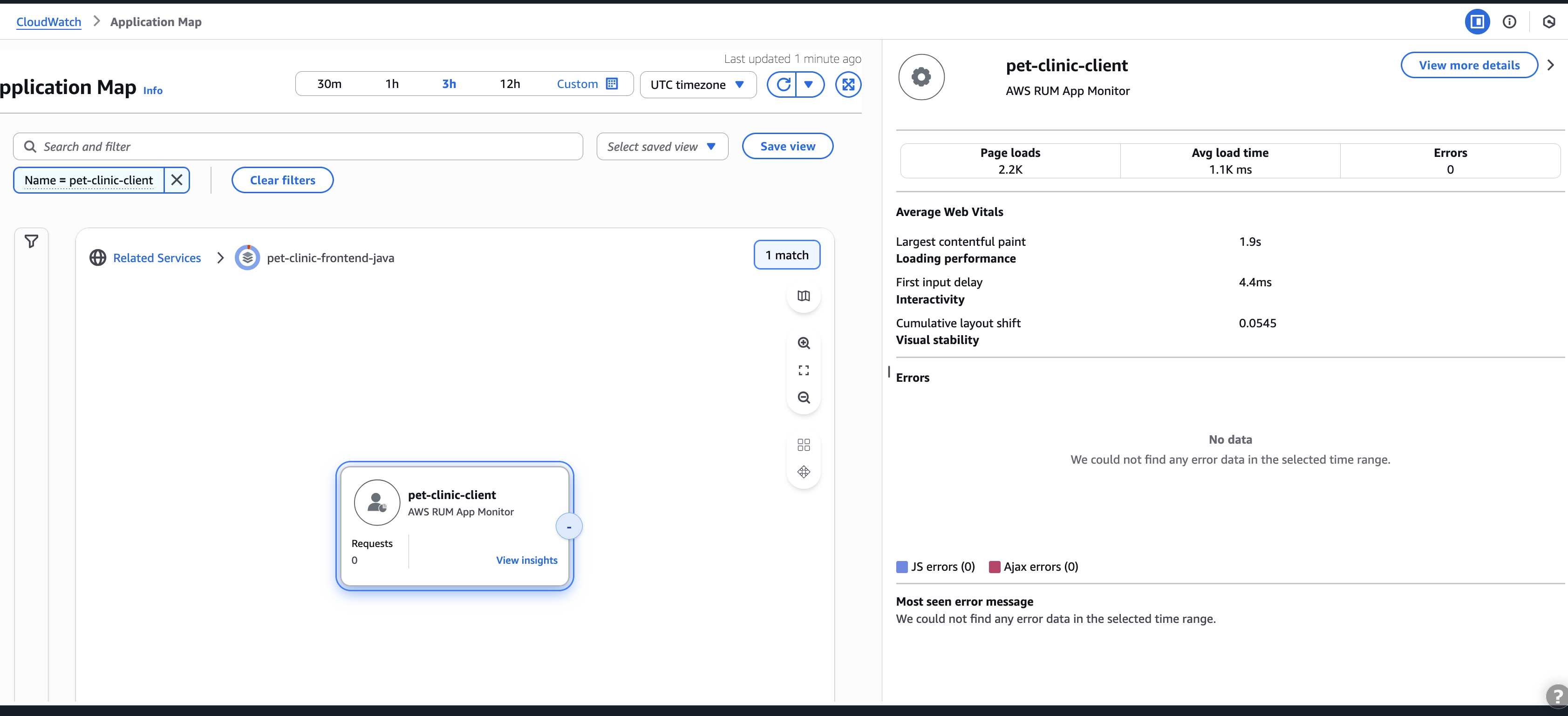
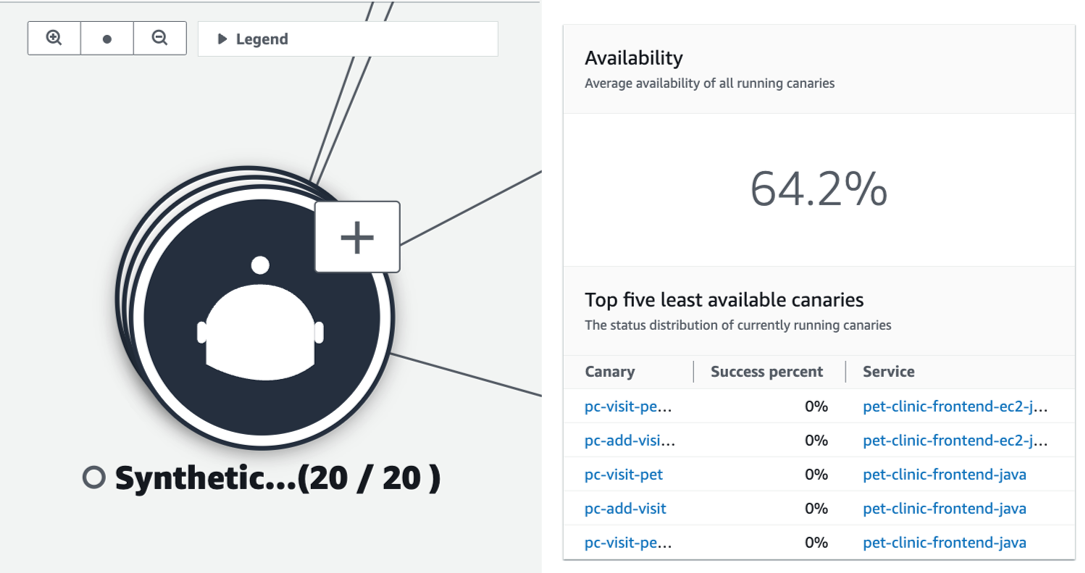
Après avoir activé votre application pour la vigie applicative CloudWatch, la carte d’application affiche les nœuds représentant vos groupes. Vous pouvez ensuite explorer ces groupes pour afficher vos services et leurs dépendances. Utilisez la carte d’application pour afficher la topologie de vos clients d’application, de vos canaries synthétiques, de vos services et de leurs dépendances, et surveiller l’état de leurs services. Pour afficher la carte de l'application, ouvrez la CloudWatch console
Après avoir activé votre application pour la vigie applicative, utilisez la carte d’application pour faciliter la surveillance de l’état de fonctionnement de votre application :
-
Visualisez les connexions entre les nœuds de client, de script canary, de service et de dépendance pour vous aider à comprendre la topologie et le flux d’exécution de votre application. Cela est particulièrement utile si vos opérateurs de services ne font pas partie de votre équipe de développement.
-
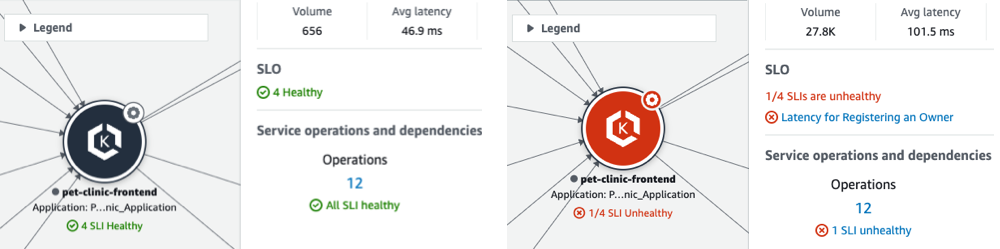
Découvrez quels services répondent ou non à vos objectifs de niveau de service (SLO). Lorsqu’un service ne respecte pas vos SLO, vous pouvez rapidement identifier si un service en aval ou une dépendance peut contribuer au problème ou avoir un impact sur plusieurs services en amont.
-
Sélectionnez un nœud de client individuel, de script canary synthetics, de service ou de dépendance pour voir les métriques associées. La page Détails du service affiche des informations plus détaillées sur les opérations, les dépendances, les canaries synthétiques et les pages client.
-
Filtrez et zoomez sur la carte d’application pour vous concentrer plus facilement sur une partie de la topologie de votre application ou pour afficher la carte dans son intégralité. Créez un filtre en choisissant une ou plusieurs propriétés dans la zone de texte du filtre. Au fur et à mesure que vous choisissez chaque propriété, vous êtes guidé à travers les critères de filtrage. Vous verrez le filtre complet sous la zone de texte du filtre. Choisissez Effacer les filtres à tout moment pour supprimer le filtre.
Surveillez les services sur plusieurs AWS comptes sur une seule carte d'application unifiée. Les services provenant de différents comptes sont clairement identifiés à l'aide des informations de compte, ce qui permet une observabilité unifiée pour les applications distribuées.
Identifiez les services qui ne sont pas encore instrumentés dans votre application. Application Signals détecte et affiche automatiquement les services qui n'ont pas encore été instrumentés, ce qui vous permet d'obtenir une couverture d'observabilité complète. Un-instrumented les services sont distingués visuellement sur la carte pour vous aider à hiérarchiser les efforts d'instrumentation.
Regroupez et filtrez les services pour créer des vues personnalisées qui correspondent à vos flux de travail. Cette organisation vous aide à trouver et à accéder rapidement aux services que vous utilisez le plus fréquemment
Enregistrez vos vues filtrées et regroupées pour revenir rapidement aux configurations fréquemment utilisées
Explorer la carte d’application
Lorsque vous consultez la carte d’application, celle-ci affiche par défaut les services regroupés par Services associés. Les services associés regroupent les services en fonction de leurs dépendances. Par exemple, si le service A appelle le service B, qui appelle le service C, ils sont regroupés sous le service A. Vous pouvez afficher l’état SLI, les métriques et le nombre de services pour tous les services de chaque groupe.
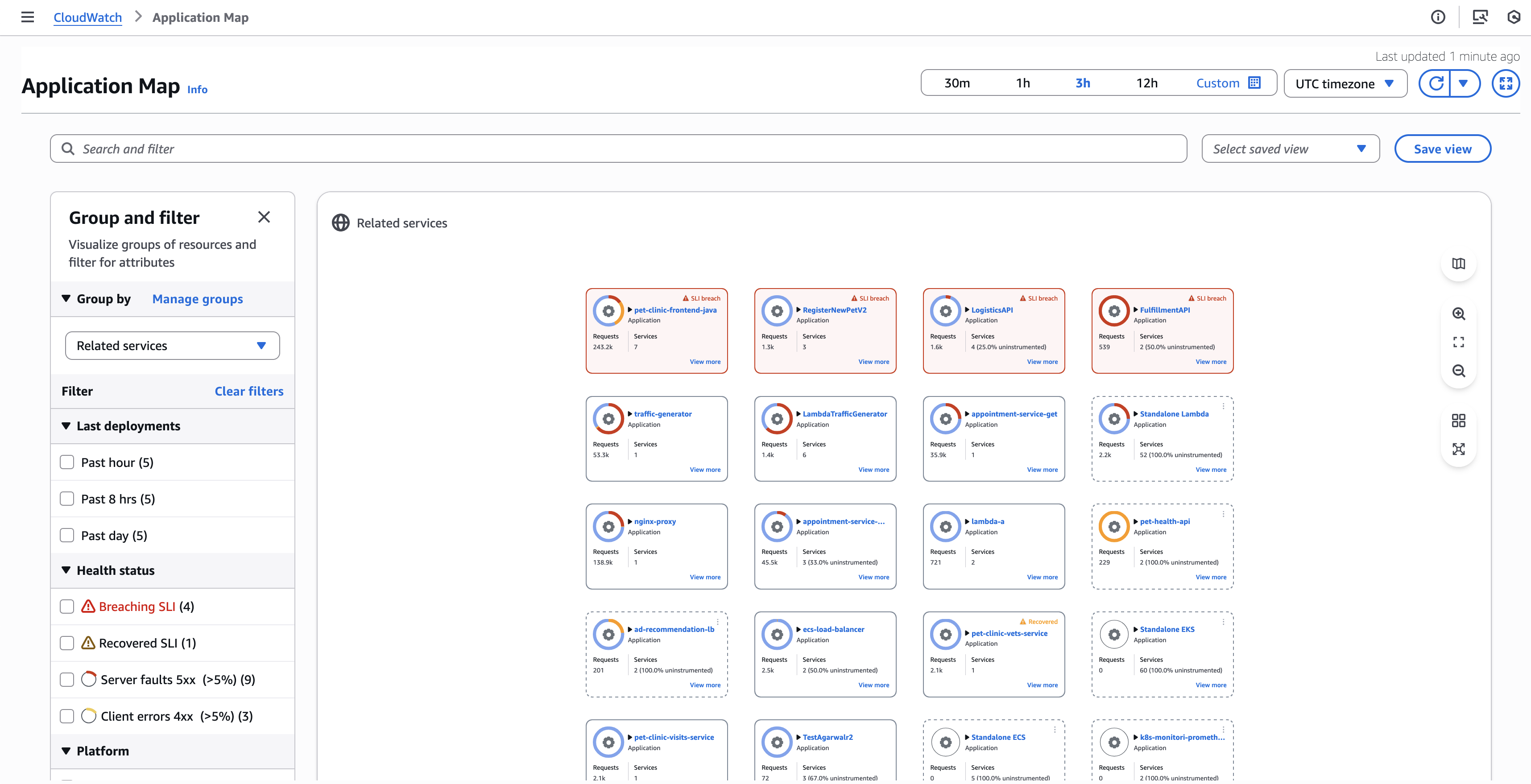
Sélectionnez un onglet pour obtenir des informations sur l’exploration de chaque type de nœud et les connexions entre eux.
Regroupement et filtrage dynamiques
Vous pouvez cliquer sur le menu déroulant Regrouper par pour utiliser différentes options de regroupement. Par défaut, la carte d’application propose deux regroupements :
Services associés : regroupe les services en fonction de leurs dépendances
Environnement : regroupe les services en fonction de leur environnement
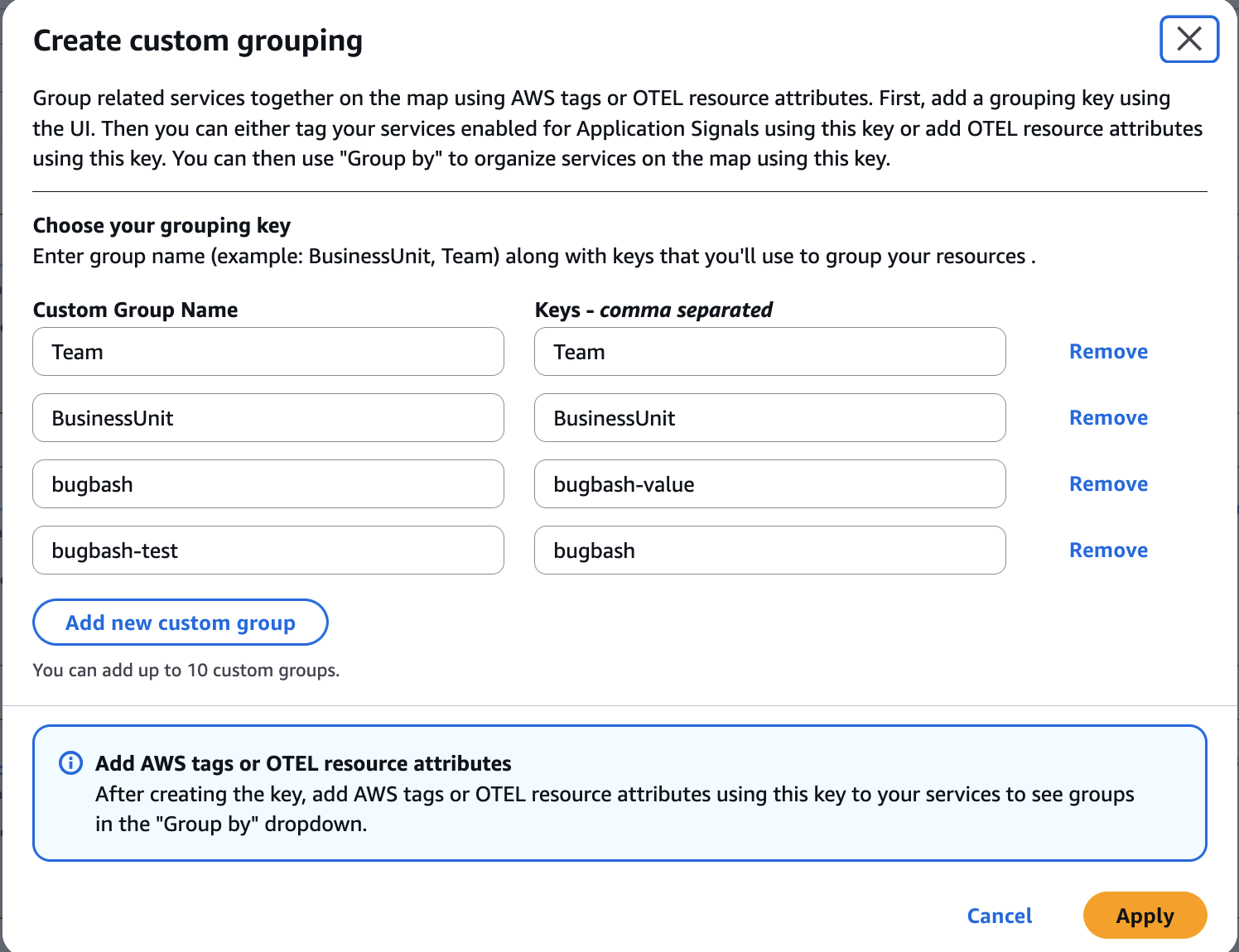
Si vous voulez définir votre propre regroupement personnalisé, cliquez sur Gérer les groupes pour définir des groupes personnalisés, puis baliser vos services ou ajouter des attributs de ressource OTEL avec la clé de groupe.
Note
Pour permettre le regroupement via les attributs de ressources OTEL, la version de l' CloudWatch agent doit être la v1.300056.0 ou une version ultérieure.
Le regroupement par défaut dans la vigie applicative organise automatiquement les services en fonction de leurs dépendances en aval. Le système analyse le graphique de dépendance des services et crée des groupes dont le nom correspond au nœud racine (un service sans dépendances en amont). Tous les services qui dépendent directement ou indirectement de ce service racine sont automatiquement inclus dans le groupe. Par exemple, si le service A appelle le service B, qui à son tour appelle le service C, les trois services seront regroupés avec le service A comme nom de groupe, car il s’agit de la racine de la chaîne de dépendance. Ce mécanisme de regroupement automatique offre un moyen naturel de visualiser et de gérer les services associés en fonction de leurs interactions et dépendances réelles lors de l’exécution.
Actions et informations sur les groupes
Pour chaque groupe, vous pouvez effectuer les actions suivantes :
-
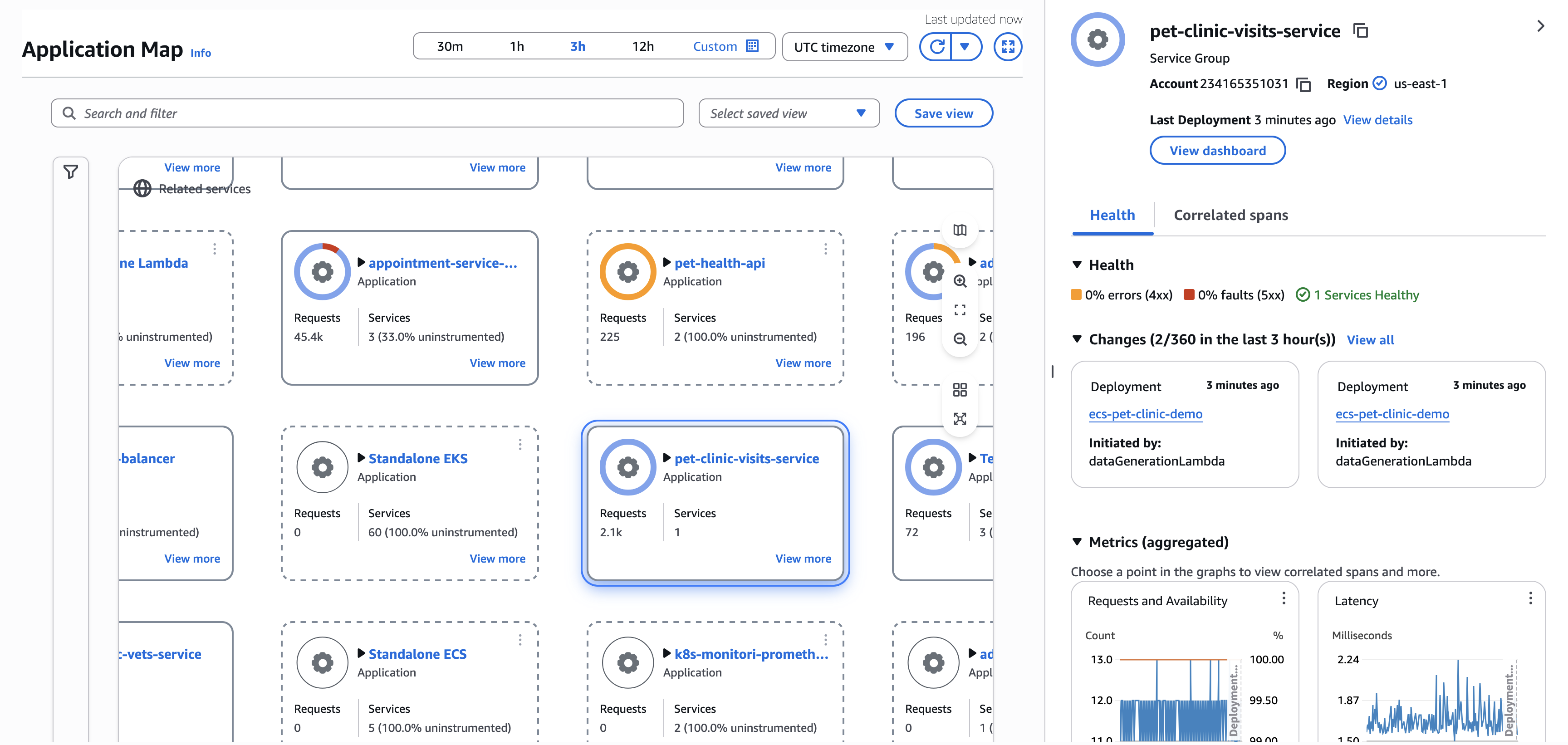
Cliquez sur Afficher plus pour afficher les graphiques de mesures, les deux derniers événements de changement et l'heure du dernier déploiement du groupe
-
Cliquez sur Afficher le tableau de bord pour afficher le tableau des mesures, le tableau des événements de modification et la liste des services du groupe.
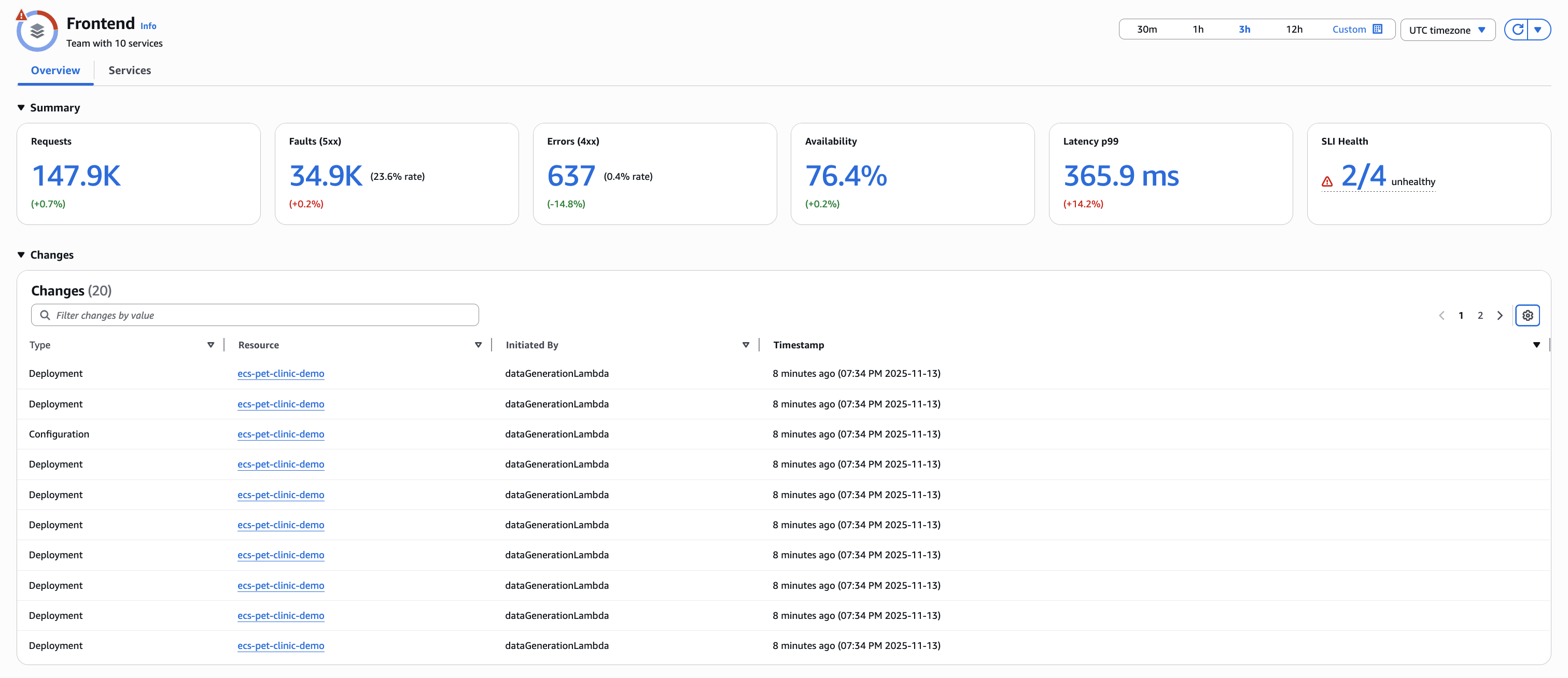
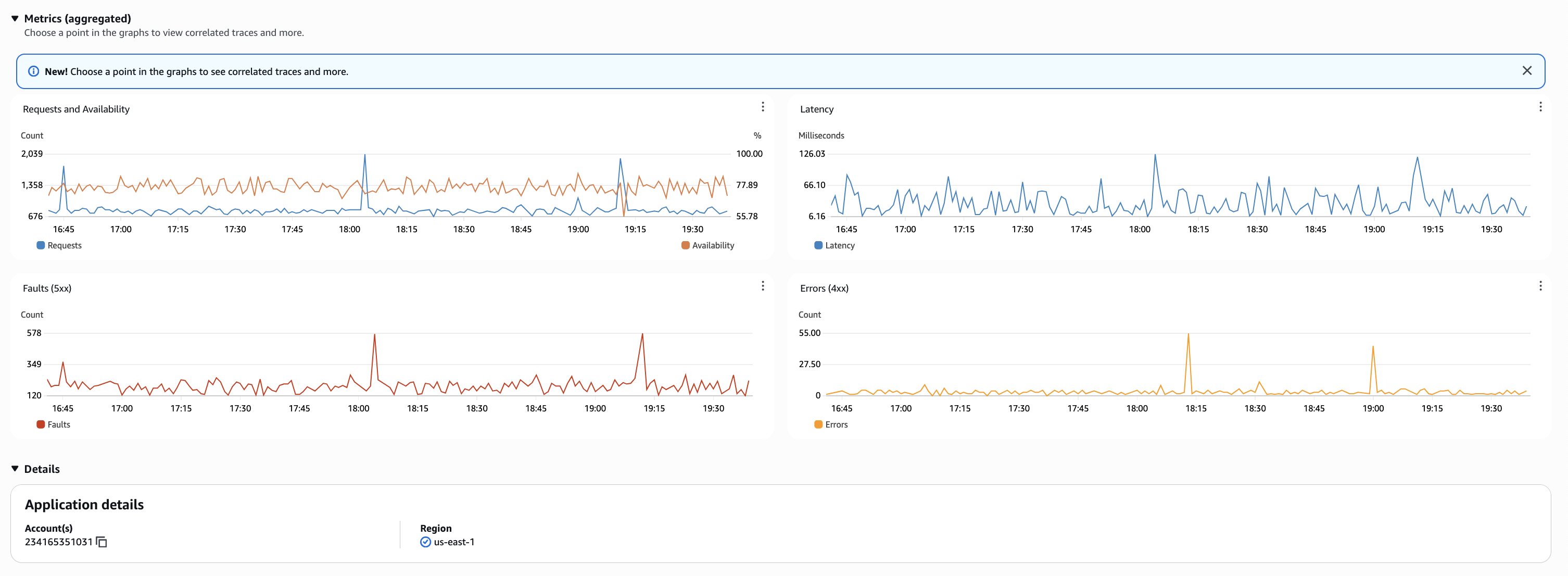
Vous pouvez utiliser Grouper et filtrer dans la barre de gauche pour filtrer les groupes qui proposent des services en fonction de l'heure de déploiement, de l'état de santé du SLI ou du type de plate-forme de calcul.

Vous pouvez également filtrer par compte pour afficher les services de AWS comptes spécifiques dans votre configuration d'observabilité entre comptes.

Utilisez la barre Rechercher et filtrer pour rechercher des groupes par nom ou rechercher des groupes qui contiennent un environnement de service ou une dépendance spécifique. Filtrez par identifiant de compte pour vous concentrer sur les services de comptes spécifiques.

Configuration de groupes personnalisés
Le regroupement personnalisé vous permet d’organiser vos services de manière logique en fonction de vos besoins commerciaux et de vos priorités opérationnelles. Cette fonctionnalité vous permet d’afficher et d’enregistrer des vues définies en fonction de vos besoins spécifiques, de créer des groupes en fonction de l’appartenance à une équipe et de regrouper les services nécessaires aux transactions commerciales critiques.
Créez les noms de groupes personnalisés (les noms de groupes que vous verrez dans l’interface utilisateur) et les noms de clés de groupe correspondants. Effectuez cette étape soit à partir de l'interface utilisateur des signaux d'application, soit à l'aide de l'PutGroupingConfigurationAPI.
Les noms de clés de groupe peuvent être soit une clé de AWS balise, soit un attribut de ressource OTEL pour votre service. Lorsque vous choisissez entre les balises et les attributs de ressource OTEL, tenez compte de votre plateforme de calcul :
Pour les plateformes à service unique (par exemple, Lambda ou Auto Scaling Group) : utilisez des balises AWS
Pour les plateformes multiservices (par exemple, le cluster Amazon EKS) : utilisez les attributs de ressource OTEL pour un regroupement plus granulaire
Ajouter des AWS balises
Ajoutez une AWS balise avec la clé de groupe personnalisée comme clé et une valeur à un cluster Amazon EKS. Lorsque plusieurs services sont exécutés dans un cluster Amazon EKS, ils sont tous balisés avec la même clé de groupe personnalisée. Par exemple, lorsque les services 1, 2 et 3 du cluster A d'Amazon EKS sont en cours d'exécution, l'ajout d'une AWS balise contenant la clé Team X au cluster ajoutera les trois services à Team X. Pour n'ajouter que des services spécifiques à Team X, ajoutez des attributs de ressource OTEL pour les services, comme indiqué ci-dessous.
Ajout d’attributs de ressource OTEL
Pour ajouter un attribut de ressource OTEL, consultez la configuration ci-dessous :
Configuration générale
Configurez la variable d’environnement OTEL_RESOURCE_ATTRIBUTES dans votre application à l’aide des paires clé-valeur de groupe personnalisées. Les clés sont répertoriées sous aws.application_signals.metric_resource_keys, séparées par &.
Par exemple, pour créer des groupes personnalisés en utilisant Application=PetClinic et Owner=Test, procédez comme suit :
OTEL_RESOURCE_ATTRIBUTES=Application=PetClinic,Owner=Test,aws.application_signals.metric_resource_keys=Application&Owner
Platform-specific configuration
Voici les spécifications de déploiement.
Amazon EKS et Kubernetes natif
apiVersion: apps/v1
kind: Deployment
metadata:
  ...
spec:
  replicas: 1
  ...
  template:
    spec:
      containers:
      - name: your-app
        image: your-app-image
        env:
          ...
          - name: OTEL_RESOURCE_ATTRIBUTES
            value: Application=PetClinic,Owner=Test,aws.application_signals.metric_resource_keys=Application&Owner
Amazon EC2
Ajoutez OTEL_RESOURCE_ATTRIBUTES au script de démarrage de votre application. Pour obtenir l’exemple complet, consultez Ajout de OTEL_RESOURCE_ATTRIBUTES.
...
OTEL_RESOURCE_ATTRIBUTES="service.name=$YOUR_SVC_NAME,Application=PetClinic,Owner=Test,aws.application_signals.metric_resource_keys=Application&Owner" \
java -jar $MY_JAVA_APP.jar
Amazon ECS
Ajoutez OTEL_RESOURCE_ATTRIBUTES au TaskDefinition. Pour obtenir l’exemple complet, consultez Activer sur Amazon ECS.
{
  "name": "my-app",
   ...
  "environment": [
    {
      "name": "OTEL_RESOURCE_ATTRIBUTES",
      "value": "service.name=$YOUR_SVC_NAME,Application=PetClinic,Owner=Test,aws.application_signals.metric_resource_keys=Applicationmanagement portalOwner"
    },
    ...
  ]
}
Lambda
Ajoutez OTEL_RESOURCE_ATTRIBUTES à la variable d’environnement Lambda.
OTEL_RESOURCE_ATTRIBUTES="Application=PetClinic,Owner=Test,aws.application_signals.metric_resource_keys=Application&Owner"
Affichage des services au sein des groupes
Pour afficher les services et leurs dépendances au sein d’un groupe, cliquez sur le nom du groupe. Une carte des services au sein du groupe s’affichera. Chaque nœud de service affichera l’état SLI, les métriques et les détails de la plateforme. Les services présentant une violation SLI sont mis en évidence afin d’être facilement reconnaissables.
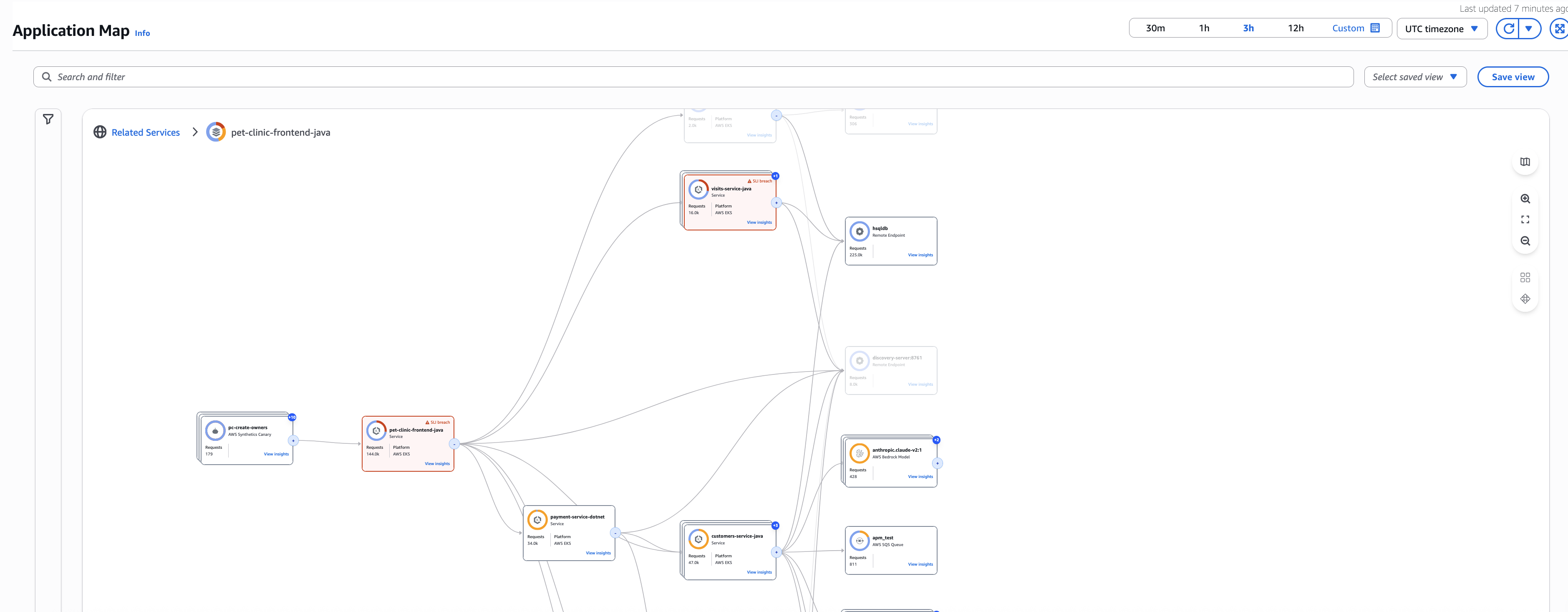
Un-instrumented les services sont affichés avec un indicateur visuel distinctif (tel qu'une bordure en pointillés ou une couleur différente) pour les différencier des services instrumentés. Passez la souris sur un nœud de service non instrumenté pour consulter les instructions relatives à l'instrumentation et les liens vers la documentation de configuration.

Tous les serveurs Canaries, les clients RUM et les nœuds de AWS service seront réduits par défaut. Si les services de ce groupe font appel à des services qui ne font pas partie de ce groupe, ils seront également réduits par défaut.
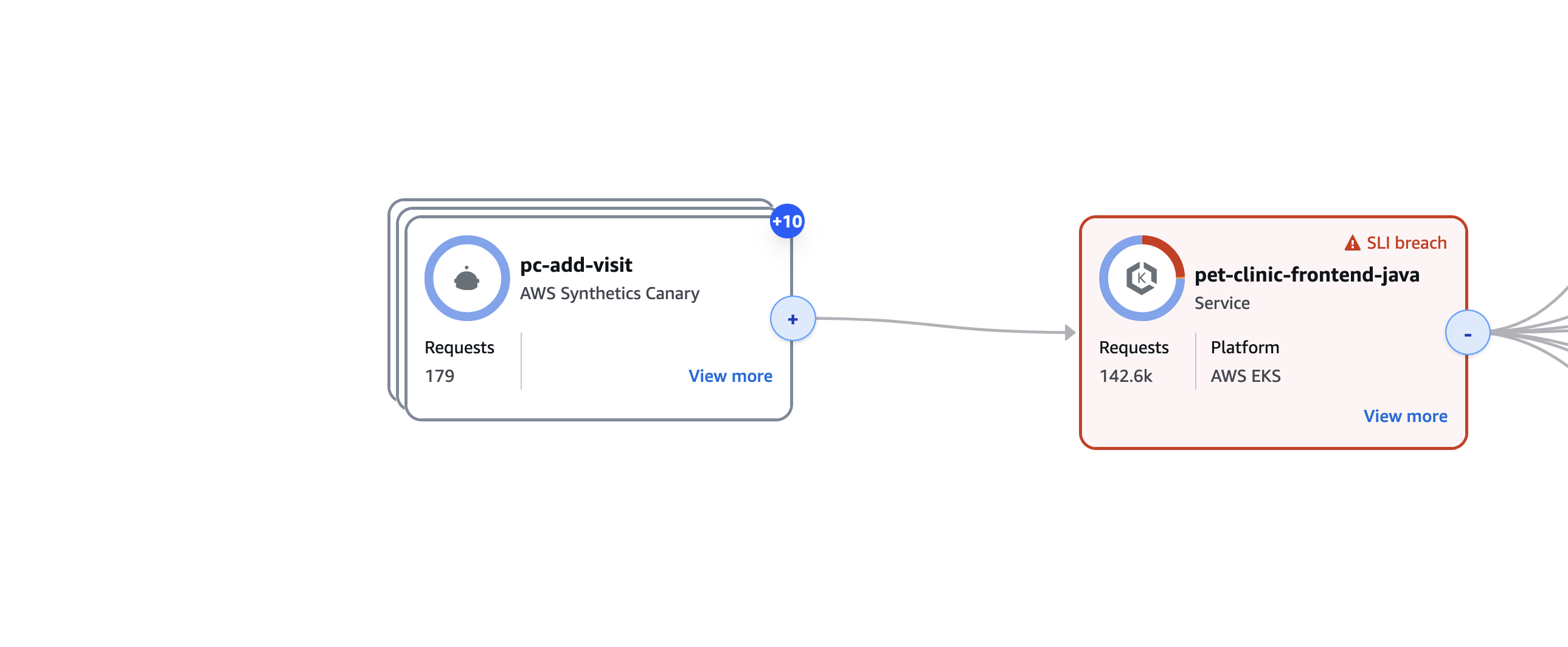
Si votre carte est encore trop grande pour permettre une analyse efficace, vous pouvez appliquer un regroupement imbriqué afin d’affiner votre analyse. Par exemple, après avoir regroupé les services par unité commerciale, si vous avez encore trop de services dans un groupe, utilisez le menu déroulant Regrouper par pour sélectionner Équipe, créant ainsi une structure de regroupement imbriquée.
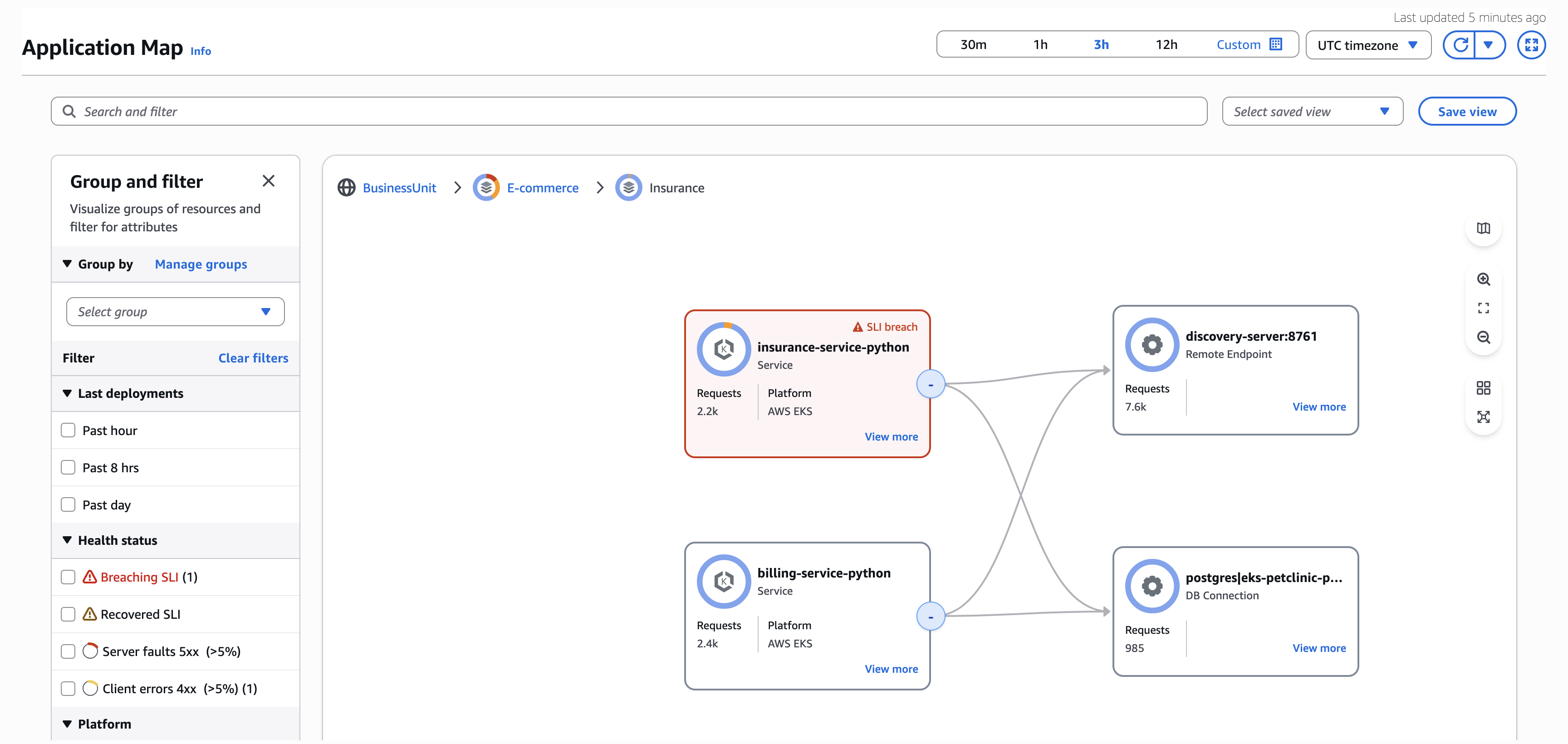
Informations et détails sur les services
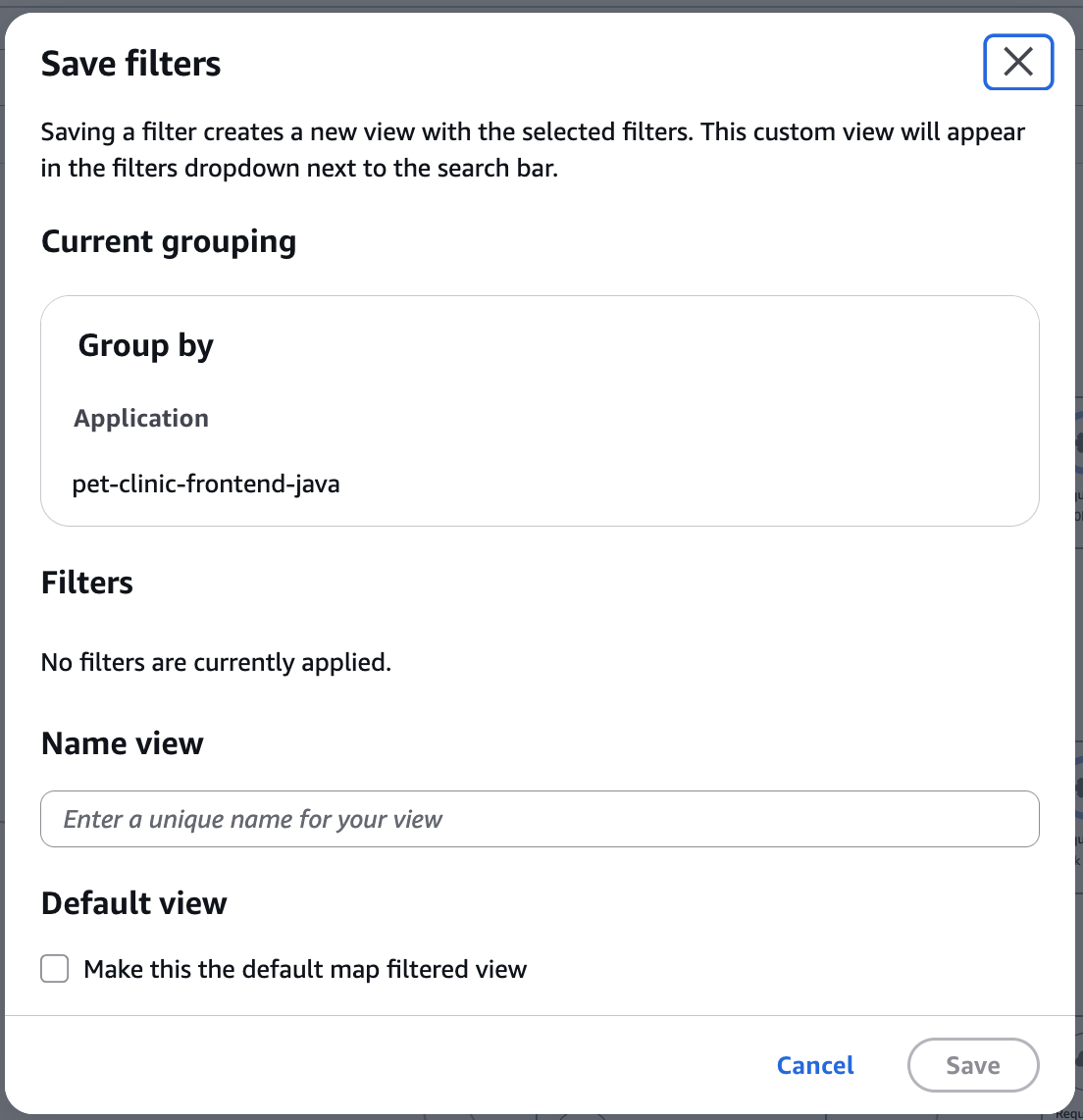
Sur cette page, vous pouvez également cliquer sur Enregistrer la vue à côté de la barre de recherche pour enregistrer votre vue afin de ne pas avoir à appliquer à nouveau le même regroupement et le même filtrage la prochaine fois.
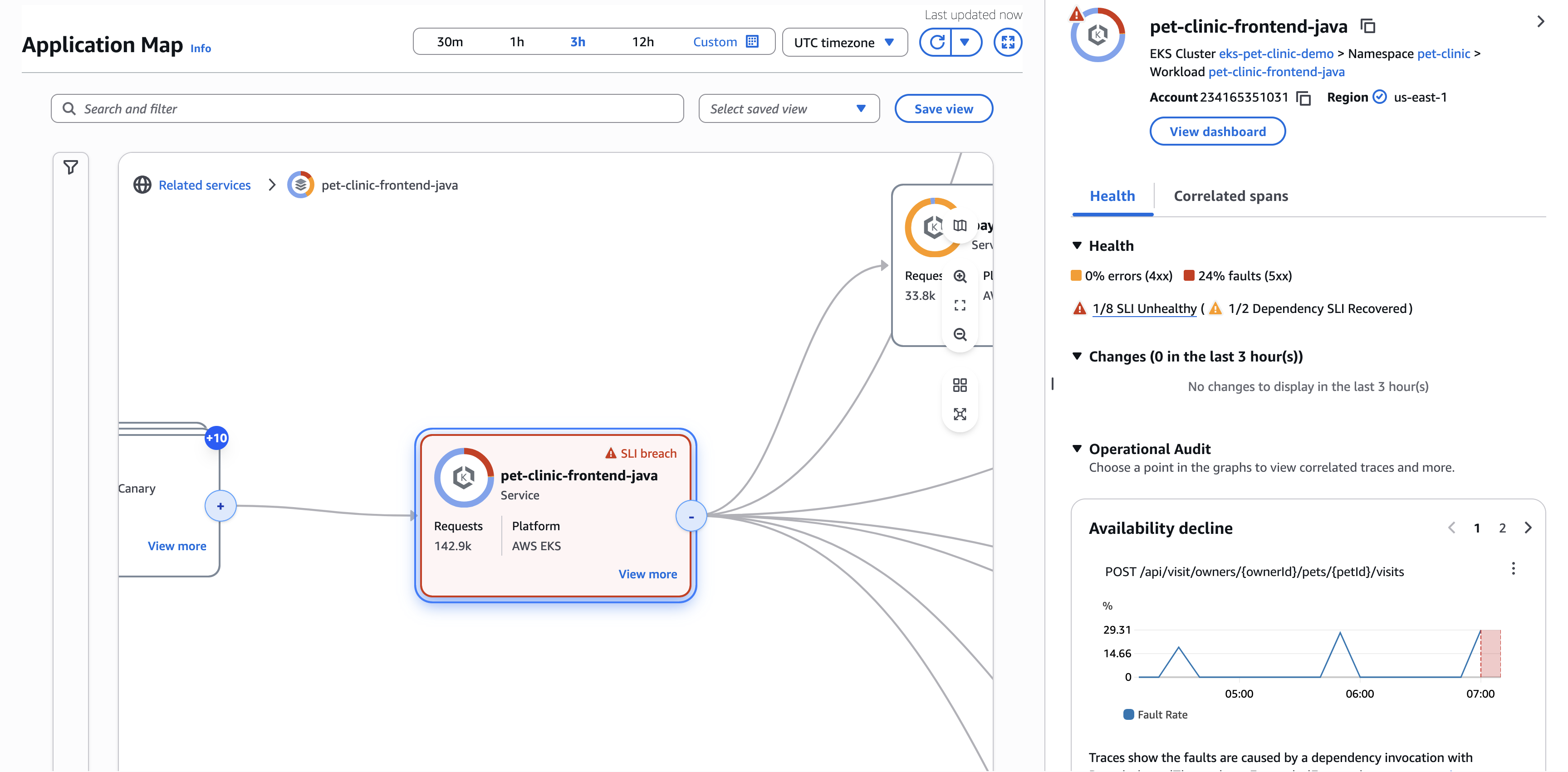
Cliquez sur Afficher plus dans le nœud de service pour afficher les graphiques de l'audit de service, des événements de changement, de l'état du SLI et des métriques.
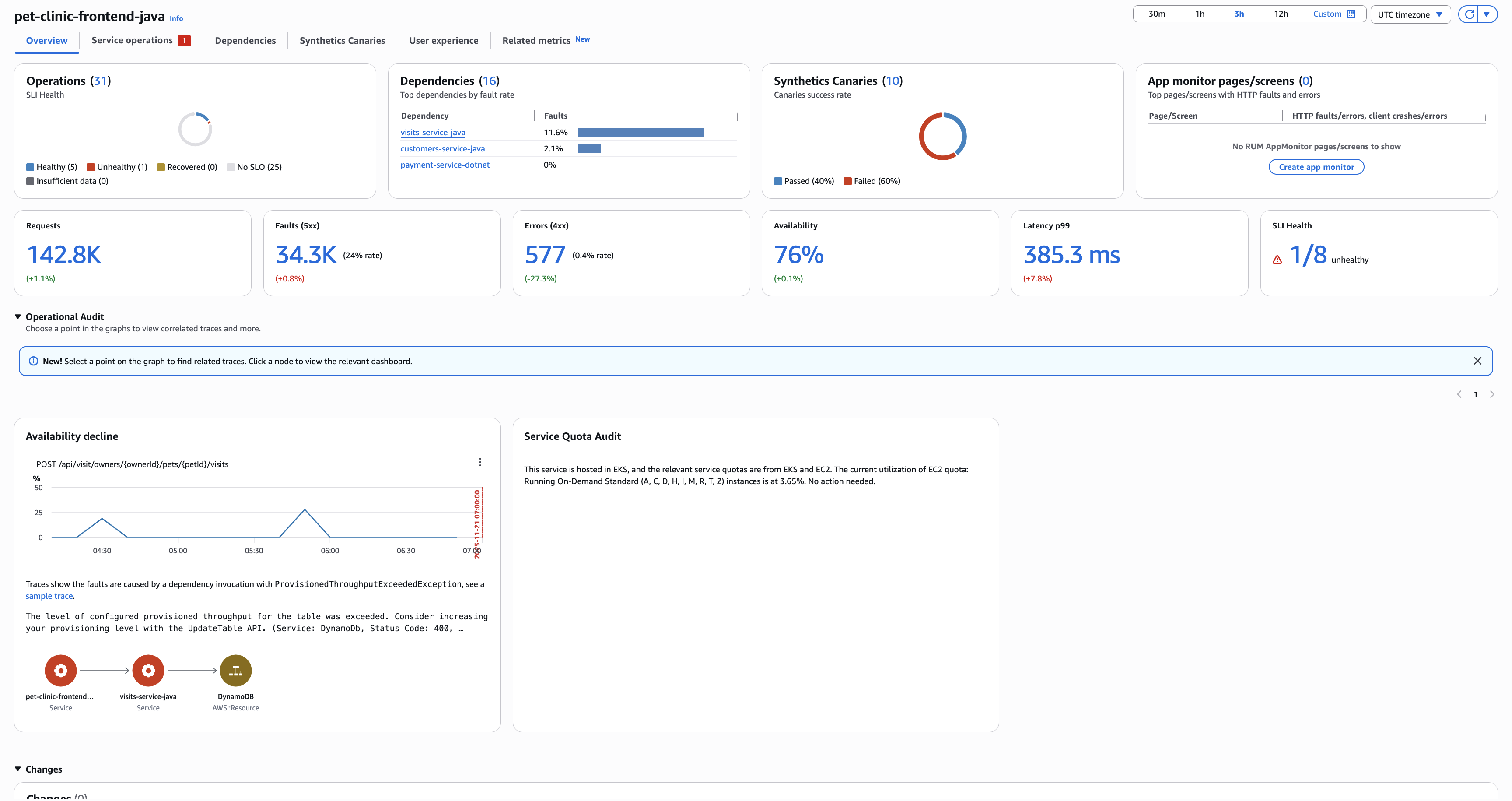
Si vous souhaitez consulter le fonctionnement du service et d'autres détails du service, cliquez sur Afficher le tableau de bord pour accéder à la page de présentation du service.
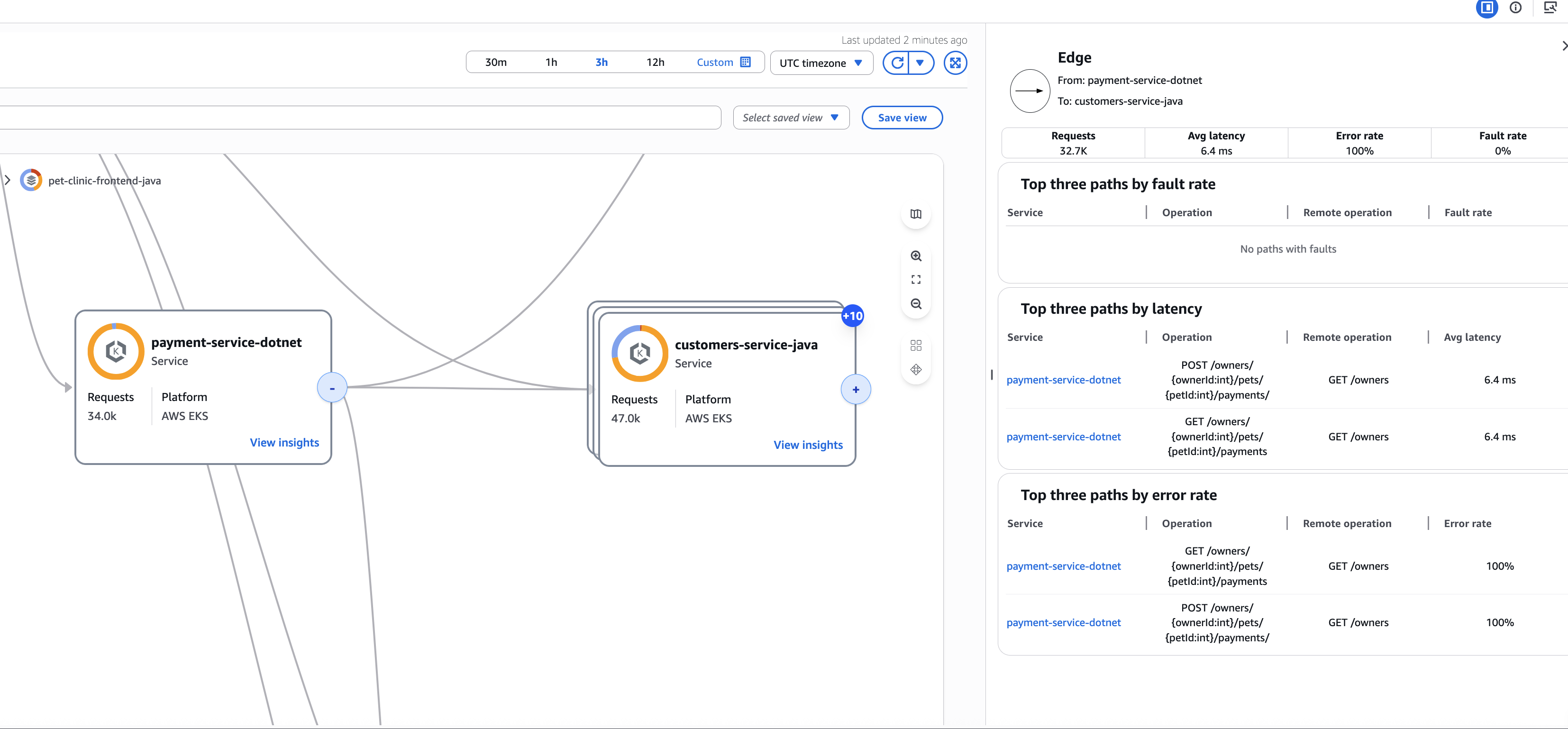
Vous pouvez également cliquer sur Périphérie pour afficher les métriques d’un appel de dépendance spécifique d’un service.
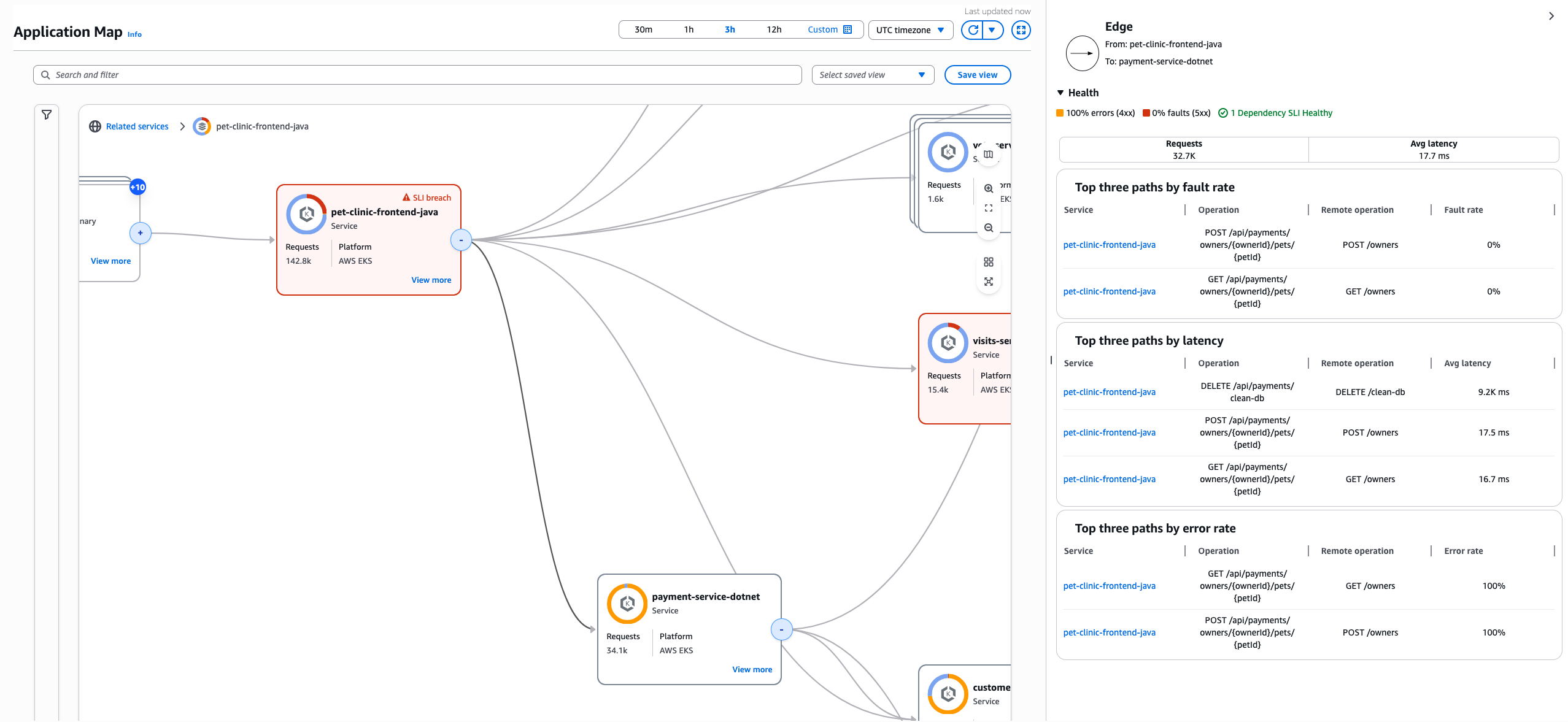
Changez les événements
Suivez les événements de changement dans votre application grâce au traitement automatique des CloudTrail événements par Application Signals. Surveillez les événements de configuration et de déploiement des services et de leurs dépendances, en fournissant un contexte immédiat pour l'analyse opérationnelle et le dépannage. La détection des événements de changement est activée parallèlement à l'activation de la découverte de services via la CloudWatch console ou l' StartDiscovery API. Pour les services EKS, la détection du déploiement nécessite que les services EKS soient instrumentés à l'aide du SDK d'instrumentation des signaux d'application. La vigie applicative établit automatiquement une corrélation entre les délais de déploiement et les changements de performances, vous permettant ainsi d’identifier rapidement si les déploiements récents ont contribué à des problèmes de service. Consultez l'historique des événements de modification et leur impact sur l'ensemble de vos services sans configuration ou configuration supplémentaires.
Résultats d’audit
Découvrez des informations essentielles grâce aux résultats d’audit de la vigie applicative. Le service analyse vos applications pour signaler les observations importantes et les problèmes potentiels, simplifiant ainsi l'analyse des causes profondes. Ces résultats automatisés consolident les traces pertinentes, éliminant ainsi le besoin de naviguer en plusieurs clics. Le système d'audit aide les équipes à identifier rapidement les problèmes et leurs causes sous-jacentes, ce qui permet une résolution plus rapide des problèmes.
Pour les services exécutés sur Amazon Bedrock, Application Signals surveille automatiquement les modèles d'utilisation génératifs des jetons d'IA. Le système d'audit détecte les anomalies dans la consommation de jetons d'entrée et de sortie, en comparant l'utilisation actuelle aux références historiques. Lorsque l'utilisation des jetons dépasse les modèles normaux, les résultats de l'audit fournissent une analyse détaillée, y compris les tendances de consommation des jetons, les implications financières et des recommandations d'optimisation. Cela aide les équipes à identifier les invites inefficaces, les pics de jetons inattendus et les opportunités de réduire les coûts opérationnels génératifs de l'IA.
Cross-Account Observabilité sur la carte des applications
Application Signals prend en charge l'observabilité entre comptes, ce qui vous permet de surveiller et de visualiser les services distribués sur plusieurs AWS comptes sur une seule carte d'application unifiée. Cette fonctionnalité est essentielle pour les organisations dont les architectures multicomptes suivent les AWS meilleures pratiques.
Capacités clés :
Vue unifiée : visualisez les services de plusieurs AWS comptes sur une seule carte d'application, fournissant une image complète de l'architecture de vos applications distribuées.
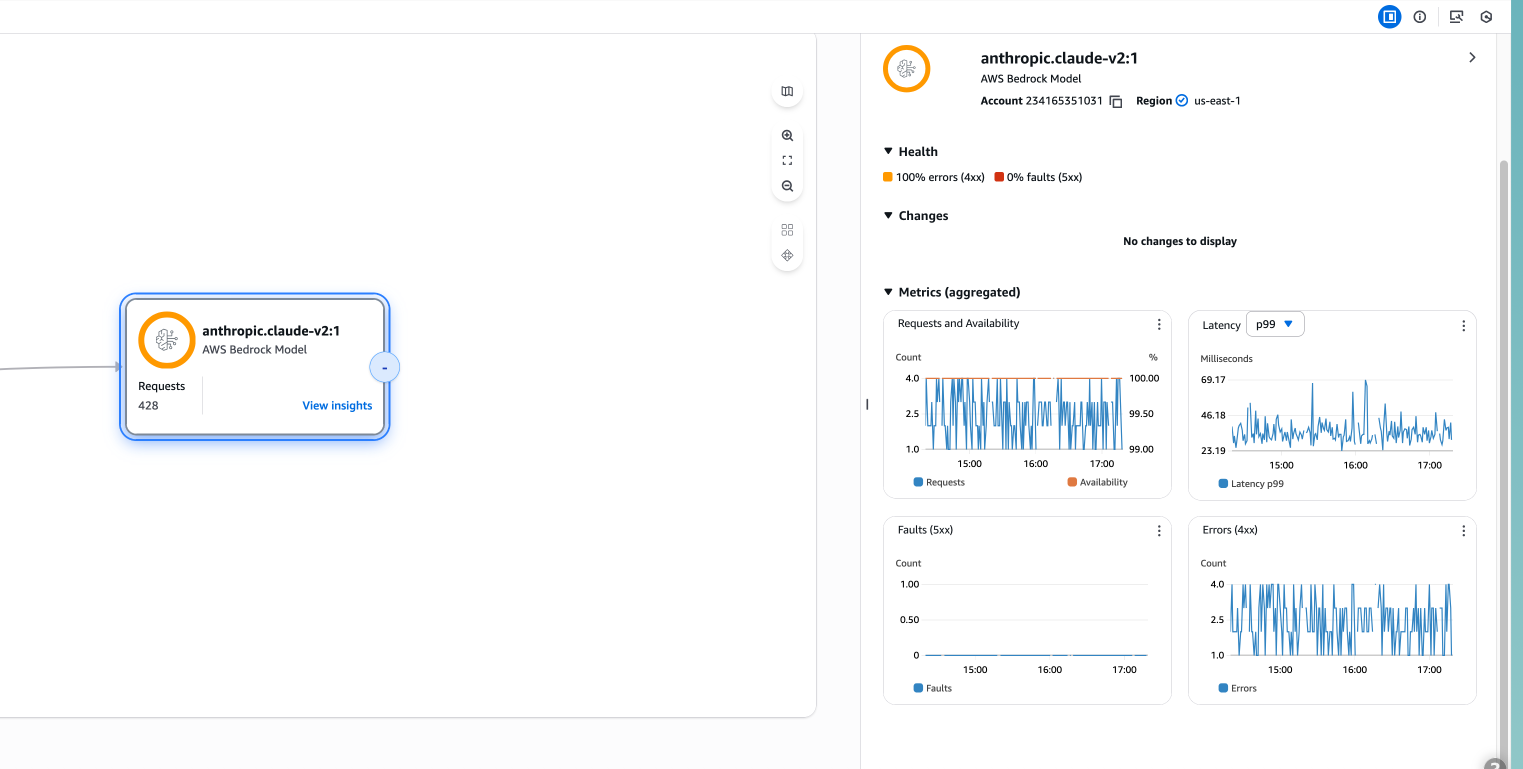
Identification du compte : chaque nœud de service affiche clairement son identifiant de compte et sa région, ce qui permet d'identifier facilement le propriétaire et l'emplacement du service.
Surveillance centralisée : surveillez l'état, les performances et l'état du SLO des services sur tous les comptes connectés à partir d'un seul compte de surveillance.
Cross-Account Filtrage : filtrez et regroupez les services par identifiant de compte pour vous concentrer sur des comptes spécifiques ou afficher les interactions entre comptes.
Comment ça fonctionne :
Application Signals utilise AWS les organisations et le partage entre comptes pour permettre l'observabilité sur plusieurs comptes. Pour configurer l'observabilité entre comptes, veuillez vous référer àCloudWatch observabilité entre comptes.