Las traducciones son generadas a través de traducción automática. En caso de conflicto entre la traducción y la version original de inglés, prevalecerá la version en inglés.
Uso y administración de WorkSpaces datos personales
WorkSpaces Personal ofrece escritorios virtuales persistentes diseñados para los usuarios que necesitan un escritorio altamente personalizado y aprovisionado para su uso exclusivo, similar a un ordenador de escritorio físico asignado a una persona.
Cada uno WorkSpace está asociado a una nube privada virtual (VPC) y a un directorio para almacenar y administrar la información para usted WorkSpaces y sus usuarios. Para obtener más información, consulte Configurar una VPC para personal WorkSpaces. Los directorios los administra el WorkSpaces servicio o a través del Directory Service, que ofrece las siguientes opciones: Simple AD, AD Connector o AWS Directory Service for Microsoft Active Directory, también conocido como Microsoft AD AWS administrado. Para obtener más información, consulte la Guía de administración de AWS Directory Service.
WorkSpaces utiliza el directorio IAM Identity Center (para los directorios gestionados por Amazon WorkSpaces), Simple AD, AD Connector o AWS Managed Microsoft AD para autenticar a los usuarios. Los usuarios acceden a ellos WorkSpaces mediante una aplicación cliente desde un dispositivo compatible o, en el caso de Windows WorkSpaces, desde un navegador web, e inician sesión con sus credenciales de directorio. La información de inicio de sesión se envía a una pasarela de autenticación, que reenvía el tráfico al directorio del WorkSpace. Una vez que el usuario está autenticado, se inicia el tráfico de streaming a través de la gateway de transmisión.
Las aplicaciones cliente utilizan HTTPS a través del puerto 443 para todas las sesiones de autenticación y la información relacionada. Las aplicaciones cliente utilizan los puertos 4172 (PCoIP) y 4195 (DCV) para la transmisión de píxeles al puerto y los puertos 4172 WorkSpace y 4195 para comprobar el estado de la red. Para obtener más información, consulte Puertos de aplicaciones cliente.
Cada uno WorkSpace tiene dos interfaces de red elásticas asociadas: una interfaz de red para administración y transmisión (eth0) y una interfaz de red principal (eth1). La interfaz de red principal tiene una dirección IP proporcionada por la VPC, procedente de las mismas subredes que se utilizan en el directorio. Esto garantiza que el tráfico procedente de usted WorkSpace pueda llegar fácilmente al directorio. El acceso a los recursos de la VPC se controla mediante los grupos de seguridad asignados a la interfaz de red principal. Para obtener más información, consulte Interfaces de red.
El siguiente diagrama muestra la arquitectura de WorkSpaces ese AD Connector de uso.

Comience a usar Personal WorkSpaces
Como WorkSpaces usuario primerizo, puede elegir entre configurar su WorkSpaces Personal con una configuración rápida o avanzada. En los siguientes tutoriales se describe cómo aprovisionar un escritorio basado en la nube, lo que se denomina WorkSpaceuso WorkSpaces y Directory Service.
nota
Para empezar a usar WorkSpaces Pools, consulteConfigurar SAML 2.0 y crear un directorio de WorkSpaces grupos.
En este tutorial, aprenderá a aprovisionar un escritorio virtual de Microsoft Windows, Ubuntu Linux, Rocky Linux o Red Hat Enterprise Linux basado en la nube, conocido como WorkSpace, mediante WorkSpaces y Directory Service.
En este tutorial se utiliza la opción de configuración rápida para lanzar su WorkSpace. Esta opción solo está disponible si nunca ha lanzado un WorkSpace. Para otras opciones, consulte Crear un directorio para WorkSpaces Personal.
nota
A partir del 30 de julio de 2026, los nuevos clientes no pueden crear directamente nuevos directorios de Simple AD. Si usa WorkSpaces Personal Quick Setup, que crea y usa un directorio de AD simple, no le afectarán las instrucciones sobre los cambios de disponibilidad de Simple AD.
nota
La configuración rápida se admite en las siguientes AWS regiones:
-
Este de EE. UU. (Norte de Virginia)
-
Oeste de EE. UU. (Oregón)
-
Europa (Irlanda)
-
Asia-Pacífico (Singapur)
-
Asia-Pacífico (Sídney)
-
Asia-Pacífico (Tokio)
Para cambiar su región, consulte Elegir una región.
Tareas
Antes de empezar
Antes de comenzar, asegúrese de que cumple los siguientes requisitos:
-
Debe tener una AWS cuenta para crear o administrar una WorkSpace. Los usuarios no necesitan una AWS cuenta para conectarse y usar su WorkSpaces.
-
WorkSpaces no está disponible en todas las regiones. Verifica las regiones compatibles y selecciona una región para tu WorkSpaces. Para obtener más información sobre las regiones compatibles, consulta WorkSpaces los precios por AWS región
.
Asimismo, le recomendamos que revise y comprenda lo siguiente antes de seguir:
-
Al lanzar un paquete WorkSpace, debes seleccionar un WorkSpace paquete. Para obtener más información, consulta Amazon WorkSpaces Bundles
y Amazon WorkSpaces Pricing . -
Al lanzar un paquete WorkSpace, debe seleccionar qué protocolo (PCoIP o DCV) quiere usar con su paquete. Para obtener más información, consulte Protocolos para WorkSpaces uso personal.
-
Al lanzar un WorkSpace, debe especificar la información del perfil del usuario, incluidos el nombre de usuario y la dirección de correo electrónico. Los usuarios completan sus perfiles especificando una contraseña. La información sobre WorkSpaces los usuarios se almacena en un directorio. Para obtener más información, consulte Administrar directorios para WorkSpaces Personal.
Qué hace la configuración rápida
La instalación rápida realiza las siguientes tareas:
-
Crea una función de IAM para permitir que el WorkSpaces servicio cree interfaces de red elásticas y enumere sus WorkSpaces directorios. El nombre de este rol es
workspaces_DefaultRole. -
Crea una nube virtual privada (VPC). Si, en su lugar, desea utilizar una VPC existente, asegúrese de que cumpla los requisitos que se indican en Configurar una VPC para personal WorkSpaces, a continuación, siga los pasos de uno de los tutoriales que se enumeran en Crear un directorio para WorkSpaces Personal. Elija el tutorial correspondiente al tipo de Active Directory que desea utilizar.
-
Configura un directorio AD simple en la VPC y lo habilita para. WorkDocs Este directorio Simple AD se utiliza para almacenar el usuario y WorkSpace la información. El primero que Cuenta de AWS se crea mediante una configuración rápida es su administrador Cuenta de AWS. † El directorio también tiene una cuenta de administrador. Para obtener más información, consulte Qué se crea en la Guía de administración de AWS Directory Service .
-
Crea los especificados Cuentas de AWS y los añade al directorio.
-
Crea WorkSpaces. Cada uno WorkSpace recibe una dirección IP pública para proporcionar acceso a Internet. El modo de ejecución es AlwaysOn. Para obtener más información, consulte Administra el modo de ejecución en WorkSpaces Personal.
-
Envía los correos electrónicos de invitación a los usuarios especificados. Si sus usuarios no reciben sus correos electrónicos de invitación, consulte Enviar un correo electrónico de invitación.
† El primero que Cuenta de AWS crea Quick Setup es tu administrador Cuenta de AWS. No puedes actualizarlo Cuenta de AWS desde la WorkSpaces consola. No comparta con nadie más la información de esta cuenta. Para invitar a otros usuarios a usarlo WorkSpaces, crea uno nuevo Cuentas de AWS para ellos.
Paso 1: inicia el WorkSpace
Con una configuración rápida, puede iniciar el primero WorkSpace en minutos.
Para lanzar un WorkSpace
-
Abra la WorkSpaces consola en https://console.aws.amazon.com/workspaces/v2/home
. -
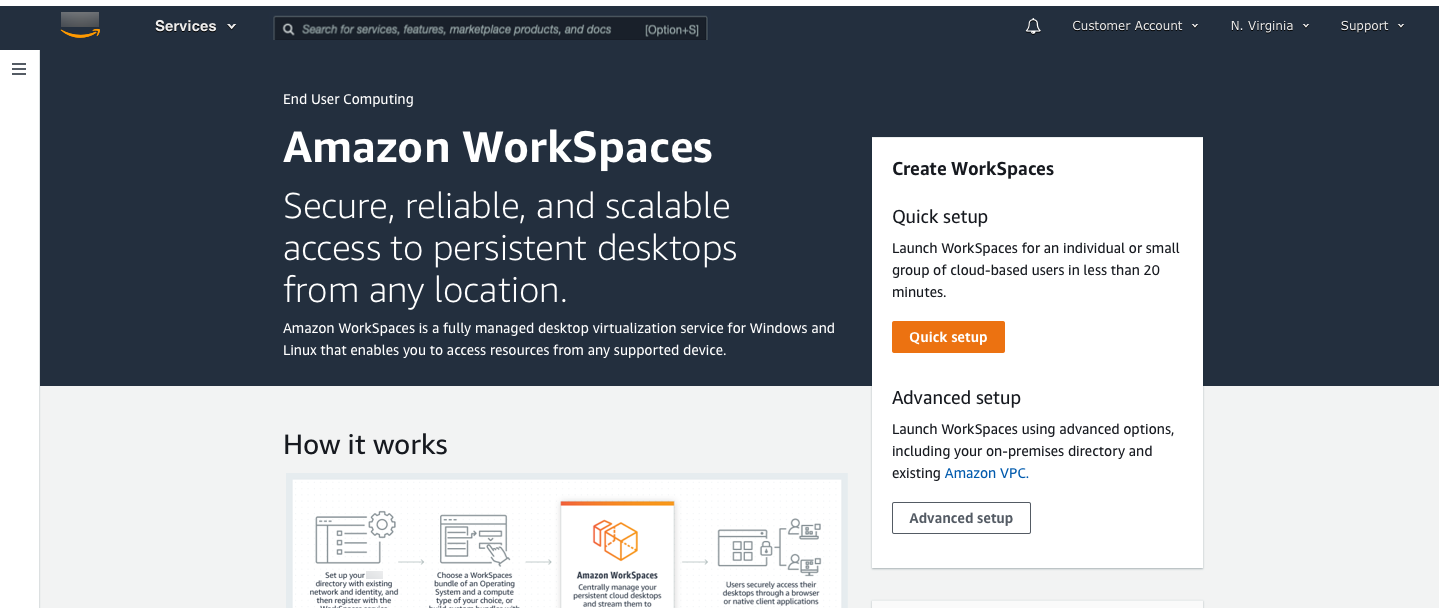
Elija Quick setup (Configuración rápida). Si no ves este botón, significa que ya has lanzado una WorkSpace en esta región o no estás utilizando una de las regiones que admiten la configuración rápida. En este caso, consulte Crear un directorio para WorkSpaces Personal.
-
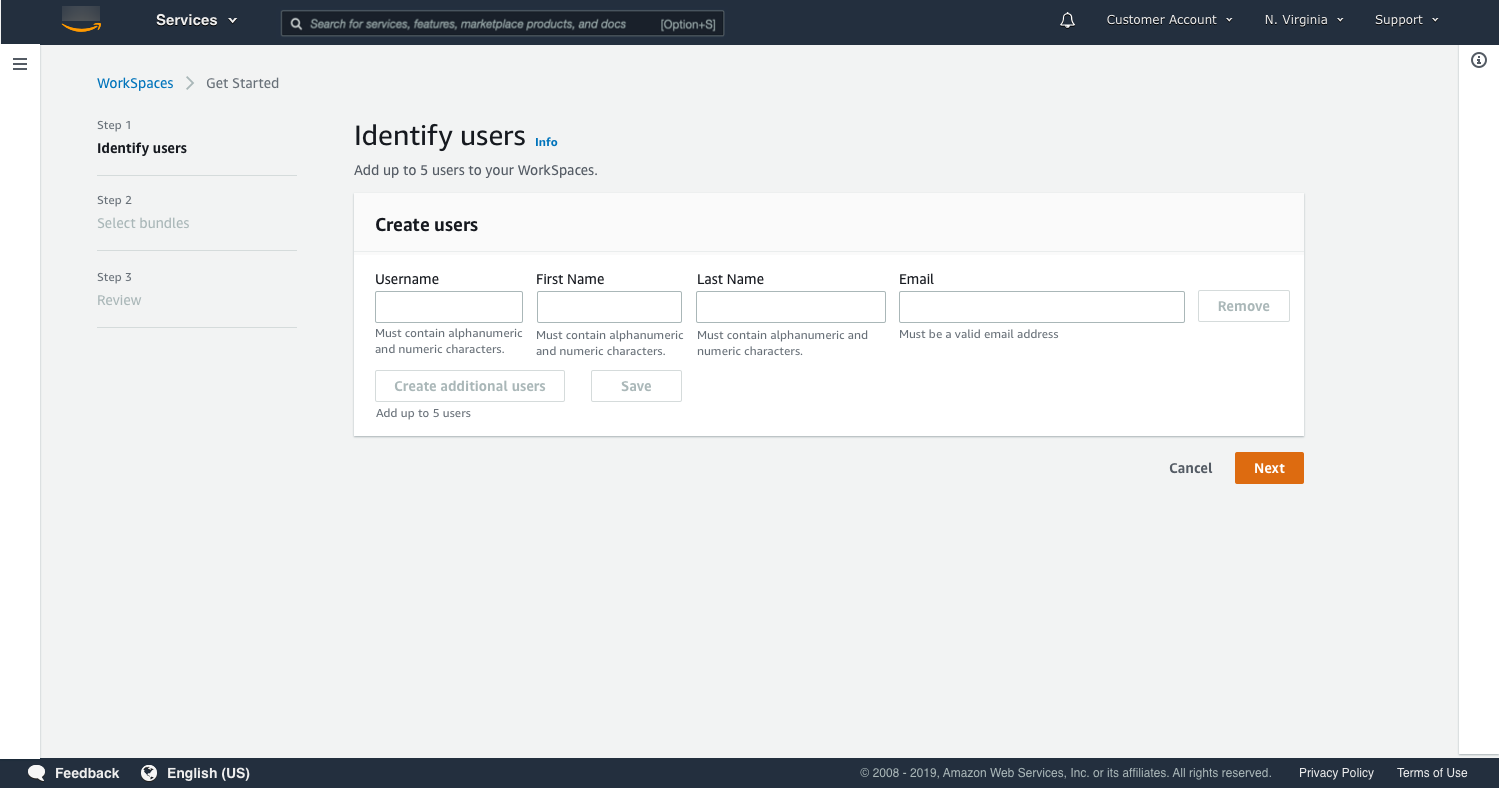
En Identificar usuarios, introduzca el nombre de usuario y el nombre. Apellido y correo electrónico. A continuación, elija Siguiente.
nota
Si es la primera vez que lo utilizas WorkSpaces, te recomendamos que crees un usuario para realizar pruebas.
-
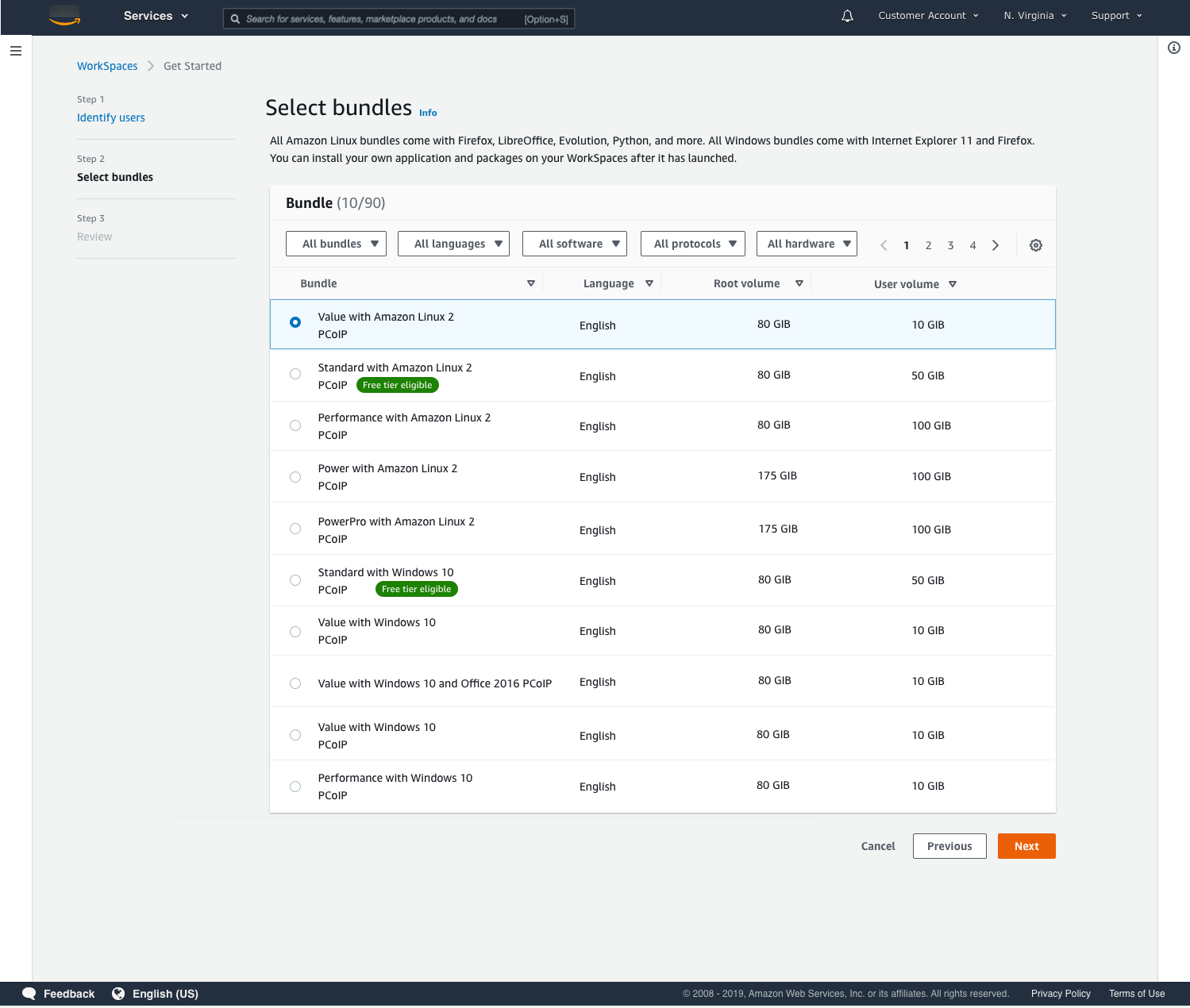
En Paquetes, seleccione un paquete (hardware y software) para el usuario con el protocolo adecuado (PCoIP o DCV). Para obtener más información sobre los distintos paquetes públicos disponibles para Amazon WorkSpaces, consulta Amazon WorkSpaces Bundles
. 
-
Revise su información. A continuación, seleccione Crear WorkSpace.
-
El lanzamiento tarda aproximadamente 20 minutos. WorkSpace Para monitorizar el progreso, vaya al panel de navegación izquierdo y elija Directorios. Verá que se está creando un directorio con un estado inicial de
REQUESTEDy, luego,CREATING.Una vez que se haya creado el directorio y su estado
ACTIVEsea, puede seleccionar WorkSpacesen el panel de navegación izquierdo el progreso del proceso de WorkSpace inicio. El estado inicial de WorkSpace esPENDING. Cuando el lanzamiento ha terminado, el estado esAVAILABLEy se envía una invitación a la dirección de correo electrónico que especificó para el usuario. Si sus usuarios no reciben sus correos electrónicos de invitación, consulte Enviar un correo electrónico de invitación.
Paso 2: Conectarse al WorkSpace
Después de recibir el correo electrónico de invitación, puede conectarse WorkSpace con el cliente que prefiera. Después de iniciar sesión, el cliente muestra el WorkSpace escritorio.
Para conectarse al WorkSpace
-
Si todavía no ha creado las credenciales para el usuario, abra el enlace del correo electrónico de invitación y siga las indicaciones. Recuerde la contraseña que especifique, ya que la necesitará para conectarse a su WorkSpace.
nota
Las contraseñas distinguen entre mayúsculas y minúsculas y debe tener un mínimo de 8 caracteres y un máximo de 64. Las contraseñas deben contener al menos un carácter de cada una de las siguientes categorías: letras minúsculas (a-z), letras mayúsculas (A-Z), números (0-9) y el conjunto ~! @#$%^&*_-+=`|\ () {} []:; "'<>,.? /.
-
-
Cuando se le solicite, descargue una de las aplicaciones cliente o inicie Web Access.
-
Si no se le solicita y aún no ha instalado una aplicación cliente, abra https://clients.amazonworkspaces.com/
y descargue una de las aplicaciones cliente o inicie Web Access.
-
-
Inicie el cliente y escriba el código de registro que se incluye en el correo de invitación y elija Register.
-
Cuando se le solicite iniciar sesión, introduzca las credenciales de inicio de sesión y, a continuación, seleccione Iniciar sesión.
-
(Opcional) Cuando se le solicite guardar las credenciales, elija Yes.
Para obtener más información sobre el uso de las aplicaciones cliente, como la configuración de varios monitores o el uso de dispositivos periféricos, consulte WorkSpaces Clients and Peripheral Device Support en la Guía del WorkSpaces usuario de Amazon.
Paso 3: limpieza (opcional)
Si ha terminado con lo WorkSpace que creó para este tutorial, puede eliminarlo. Para obtener más información, consulte Eliminar un archivo WorkSpace en WorkSpaces Personal.
nota
Simple AD está disponible de forma gratuita para su uso WorkSpaces. Si no WorkSpaces se utiliza con tu directorio Simple AD durante 30 días consecutivos, se cancelará automáticamente el registro de este directorio para su uso en Amazon WorkSpaces y se te cobrará por él según las condiciones de AWS Directory Service precios
Para eliminar directorios vacíos, consulte Eliminar un directorio de WorkSpaces Personal. Si eliminas tu directorio Simple AD, siempre podrás crear uno nuevo cuando quieras WorkSpaces volver a usarlo.
Siguientes pasos
Puedes seguir personalizando el WorkSpace que acabas de crear. Por ejemplo, puede instalar software y, a continuación, crear un paquete personalizado a partir de su WorkSpace. También puede realizar diversas tareas administrativas para su WorkSpaces directorio WorkSpaces y el suyo. Para obtener más información, consulte la documentación siguiente.
Para crear más WorkSpaces, realice una de las siguientes acciones:
-
Si desea seguir utilizando la VPC y el directorio AD simple que se crearon mediante una configuración rápida, puede añadir WorkSpaces usuarios adicionales siguiendo los pasos de la Crear un WorkSpace en WorkSpaces personal sección del tutorial Cómo lanzar un WorkSpace AD simple.
-
Si necesita usar otro tipo de directorio o si necesita usar un Active Directory existente, consulte el tutorial correspondiente en Crear un directorio para WorkSpaces Personal.
Para obtener más información sobre el uso de las aplicaciones WorkSpaces cliente, como la configuración de varios monitores o el uso de dispositivos periféricos, consulte WorkSpaces Clients and Peripheral Device Support en la Guía del WorkSpaces usuario de Amazon.
En este tutorial, aprenderá a aprovisionar un escritorio virtual de Microsoft Windows, Amazon Linux, Ubuntu Linux o Red Hat Enterprise Linux basado en la nube, conocido como WorkSpace, mediante WorkSpaces y Directory Service.
En este tutorial se utiliza la opción de configuración avanzada para lanzar su WorkSpace.
nota
La configuración avanzada es compatible en todas las regiones para WorkSpaces.
Antes de empezar
Antes de empezar, asegúrese de tener una AWS cuenta que pueda usar para crear o administrar una WorkSpace. Los usuarios no necesitan una AWS cuenta para conectarse y usar su WorkSpaces.
Revise y comprenda los siguientes conceptos antes de continuar:
-
Al lanzar un paquete WorkSpace, debes seleccionar un WorkSpace paquete. Para obtener más información, consulta Amazon WorkSpaces Bundles.
-
Al lanzar un paquete WorkSpace, debe seleccionar qué protocolo (PCoIP o DCV) quiere usar con su paquete. Para obtener más información, consulte Protocolos para WorkSpaces uso personal.
-
Al lanzar un WorkSpace, debe especificar la información del perfil del usuario, incluidos el nombre de usuario y la dirección de correo electrónico. Los usuarios completan sus perfiles especificando una contraseña. La información sobre WorkSpaces los usuarios se almacena en un directorio. Para obtener más información, consulte Administrar directorios para WorkSpaces Personal.
Mediante la configuración avanzada para iniciar su WorkSpace
Para usar la configuración avanzada para iniciar su WorkSpace:
Abre la WorkSpaces consola en https://console.aws.amazon.com/workspaces/v2/home
. -
Elija uno de los siguientes tipos de directorio y, a continuación, seleccione Siguiente:
-
AWS Microsoft AD gestionado
-
AD sencillo
-
Conector de AD
-
-
Ingrese la información del directorio.
-
Elija dos subredes en una VPC de dos zonas de disponibilidad diferentes. Para obtener más información, consulte Configurar una VPC con subredes públicas.
-
Revise la información de su directorio y seleccione Crear directorio.
