Las traducciones son generadas a través de traducción automática. En caso de conflicto entre la traducción y la version original de inglés, prevalecerá la version en inglés.
Configurar una VPC para personal WorkSpaces
WorkSpaces lo lanza WorkSpaces en una nube privada virtual (VPC).
Puede crear una VPC con dos subredes privadas para usted WorkSpaces y una puerta de enlace NAT en una subred pública. Como alternativa, puede crear una VPC con dos subredes públicas para usted WorkSpaces y asociar una dirección IP pública o una dirección IP elástica a cada una. WorkSpace
Para obtener más información sobre las consideraciones de diseño de las VPC, consulte Best Practices for VPC and Networking in Amazon WorkSpaces Deployments y Best Practices for Deployment
Contenido
Requisitos
Las subredes de la VPC deben residir en distintas zonas de disponibilidad de la región en la que vaya a realizar el lanzamiento. WorkSpaces Las zonas de disponibilidad son ubicaciones diferentes diseñadas para quedar aisladas en caso de error en otras zonas de disponibilidad. Al lanzar instancias en distintas zonas de disponibilidad, puede proteger sus aplicaciones de los errores que se produzcan en una única ubicación. Cada subred debe residir enteramente en una zona de disponibilidad y no puede abarcar otras zonas.
nota
Amazon WorkSpaces está disponible en un subconjunto de las zonas de disponibilidad de cada región compatible. Para determinar qué zonas de disponibilidad puede usar para las subredes de la VPC WorkSpaces para las que está utilizando, consulte. Zonas de disponibilidad para WorkSpaces personal
Configurar una VPC con subredes privadas y una gateway NAT
Si utiliza Directory Service para crear un Microsoft AWS gestionado o un Simple AD, le recomendamos que configure la VPC con una subred pública y dos subredes privadas. Configure su directorio para lanzarlo WorkSpaces en las subredes privadas. Para proporcionar acceso a Internet WorkSpaces en una subred privada, configure una puerta de enlace NAT en la subred pública.
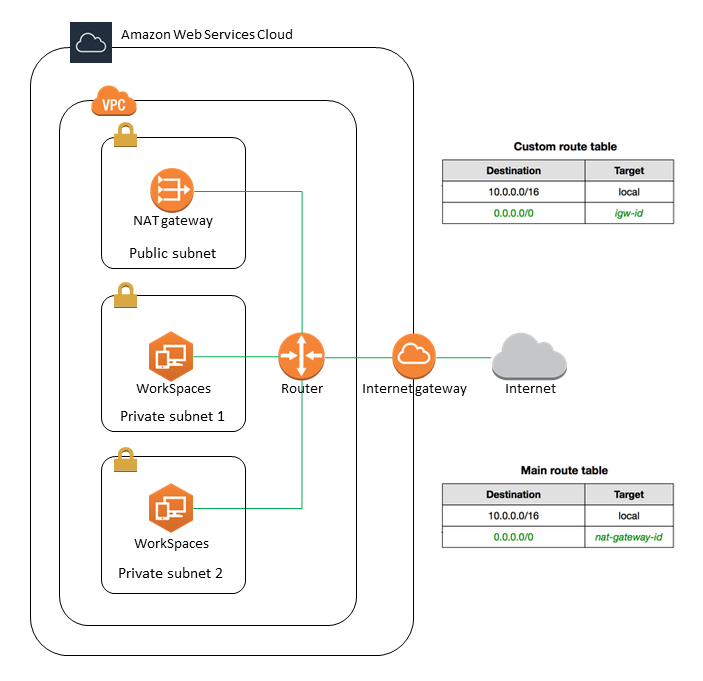
Para crear una VPC con una subred pública y dos subredes privadas
-
Abra la consola de Amazon VPC en https://console.aws.amazon.com/vpc/
. -
Seleccione Creación de VPC.
-
En Recursos para crear elija VPC y más.
-
En Generación automática de etiquetas de nombre, ingrese un nombre para la VPC.
-
Para configurar las subredes, haga lo siguiente:
-
En Number of Availability Zones (Número de zonas de disponibilidad), elija 1 o 2, según sus necesidades.
-
Amplíe (Personalizar AZ) y elija sus zonas de disponibilidad. De lo contrario, AWS selecciónelas por usted. Para hacer una selección apropiada, consulte Zonas de disponibilidad para WorkSpaces personal.
-
En Number of public subnets (Número de subredes públicas), asegúrese de tener una subred pública por zona de disponibilidad.
-
En Number of private subnets (Número de subredes privadas), asegúrese de tener al menos una subred privada por zona de disponibilidad.
-
Introduzca un bloque CIDR para cada subred. Para obtener más información, consulte Tamaño de subred en la Guía del usuario de Amazon VPC.
-
-
Para Gateways NAT, elija 1 por AZ.
-
Seleccione Creación de VPC.
Bloques CIDR IPv6
Puede asociar bloques CIDR de IPv6 a su VPC y sus subredes, y configurar esas subredes para que asignen automáticamente direcciones IPv6 a las instancias recién lanzadas. En el caso de las subredes creadas por el cliente, la asignación automática de direcciones IPv6 está deshabilitada de forma predeterminada. Para ver o actualizar esta configuración en la consola de Amazon VPC, elija Subredes en el panel de navegación, seleccione la subred de destino y, a continuación, elija Acciones, Modificar la configuración de IP de asignación automática.
Configurar una VPC con subredes públicas
Si lo prefiere, puede crear una VPC con dos subredes públicas. Para proporcionar acceso a Internet a las WorkSpaces subredes públicas, configure el directorio para asignar direcciones IP elásticas de forma automática o asigne manualmente una dirección IP elástica a cada una de ellas. WorkSpace
Paso 1: Crear una VPC
Cree una VPC con una subred pública como se indica a continuación.
Para crear la VPC
-
Abra la consola de Amazon VPC en https://console.aws.amazon.com/vpc/
. -
Seleccione Creación de VPC.
-
En Recursos para crear elija VPC y más.
-
En Generación automática de etiquetas de nombre, ingrese un nombre para la VPC.
-
Para configurar las subredes, haga lo siguiente:
-
Para Número de zonas de disponibilidad, elija 2.
-
Amplíe Personalizar AZ y elija sus zonas de disponibilidad. De lo contrario, AWS selecciónelas por usted. Para hacer una selección apropiada, consulte Zonas de disponibilidad para WorkSpaces personal.
-
Para Número de subredes públicas, elija 2.
-
Para Number of private subnets (Número de subredes privadas), elija 0.
-
Introduzca un bloque CIDR para cada subred pública. Para obtener más información, consulte Tamaño de subred en la Guía del usuario de Amazon VPC.
-
-
Seleccione Creación de VPC.
Bloques CIDR IPv6
Puede asociar bloques CIDR de IPv6 a su VPC y sus subredes, y configurar esas subredes para que asignen automáticamente direcciones IPv6 a las instancias recién lanzadas. En el caso de las subredes creadas por el cliente, la asignación automática de direcciones IPv6 está deshabilitada de forma predeterminada. Para ver o actualizar esta configuración en la consola de Amazon VPC, elija Subredes en el panel de navegación, seleccione la subred de destino y, a continuación, elija Acciones, Modificar la configuración de IP de asignación automática.
Paso 2: asigne direcciones IP públicas a su WorkSpaces
Puede asignarle direcciones IP públicas de WorkSpaces forma automática o manual. Para utilizar la asignación automática, consulte Configurar direcciones IP públicas automáticas para WorkSpaces Personal. Para asignar direcciones IP públicas manualmente, utilice el siguiente procedimiento.
Para asignar una dirección IP pública a una de WorkSpace forma manual
-
Abra la WorkSpaces consola en https://console.aws.amazon.com/workspaces/v2/home
. -
En el panel de navegación, elija WorkSpaces.
-
Amplíe la fila (elija el icono de flecha) para WorkSpace y anote el valor de WorkSpace IP. Esta es la dirección IP privada principal del WorkSpace.
-
Abra la consola de Amazon EC2 en https://console.aws.amazon.com/ec2/
. -
En el panel de navegación, elija Elastic IP. Si no tiene una dirección IP elástica disponible, elija Asignar dirección IP elástica y, a continuación, Grupo de direcciones IPv4 de Amazon o Grupo de direcciones IPv4 propiedad del cliente. Después, seleccione Asignar. Anote la nueva dirección IP.
-
En el panel de navegación, elija Network Interfaces.
-
Seleccione la interfaz de red para su WorkSpace. Para encontrar la interfaz de red adecuada para usted WorkSpace, introduzca el valor de WorkSpace IP (que ha indicado anteriormente) en el cuadro de búsqueda y, a continuación, pulse Entrar. El valor WorkSpace IP coincide con la dirección IPv4 privada principal de la interfaz de red. Tenga en cuenta que el ID de VPC de la interfaz de red coincide con el ID de su WorkSpaces VPC.
-
Elija Acciones, Administrar direcciones IP. Elija Assign new IP (Asignar nueva IP) y, a continuación, elija Yes, Update (Sí, actualizar). Anote la nueva dirección IP.
-
Elija Actions, Associate Address.
-
En la página Associate Elastic IP Address (Asociar dirección IP elástica), elija una dirección IP elástica en Address (Dirección). En Associate to private IP address (Asociar a dirección IP privada), especifique la nueva dirección IP privada y, a continuación, elija Associate Address (Asociar dirección).
