Aviso de fin de soporte: el 31 de marzo de 2027 AWS finalizará el soporte para Amazon WorkSpaces Thin Client. Después del 31 de marzo de 2027, ya no podrá acceder a la consola de WorkSpaces Thin Client ni a los recursos de WorkSpaces Thin Client. Para obtener más información, consulte Finalización del soporte de Amazon WorkSpaces Thin Client.
Las traducciones son generadas a través de traducción automática. En caso de conflicto entre la traducción y la version original de inglés, prevalecerá la version en inglés.
Cambiar la configuración de sonido en el WorkSpaces Thin Client
WorkSpaces Thin Client tiene un par de ajustes de sonido que puede configurar, como el volumen y el silenciamiento del micrófono.
Configurar el nivel de volumen desde su escritorio virtual
Tras configurar el periférico, puede controlar los ajustes de volumen a través de la barra de herramientas de la VDI o en el dispositivo. Para obtener más información, consulte Cambiar la configuración de sonido en el WorkSpaces Thin Client.
Para obtener más información sobre la barra de herramientas de la VDI, consulte lo siguiente:
Para Amazon WorkSpaces Secure Browser, consulte Acceso WorkSpaces seguro al navegador
Para WorkSpaces aplicaciones, consulte Acceso a navegadores web
Para Amazon WorkSpaces Web, consulte Usar la barra de herramientas
Después de configurar el volumen, se mantiene en ese nivel, incluso si reinicia su Amazon WorkSpaces Thin Client.
Cambiar el volumen predeterminado del WorkSpaces Thin Client
El dispositivo WorkSpaces Thin Client tiene dos ajustes de volumen predeterminados en función del periférico.
El volumen predeterminado del dispositivo WorkSpaces Thin Client es 73.
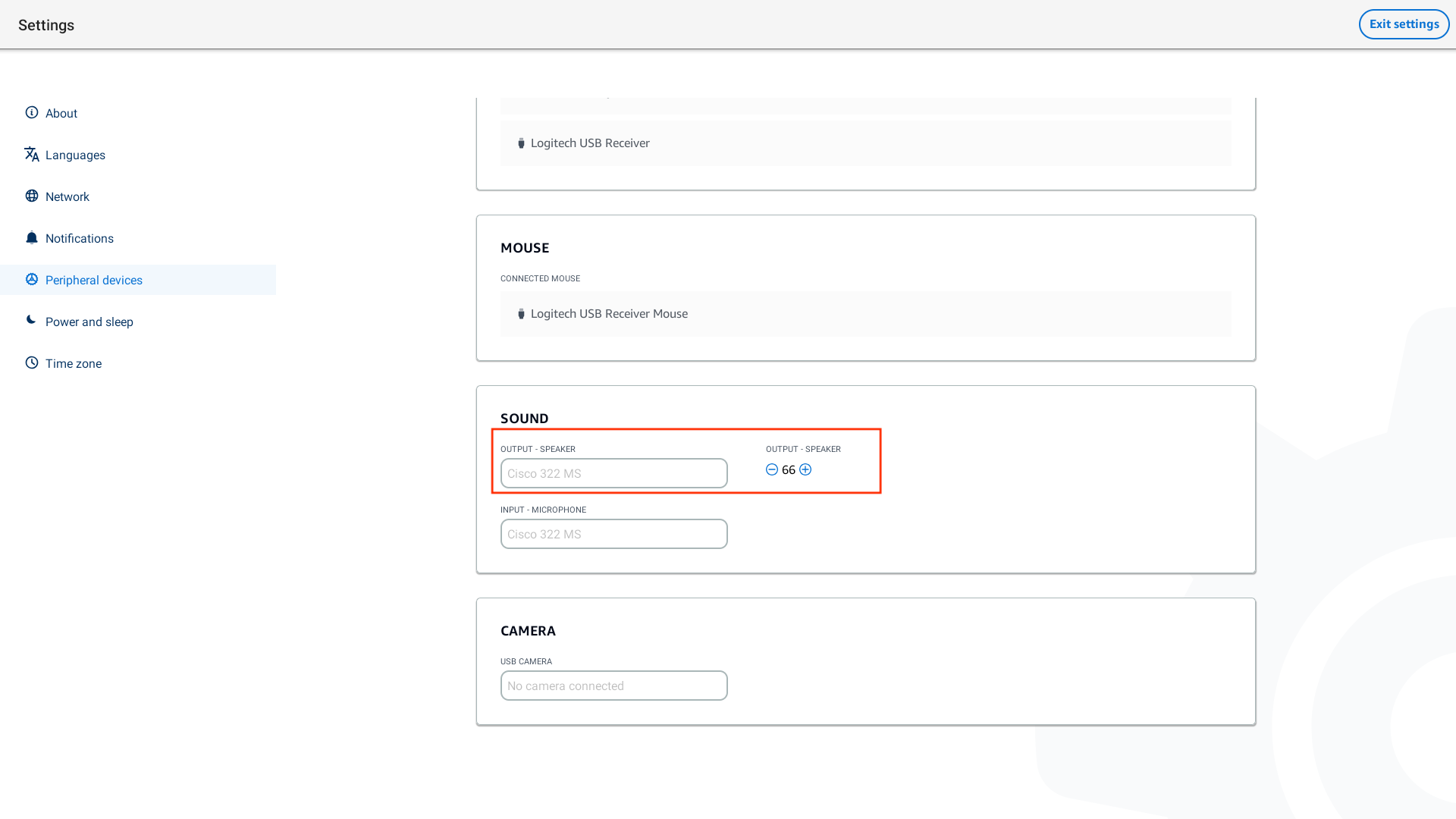
El volumen predeterminado de los auriculares conectados es 40.
Puede cambiar estos valores predeterminados.
Cambiar el volumen predeterminado (salida) del altavoz del dispositivo
Desconecta los auriculares del dispositivo.
Cambie el volumen mediante una de las siguientes acciones:
-
Vaya a Configuración, Dispositivos periféricos, Sonido y cámbielo Output-Speakermediante los iconos + y −.
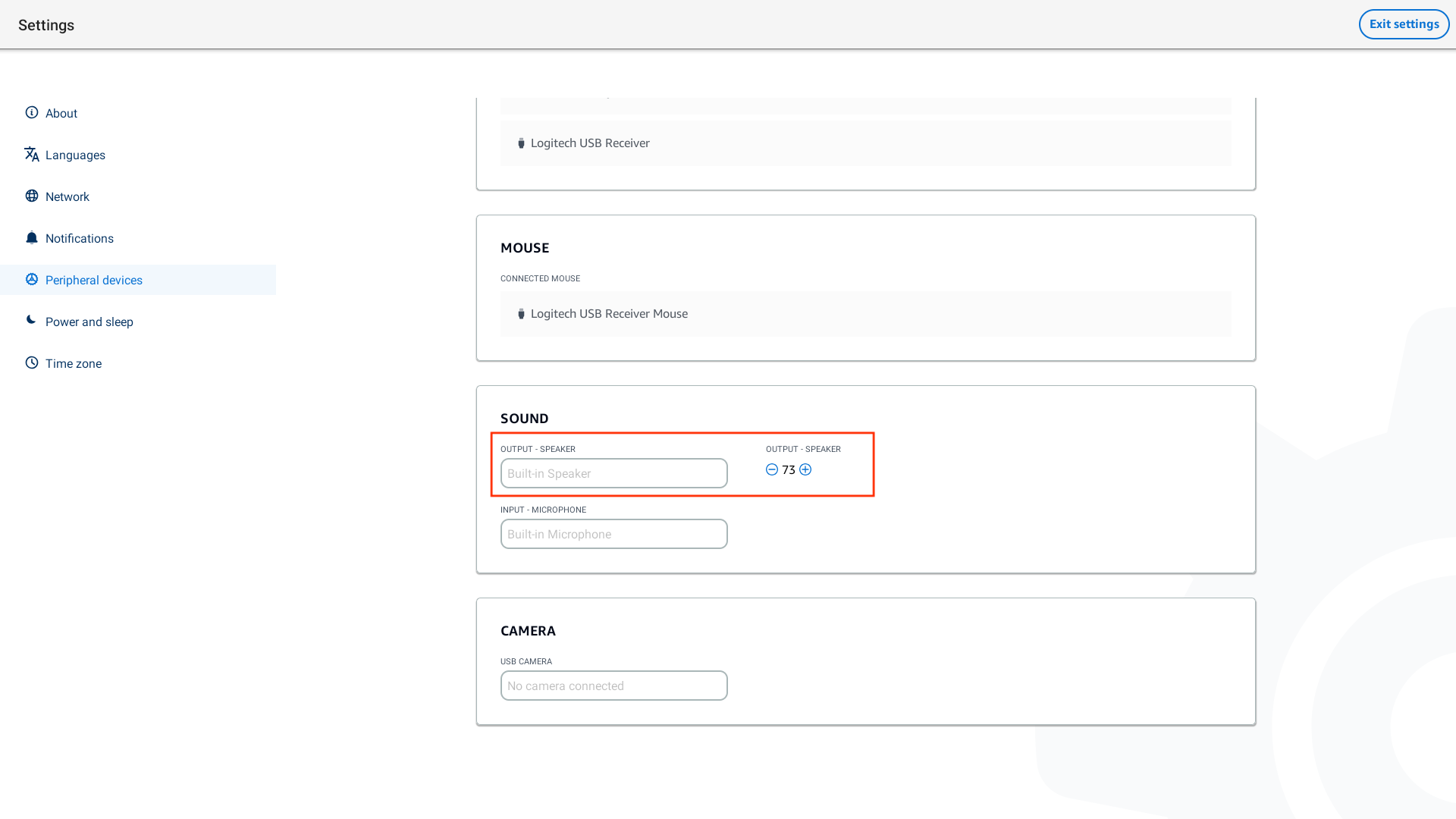
nota
El volumen del altavoz integrado permanece igual aunque reinicies el dispositivo o cambies el volumen de los auriculares.
-
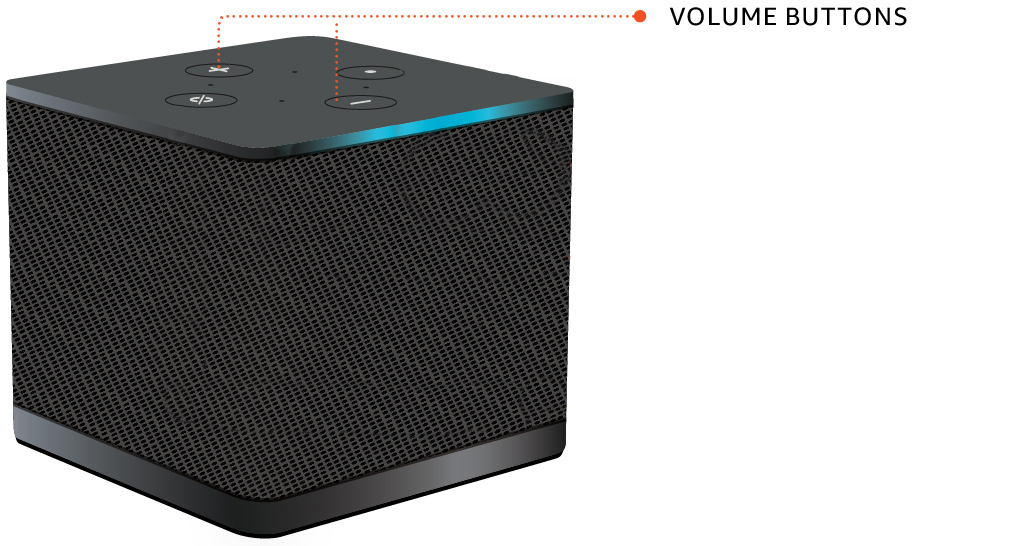
Pulsa los botones de volumen + y − de la parte superior del dispositivo para subir o bajar el volumen.
-
Cambiar el volumen predeterminado (salida) de los auriculares
Conecta unos auriculares al dispositivo.
-
Cambie el volumen de la siguiente manera:
Vaya a Configuración, Dispositivos periféricos, Sonido y cámbielo Output-Speakermediante los iconos + y −.
-
Pulse los botones de volumen + y − situados en la parte superior del dispositivo para subir o bajar el volumen.
Si los auriculares tienen botones de volumen conectados, puede usarlos.
Uso de Mute en WorkSpaces Thin Client
Para utilizar la función Silenciar, realice una de las siguientes acciones:
Si desea silenciar todos los micrófonos conectados e integrados en su WorkSpaces Thin Client, utilice el botón Silenciar situado en la parte superior del dispositivo. El icono del botón se iluminará en rojo cuando se active el modo Silencio.

Si solo quiere silenciar el micrófono del dispositivo, conecte unos auriculares con micrófono al dispositivo. El micrófono del dispositivo se silencia automáticamente.
