Las traducciones son generadas a través de traducción automática. En caso de conflicto entre la traducción y la version original de inglés, prevalecerá la version en inglés.
Paso 3: Implemente un caso de uso mediante el asistente del panel de implementación
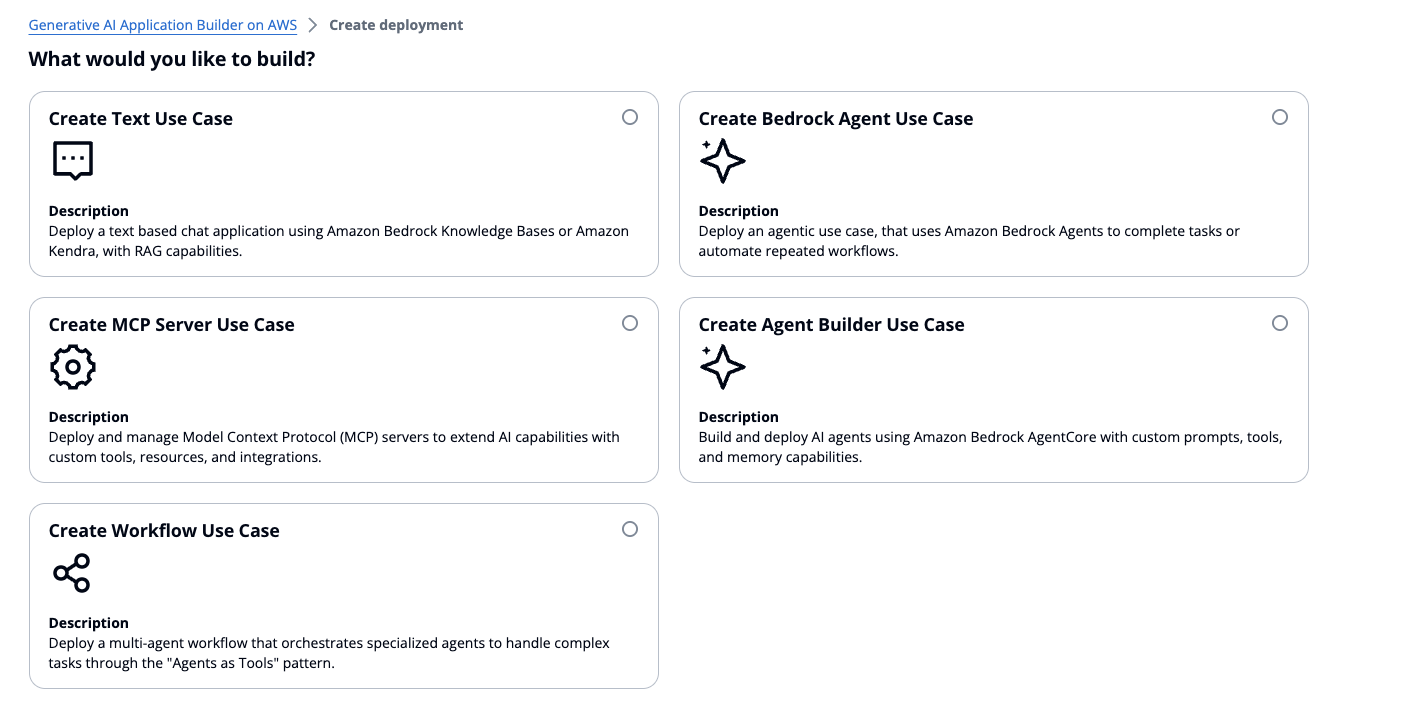
En el asistente del panel de implementación, debe elegir entre las siguientes opciones:
-
Caso de uso de texto: despliega una aplicación de chat con funciones RAG opcionales
-
Caso de uso de Bedrock Agent: utiliza Amazon Bedrock Agents para completar tareas o automatizar flujos de trabajo repetidos
-
Servidor MCP: implemente y administre servidores MCP con métodos de puerta de enlace o tiempo de ejecución
-
Agent Builder: cree e implemente agentes personalizados AgentCore con la integración de MCP y la administración de memoria
-
Generador de flujos de trabajo: Organice varios agentes de Agent Builder mediante la delegación jerárquica
Muestra cinco opciones: crear un caso de uso de texto, crear un caso de uso de Bedrock Agent, crear un caso de uso de MCP Server, crear un caso de uso de Agent Builder o crear un caso de uso de Workflow.
Paso 3a: implementar un caso de uso de Text
En esta sección se proporcionan instrucciones para implementar un caso de uso de Text.
Seleccione un caso de uso
Al elegir Crear caso de uso de texto, la interfaz de usuario abre la pantalla Seleccionar caso de uso. Proporcione la información siguiente:
-
Nombre del caso de uso.
-
Dirección de correo electrónico opcional para que el usuario predeterminado del caso de uso se añada al grupo de usuarios de Amazon Cognito para el caso de uso y se le concedan permisos para interactuar con él.
-
Si desea implementar una interfaz de usuario con este caso de uso. Si no quieres implementar una interfaz de usuario con el caso de uso, puedes usar los puntos finales de la API implementados para usarlos con tu aplicación.
Detalles del caso de uso
El paso de detalles del caso de uso le permite configurar ajustes adicionales para su implementación.
De forma predeterminada, el caso de uso de Text crea y configura un grupo de usuarios de Amazon Cognito cuando la solución implementa el panel de implementación. La solución autentica los nuevos casos de uso con un cliente recién creado en el mismo grupo de usuarios. Sin embargo, puede proporcionar un ID de grupo de usuarios y un ID de cliente existentes en este paso si quiere usar su propio grupo de usuarios y cliente de Amazon Cognito con este caso de uso.
importante
Los usuarios administradores tienen acceso a todos los casos de uso implementados cuando se crea el grupo de usuarios de Amazon Cognito mediante el asistente de implementación. Si proporciona su propio grupo de usuarios durante la implementación, debe asegurarse de que el administrador tenga los permisos para acceder a los casos de uso implementados.
También tendrás que actualizar la devolución de llamada permitida URLs y el cierre de sesión permitido URLs en tus clientes de aplicaciones en Cognito. Para ello:
-
Navegue hasta la consola de Cognito
-
Elija Grupos de usuarios.
-
Elija su grupo de usuarios.
-
Selecciona App Clients en el menú de la izquierda.
-
Elija el cliente de aplicaciones que desee modificar.
-
Seleccione la pestaña Páginas de inicio de sesión.
-
Selecciona Editar y añade tu URLs.
-
Seleccione Save changes (Guardar cambios).
Además, si necesita añadir más usuarios a un caso de uso, consulte la sección Gestión del grupo de usuarios de Cognito.
Seleccione la configuración de red
Este paso del asistente le permite implementar el caso de uso con una Amazon Virtual Private Cloud (Amazon
Selección de un modelo
En el paso Seleccionar modelo, puedes elegir tu proveedor de modelos en el menú desplegable. Hay dos opciones: Bedrock y. SageMaker
Si lo selecciona SageMaker, puede crear un punto final del modelo de SageMaker IA en la consola de SageMaker IA y proporcionar el esquema de entrada que el modelo espera y el resultado JSONPath para la respuesta de LLM. Puede consultar la sección Uso de Amazon SageMaker AI como proveedor de LLM y los ejemplos de carga útil de SageMaker IA
Si selecciona Amazon Bedrock, se le presentarán cuatro opciones:
-
Modelos de inicio rápido: comience rápidamente con una colección de modelos con diferentes price/performance características. Se recomienda para crear tus primeras aplicaciones. Esta opción le permite seleccionar un nombre de modelo de la lista proporcionada.
-
Otros modelos de bases: acceda a la gama completa de modelos de bases con diferentes capacidades y especializaciones. Esta opción le permite introducir el identificador del modelo de base Bedrock bajo demanda que desee.
-
Perfiles de inferencia: los perfiles de inferencia aprovechan la inferencia entre regiones de Bedrock para aumentar el rendimiento y mejorar la resiliencia al enrutar las solicitudes entre varias regiones de AWS durante los picos de uso. Esta opción le permite introducir el ID del perfil de inferencia que desea utilizar.
-
Modelos aprovisionados: capacidad de rendimiento dedicada para cargas de trabajo de producción que requieren un rendimiento constante. Esta opción le permite introducir el ARN del provisioned/custom modelo que se va a utilizar desde Amazon Bedrock.
El paso de selección del modelo también le permite elegir la configuración avanzada del modelo. Consulte los ajustes avanzados de LLM para obtener más información sobre la configuración de Amazon Bedrock Guardrails, el rendimiento aprovisionado para Amazon Bedrock y otros parámetros del modelo.
Inferencia entre regiones
La inferencia entre regiones ayuda a los usuarios de Amazon Bedrock a gestionar sin problemas las ráfagas de tráfico no planificadas mediante el uso de la computación en diferentes regiones de AWS. Para utilizar la inferencia entre regiones, necesita el perfil de inferencia. Un perfil de inferencia es una abstracción de un conjunto de recursos bajo demanda de un conjunto configurado de regiones de AWS. Puede enrutar su solicitud de inferencia, que se origina en su región de origen, a otra región configurada en ese grupo. Esto permite la distribución del tráfico en varias regiones de AWS. Esto ayuda a lograr un mayor rendimiento y una mayor resiliencia durante los períodos de máxima demanda.
Los perfiles de inferencia reciben el nombre del modelo y las regiones que admiten. Debe llamar a un perfil de inferencia de una de las regiones que incluye. Por ejemplo, como se muestra en la siguiente tabla, el ID del perfil de inferencia us.anthropic.claude-3-haiku-20240307-v1:0 permite distribuir el tráfico entre us-east-1 las us-west-2 regiones del modelo que elija. Algunos modelos solo están disponibles con un perfil de inferencia en una región determinada.
| Perfil de inferencia | ID de perfil de inferencia | Regiones incluidas |
|---|---|---|
|
US Anthropic Claude 3 Haiku |
|
Este de EE. UU. (Norte de Virginia) ( Oeste de EE. UU. (Oregón) ( |
Si desea utilizar un ID de perfil de inferencia en lugar de un ID de modelo, debe identificar el ID de perfil de inferencia correspondiente. Consulte Regiones y modelos compatibles para los perfiles de inferencia en la Guía del usuario de Amazon Bedrock para obtener más información. En la consola de Amazon Bedrock
Tras identificar el ID del perfil de inferencia que va a utilizar, puede utilizarlo durante la etapa de selección del modelo siguiendo los siguientes pasos:
-
Seleccione Amazon Bedrock como proveedor de modelos.
-
Seleccione la opción del botón de opción Perfiles de inferencia.
-
Introduzca su ID de perfil de inferencia en el cuadro de texto que aparece.
Consulte Mejorar la resiliencia con la inferencia entre regiones en la Guía del usuario de Amazon Bedrock para obtener más información sobre los perfiles de inferencia.
Seleccione la base de conocimientos
Si quieres implementar un caso práctico de generación aumentada (RAG) sin recuperación, puedes saltarte este paso.
Sin embargo, si desea habilitar RAG como parte de su implementación, ahora puede proporcionar un ID de índice de Amazon Kendra preconfigurado o un ID de Amazon Bedrock Knowledge Base. También puede crear un nuevo índice de Amazon Kendra para usarlo con la solución. Actualmente, la solución es compatible con las bases de conocimiento de Amazon Kendra y Amazon Bedrock como bases de conocimiento para la implementación de casos de uso basados en RAG.
Consulte la sección Configuración de una base de conocimientos para obtener directrices sobre la incorporación de datos a la base de conocimientos para utilizarlos en una implementación basada en RAG.
Configuraciones RAG avanzadas
El asistente le permite seleccionar opciones avanzadas para utilizarlas con su implementación de RAG, como el número de documentos que se van a recuperar cada vez que se envía una consulta a su base de conocimientos, una respuesta de texto estático del LLM cuando no se encuentra ningún documento en la base de conocimientos, si desea mostrar las fuentes de los documentos con su respuesta de LLM para comprobar su integridad, etc. Además, también puede configurar configuraciones específicas de la base de conocimientos para Amazon Kendra, como el control de acceso basado en roles (RBAC) o la anulación del tipo de búsqueda cuando utilice Amazon OpenSearch Serverless con las bases de conocimiento de Amazon Bedrock. Consulte la sección de configuración avanzada de la base de conocimientos para obtener más información sobre estas configuraciones avanzadas.
nota
Su base de conocimientos debe estar en la misma cuenta y región que el panel de implementación implementado y las pilas de casos de uso.
Selecciona las indicaciones y los límites de los tokens
En este paso, puede configurar su indicador para usarlo con el LLM. Las indicaciones pueden requerir marcadores de posición como{input}, y. {history} {context} Estos marcadores de posición indican al LLM dónde extraer las entradas de los usuarios, el historial de conversaciones y la información extraída de la base de conocimientos.
-
Para el proveedor de modelos Bedrock, se debe proporcionar el indicador del sistema, que no tiene restricciones para un caso de uso ajeno a RAG. Sin embargo, el mensaje de desambiguación para el proveedor de modelos Bedrock requiere un mínimo de dos marcadores de posición, y
{input}{history} -
Para el proveedor SageMaker del modelo, el sistema y las indicaciones de desambiguación, ambos requieren un mínimo de dos marcadores de posición: y.
{input}{history} -
Para los casos de uso de RAG, se requiere además el marcador de posición para cada proveedor de modelos.
{context}
Para obtener más información, consulte Configuración de las indicaciones. También puedes consultar la sección Consejos para gestionar los límites de los tokens de los modelos y seleccionar los tamaños de los límites de los tokens para tus indicaciones.
Habilita la entrada multimodal
Este paso le permite habilitar las capacidades de entrada multimodal para su caso de uso. Cuando está habilitada, los usuarios pueden cargar y enviar imágenes y documentos junto con sus consultas de texto.
Tipos de archivos y restricciones compatibles:
-
Imágenes: hasta 20 imágenes por mensaje. Cada imagen no debe tener más de 3,75 MB de tamaño y 8000 px de alto y ancho. Formatos compatibles: png, jpeg, gif, webp
-
Documentos: hasta 5 documentos por mensaje. Cada documento no debe tener un tamaño superior a 4,5 MB. Formatos compatibles: pdf, csv, doc, docx, xls, xlsx, html, txt, md
Cómo utilizar la entrada multimodal:
-
Habilite el MultimodalEnabledparámetro durante la implementación del caso de uso
-
En la interfaz de chat, los usuarios pueden cargar archivos de dos maneras:
-
Al hacer clic en el botón de carga del cuadro de entrada del chat, o
-
Arrastrar y soltar archivos directamente en la interfaz de chat
-
-
Los archivos se cargan en Amazon S3 y el modelo seleccionado los procesa
-
Los archivos cargados se eliminan automáticamente después de 48 horas
Seguimiento del estado de los archivos:
DevOps los usuarios pueden supervisar los metadatos de los archivos en DynamoDB, que incluyen el tiempo de carga y el estado del procesamiento. Los archivos pueden tener los siguientes estados:
-
pendiente: se ha iniciado la carga del archivo, pero aún no se ha completado. Este es el estado inicial cuando se genera una URL prefirmada.
-
cargado: el archivo se ha cargado correctamente en S3 y está listo para que el modelo lo procese.
-
eliminado: el usuario ha eliminado el archivo y ya no debería estar accesible para su procesamiento.
-
no válido: el archivo no pasó las comprobaciones de validación (por ejemplo, no coincide el tipo de archivo o falla en la validación de seguridad).
Los archivos en estado pendiente que nunca se carguen se limpiarán automáticamente cuando su TTL caduque. El modelo solo puede procesar los archivos con el estado de carga.
El depósito multimodal de S3 y la tabla de metadatos de DynamoDB están disponibles en las salidas del panel de despliegue con las MultimodalDataBucketName claves y, respectivamente. MultimodalDataMetadataTable
nota
No todos los modelos admiten la entrada multimodal. Asegúrese de que el modelo seleccionado sea compatible con el procesamiento de imágenes y documentos antes de activar esta función. Consulte los modelos de base compatibles en la documentación de Amazon Bedrock para comprobar qué modelos admiten la imagen como modalidad de entrada.
importante
Los archivos subidos por los usuarios se almacenan en Amazon S3 con una política de ciclo de vida de 48 horas. Los metadatos sobre los archivos cargados se almacenan en Amazon DynamoDB con un TTL de 24 horas para el historial de conversaciones.
Revise e implemente
Tras este paso, revise la configuración que ha seleccionado y elija Deploy Use Case. A continuación, el nuevo caso de uso se despliega y se hace visible en la vista del panel de implementación para seguir gestionándolo.
Paso 3b: Implementar un caso de uso de Bedrock Agent
El caso de uso de Bedrock Agent proporciona un mecanismo potente y seguro para invocar a los agentes de Amazon Bedrock en sus casos de uso. Esta función permite a los desarrolladores integrar sin problemas las capacidades de los agentes autónomos impulsados por la IA, que pueden organizar y ejecutar tareas de varios pasos en varios modelos básicos, fuentes de datos, aplicaciones de software y conversaciones con los usuarios, al tiempo que mantienen sólidas medidas de seguridad.
Requisitos previos
Antes de crear un agente de Amazon Bedrock, asegúrate de tener lo siguiente:
-
La cuenta de AWS en la que se implementa Generative AI Application Builder en AWS, con acceso a la consola Amazon Bedrock.
-
Permisos de IAM adecuados para crear y gestionar Amazon Bedrock Agents.
Creación de un agente de Amazon Bedrock
Consulte la sección Crear y configurar un agente manualmente en la Guía del usuario de Amazon Bedrock para obtener instrucciones detalladas sobre la creación de un agente. Puede configurar opciones como:
-
Instrucciones (indicaciones) para su agente
-
Base de conocimientos, que se utiliza para buscar información adicional en función de las entradas del usuario
-
Memoria del agente para que los agentes puedan recordar la información de varias sesiones (durante un máximo de 30 días)
Una vez que haya creado correctamente un agente de Amazon Bedrock, puede continuar con el flujo del asistente de casos de uso de Generative AI Application Builder en AWS Bedrock Agent. Para ello, elija Implementar un nuevo caso de uso en el panel de implementación y seleccione Crear un caso de uso de Bedrock Agent. Siga las instrucciones del asistente y utilice los siguientes pasos para configurar el caso de uso.
Seleccione el caso de uso
Este paso es el mismo que el caso de uso del texto descrito anteriormente.
Seleccione la configuración de red
Este paso es el mismo que el caso de uso de Text descrito anteriormente
Seleccione un agente
En este paso, debe proporcionar el ID de agente y el ID de alias del agente de Amazon Bedrock que creó.
Paso 3c: Implementar un caso de uso de un servidor MCP
El caso de uso del servidor MCP (Model Context Protocol) le permite implementar y administrar servidores MCP que se pueden integrar con modelos y agentes de IA. Los servidores MCP proporcionan una forma estandarizada de exponer las herramientas, los recursos y las capacidades a las aplicaciones de IA. Puede crear servidores MCP a partir de funciones APIs Lambda existentes o alojar servidores MCP personalizados mediante imágenes de contenedor.
Requisitos previos
Antes de implementar un caso de uso de un servidor MCP, asegúrese de tener lo siguiente:
-
La cuenta de AWS en la que se implementa Generative AI Application Builder en AWS.
-
Permisos de IAM adecuados para crear y gestionar los recursos de Amazon Bedrock AgentCore .
-
Según el método de creación que elija:
-
Para el método Gateway (Lambda/API/MCPservidor): funciones de Lambda, puntos de enlace de API con sus archivos de esquema correspondientes (formato JSON para Lambda, OpenAPI/Smithy para APIs) o puntos de enlace URL de servidor MCP
-
Para el método Runtime (ECR): una imagen de contenedor Docker enviada a Amazon ECR que contiene la implementación de su servidor MCP
-
Métodos de creación del servidor MCP
La solución admite dos métodos para crear servidores MCP:
Crear desde un servidor Lambda, API o MCP (método Gateway)
Este método crea una puerta de enlace MCP que agrupa las funciones Lambda existentes, REST o servidores MCP externos APIs, lo que los hace accesibles como herramientas MCP. La puerta de enlace gestiona la traducción de protocolos entre MCP y sus servicios existentes.
-
Objetivos de Lambda: integre las funciones de Lambda existentes proporcionando el ARN de la función y un archivo de esquema JSON que describa el formato de la función input/output
-
Objetivos de OpenAPI: integre REST utilizando las especificaciones de APIs OpenAPI (formato JSON o YAML) con soporte para OAuth la autenticación 2.0 o API Key
-
Objetivos de Smithy: integre lo APIs definido mediante archivos de modelo de Smithy (formato.smithy o.json)
-
Destinos del servidor MCP: Conéctese directamente a servidores MCP externos a través de puntos finales URL, lo que permite la integración de los servidores MCP existentes sin implementar una nueva infraestructura
Puede configurar varios destinos (hasta 10) dentro de una única puerta de enlace MCP, cada uno de los cuales representa una herramienta o capacidad diferente.
Alojamiento desde una imagen ECR (método de ejecución)
Este método implementa un servidor MCP en contenedores a partir de una imagen de Amazon ECR. Utilice este enfoque cuando tenga una implementación de servidor MCP personalizada que deba ejecutarse como un servicio independiente.
-
Proporcione el URI de la imagen ECR (debe incluir una etiqueta, p. ej., o)
:latest:v1.0.0 -
Si lo desea, configure las variables de entorno para transferir la configuración a su contenedor
-
El contenedor debe implementar el protocolo MCP y exponer los puntos finales necesarios
Implementación de un servidor MCP
Para implementar un caso de uso de un servidor MCP, elija Implementar un nuevo caso de uso en el panel de implementación y seleccione Crear un caso de uso de servidor MCP. Siga las instrucciones del asistente y utilice los siguientes pasos para configurar el caso de uso.
Seleccione el caso de uso
Este paso es el mismo que el caso de uso del texto descrito anteriormente.
Seleccione la configuración de red
Actualmente, solo está habilitado el acceso público y la VPC no es compatible con la configuración de red.
Cree un servidor MCP
En este paso, configura la implementación del servidor MCP:
Método de creación del servidor MCP
Elija entre los dos métodos de creación:
-
Crear desde un servidor Lambda, API o MCP: cree una puerta de enlace MCP a partir de funciones Lambda existentes, especificaciones de API o puntos finales de servidores MCP externos
-
Alojamiento desde una imagen ECR: Implemente un servidor MCP personalizado a partir de una imagen de contenedor
nota
El método de creación no se puede cambiar después de la implementación. Si necesita cambiar de método, debe implementar un nuevo caso de uso del servidor MCP.
Configuración de puerta de enlace (para el método Lambda/API/MCP de servidor)
Si seleccionó el método Gateway, configure uno o más destinos:
-
Nombre de destino (obligatorio): un nombre descriptivo para identificar esta configuración de destino
-
Descripción del objetivo (opcional): una breve descripción de lo que hace este objetivo
-
Tipo de objetivo: seleccione el tipo de objetivo que desee configurar:
-
Lambda: para funciones de AWS Lambda
-
OpenAPI: para REST con especificaciones de APIs OpenAPI
-
Smithy: Para APIs las definiciones del modelo Smithy
-
Servidor MCP: para la conexión directa a servidores MCP externos a través de puntos finales de URL
-
-
Archivo de esquema (obligatorio): cargue el archivo de esquema que describe su objetivo:
-
Para Lambda: archivo de esquema JSON que describe input/output el formato. Para obtener más información sobre la creación de esquemas de herramientas Lambda, consulte el esquema de herramientas Lambda en la Guía para desarrolladores de Amazon Bedrock. AgentCore
-
Para OpenAPI: archivo de especificaciones de OpenAPI (JSON o YAML). Para obtener más información sobre los requisitos del esquema de OpenAPI, consulte el esquema de OpenAPI en la Guía para desarrolladores de Amazon Bedrock. AgentCore
-
Para Smithy: archivo de modelo de Smithy (.smithy o.json). Para obtener más información sobre la creación de objetivos de Smithy, consulte Creación de objetivos de Smithy en la Guía para desarrolladores de Amazon Bedrock AgentCore .
-
-
ARN de la función Lambda (necesaria para los objetivos de Lambda): el ARN de la función Lambda que se va a integrar
-
URL del servidor MCP (necesaria para los destinos del servidor MCP): el extremo URL del servidor MCP externo al que se va a conectar. La URL debe estar codificada correctamente y el servidor MCP debe admitir las capacidades de las herramientas con las versiones del protocolo MCP 2025-06-18. Para obtener más información, consulte los destinos de los servidores MCP en la Guía para AgentCore desarrolladores de Amazon Bedrock.
-
Autenticación saliente (necesaria para los destinos de OpenAPI): configure la autenticación para las llamadas a la API REST:
-
Tipo de autenticación: elija la clave OAuth 2.0 o la clave de API
-
ARN del proveedor de autenticación saliente: el ARN del proveedor de credenciales en la bóveda de tokens de Amazon Bedrock AgentCore
-
Configuraciones adicionales: según el tipo de autenticación:
-
Para OAuth 2.0: configure los ámbitos y los parámetros personalizados
-
Para la clave de API: especifique la ubicación (encabezado o parámetro de consulta), el nombre del parámetro y el prefijo opcional
-
-
Puede añadir varios objetivos (hasta 10) seleccionando Añadir otro objetivo. Cada objetivo representa una herramienta o capacidad independiente expuesta por su servidor MCP.
Configuración ECR (para el método de imagen ECR)
Si seleccionó el método Runtime, proporcione:
-
URI de imagen ECR (obligatorio): el URI completo de la imagen de Docker en Amazon ECR
-
Formato:
account-id.dkr.ecr.region.amazonaws.com/repository-name:tag -
La imagen debe estar en la misma región de AWS que su implementación
-
Se requiere una etiqueta (por ejemplo
:latest,:v1.0.0)
-
-
Variables de entorno (opcional): configura pares clave-valor para pasarlos a tu contenedor en tiempo de ejecución
-
Utilícelas para proporcionar configuraciones, credenciales o indicadores personalizados
-
Puede añadir hasta 10 variables de entorno
-
Revise e implemente
Tras configurar el servidor MCP, revise la configuración que ha seleccionado y elija Deploy Use Case. A continuación, el nuevo caso de uso del servidor MCP se despliega y pasa a ser visible en la vista del panel de implementación para su posterior administración.
nota
Las implementaciones de MCP Server crean recursos en Amazon Bedrock AgentCore, incluidas las puertas de enlace, los tiempos de ejecución y las identidades de las cargas de trabajo. La solución administra estos recursos automáticamente y se eliminarán al eliminar el caso de uso.
Paso 3d: implementar un caso de uso de Agent Builder
El Agent Builder le permite crear, configurar e implementar agentes de IA listos para la producción en Amazon Bedrock. AgentCore Esta función proporciona un control total sobre el comportamiento de los agentes mediante las indicaciones del sistema, la selección del modelo, la integración del servidor MCP y la administración de la memoria.
El proceso de implementación es básicamente el mismo que en un caso de uso de Text, con algunas diferencias notables.
Seleccione un caso de uso
Este paso es el mismo que el caso de uso del texto descrito anteriormente.
Detalles del caso de uso
Este paso es el mismo que el caso de uso del texto descrito anteriormente.
Configurar el agente
En este paso, configurará los ajustes principales del agente, incluida la línea de comandos del sistema, servers/Strands las herramientas MCP disponibles y la memoria.
Símbolo del sistema
El mensaje del sistema define el comportamiento, la personalidad y las capacidades del agente. Puede hacer lo siguiente:
-
Editar la plantilla de solicitud del sistema predeterminada
-
Utilice el botón Restablecer valores predeterminados para restaurar la plantilla original
-
Incluya instrucciones para el uso de la herramienta y el formato de las respuestas
Integración del servidor MCP (opcional)
Configure los servidores del Model Context Protocol para proporcionar a su agente acceso a las herramientas y los datos empresariales:
-
Seleccione uno de los servidores MCP disponibles en el menú desplegable
-
Revise las herramientas listas para usar a las que podrá acceder el agente
nota
Los servidores MCP deben estar configurados y ser accesibles antes de la implementación. Consulte la documentación del MCP para ver las instrucciones de configuración del servidor.
Configuración de memoria
Configure la forma en que el agente mantiene el contexto y el conocimiento:
-
Memoria a corto plazo: habilitada de forma predeterminada para todos los agentes. Mantiene el contexto de la conversación dentro de las sesiones.
-
Memoria a largo plazo: active esta opción para permitir la extracción y el almacenamiento de información en todas las sesiones. Utiliza AgentCore la memoria con una estrategia de memoria semántica.
Revisa e implementa
Tras este paso, revise la configuración que ha seleccionado y elija Deploy Use Case. La implementación de Agent Builder normalmente se completa en 10 a 15 minutos. A continuación, el nuevo caso de uso pasa a estar visible en la vista del panel de implementación para seguir gestionándolo.
Paso 3e: Implementar un caso de uso de Workflow
El generador de flujos de trabajo le permite crear agentes supervisores que orquesten varios agentes de Agent Builder utilizando el patrón de delegación de agentes como herramientas. Esta función le permite crear flujos de trabajo complejos con varios agentes mediante la reutilización de las implementaciones de Agent Builder existentes.
El proceso de despliegue sigue un patrón similar al de Agent Builder, con pasos adicionales para la detección y selección de los agentes.
Seleccione un caso de uso
Este paso es el mismo que el caso de uso del texto descrito anteriormente.
Detalles del caso de uso
Este paso es el mismo que el caso de uso del texto descrito anteriormente.
Configure el agente supervisor
En este paso, debe configurar el agente supervisor que coordinará a los agentes especializados de Agent Builder.
Símbolo del sistema
El indicador del sistema define la forma en que el agente supervisor delega el trabajo a los agentes especializados. Puede:
-
Editar la plantilla de solicitud del sistema predeterminada
-
Incluya instrucciones para la selección y delegación de agentes
-
Defina cómo agregar los resultados de varios agentes
-
Utilice el botón Restablecer valores predeterminados para restaurar la plantilla original
nota
El indicador del sistema debe describir claramente cuándo y cómo utilizar cada agente especializado. Las descripciones de los agentes son fundamentales para una delegación adecuada.
Selección de modelos
Seleccione el modelo base para el agente supervisor. El agente supervisor usa este modelo para:
-
Comprenda las solicitudes de los usuarios
-
Seleccione los agentes especializados adecuados
-
Coordine la ejecución del agente
-
Agregue y formatee las respuestas
Seleccione agentes especializados
En este paso, selecciona a qué agentes de Agent Builder puede delegar el trabajo el supervisor.
Añadir agentes
-
Haga clic en Añadir agente para abrir el cuadro de diálogo de selección de agentes
-
Seleccione uno o más agentes de Agent Builder de la lista
-
Revise las descripciones de los agentes que se le proporcionarán al supervisor
-
Confirme la selección
nota
-
Los flujos de trabajo requieren al menos un caso de uso de Agent Builder como agente especializado
-
Todos los agentes especializados deben desplegarse correctamente antes de crear el flujo de trabajo
Revise e implemente
Revise la configuración del flujo de trabajo, que incluye:
-
Modelo y indicador del sistema Supervisor Agent
-
Lista de agentes especializados
-
Configuración de memoria
Elija Deploy Use Case. La implementación del flujo de trabajo normalmente se completa en 15 a 20 minutos. El nuevo flujo de trabajo aparece en la vista del panel de implementación para seguir gestionándolo.
