Las traducciones son generadas a través de traducción automática. En caso de conflicto entre la traducción y la version original de inglés, prevalecerá la version en inglés.
Creación y administración de ofertas privadas
Como AWS Marketplace vendedor, puede crear y administrar ofertas privadas. Las ofertas privadas son condiciones negociadas que se utilizan para comprar un producto AWS Marketplace. Esto puede incluir un plan de precios personalizado, un acuerdo de licencia de usuario final (EULA) o soluciones personalizadas. En las secciones siguientes, se describe cómo crear y administrar ofertas privadas.
nota
Para poder emitir ofertas privadas, debe tener al menos un anuncio público activo. Si tiene un anuncio público y no tiene acceso a la pestaña de ofertas privadas, consulte los permisos de IAM o póngase en contacto con el servicio de asistencia de AWS Marketplace
Inicio de una nueva oferta privada
En los pasos siguientes se explica cómo usar AWS Partner Central
Para iniciar una oferta privada
-
Inicie sesión en la Central de socios de AWS
. Elija ofertas privadas.
-
En la página Ofertas privadas, elija Crear una oferta privada.
-
En la página Crear oferta, elija el tipo de oferta, el tipo de producto y el producto a partir del cual quiere crear el formulario de oferta privada. El procesamiento tardará hasta 30 segundos. No cierre ni actualice la página hasta que haya finalizado el procesamiento.
nota
No podrá cambiar el tipo de producto ni el producto una vez creada la oferta. Para obtener más información sobre las ofertas privadas por tipo de producto, consulte los tipos de productos admitidos.
AWS Marketplace Los socios de canal deben elegir entre crear una oferta para sus propios productos o crear una oferta privada para socios de canal (CPPO) a partir de una autorización de reventa. Si se trata de una CPPO, elija el proveedor de software independiente (ISV), el producto y la autorización. Para obtener más información acerca de las autorizaciones de reventa, consulte Crear una autorización de venta para unAWS MarketplaceSocio de canal como ISV más adelante en esta guía.
-
Seleccione Continuar para ver los detalles de la oferta.
Una experiencia paso a paso le guiará durante el resto del proceso de creación.
Geo-targeting ofertas privadas:
Ahora tienes la opción de seleccionar los países en los que los compradores pueden ver y aceptar ofertas privadas.
-
Si amplias la oferta a un comprador de fuera de los países seleccionados, el comprador no podrá aceptarla.
-
Puedes seleccionar Todos los países para que la oferta esté disponible para compradores de todo el mundo.
-
India-based los vendedores solo pueden vender a compradores ubicados en la India. Esta función se aplica por defecto a la India para estos vendedores y no se puede cambiar.
-
Si el comprador es una cuenta vinculada que forma parte de una AWS organización, se aplicarán las reglas de segmentación geográfica en función de la ubicación del comprador y no de la ubicación de la cuenta del pagador.
Descripción de los estados de las ofertas
Las ofertas tienen uno de estos tres estados, en función del ciclo de vida:
-
Borrador: la oferta está incompleta y aún la está preparando. Las ofertas privadas en estado de borrador no están sujetas a un programa de retención. Debe completar y enviar todos los detalles necesarios para publicar la oferta y extenderla al comprador.
-
Activa: la oferta se publica y se extiende al comprador. La oferta no ha caducado, por lo que los compradores pueden suscribirse a ella.
-
Vencida: la oferta se publica y se extiende al comprador. La oferta ha vencido, por lo que los compradores no pueden suscribirse a ella. La fecha de vencimiento se puede actualizar para que los compradores tengan más tiempo de aceptar la oferta. Para actualizar el vencimiento de una oferta, consulta Cómo actualizar el vencimiento de una oferta privada.
nota
Una vez aceptada la oferta, aparecerá como un acuerdo en la pestaña Acuerdos. El estado de la oferta no cambiará.
Elaboración y publicación de la oferta privada
Utilice el siguiente proceso para elaborar y publicar la oferta privada.
Elaboración y publicación de la oferta privada
-
En la página Proporcionar información de la oferta, proporcione el nombre de la oferta, los detalles de la oferta, el tipo de renovación y la fecha de vencimiento de la oferta. Si se trata de una oferta de renovación, debes elegir entre Cliente existente activado AWS Marketplace para las renovaciones destinadas a renovar un acuerdo existente creado en AWS Marketplace, o Cliente existente que se muda AWS Marketplace para las renovaciones destinadas a migrar a tu cliente actual. AWS Marketplace
nota
La fecha de vencimiento de la oferta es la fecha en que la oferta deja de tener efecto. Pasadas las 23:59:59 UTC en esta fecha, el comprador no podrá ver ni aceptar esta oferta privada.
nota
Una renovación se define como:
-
Cualquier oferta privada a un cliente con una oferta privada existente o anterior para el producto, incluidas las expansiones y las ventas adicionales.
-
Cualquier oferta privada dirigida a un cliente con una suscripción de software de pago existente entre el vendedor y el cliente que no se originó sino que se renovó mediante una suscripción. AWS Marketplace
Una oferta privada por la que el cliente pasa de una suscripción pública de AWS Marketplace a una oferta privada no se considera una renovación.
-
-
Elija Siguiente.
-
En la página Configurar precio y duración de la oferta, elija el modelo de precios, la vigencia del contrato o del uso, el precio, la divisa y la programación de pagos. Para conocer los modelos de precios que tienen un plan de cuotas, consultePlanes de cuotas de ofertas privadas.
nota
Se pueden crear ofertas privadas en monedas distintas del USD para todos los tipos de precios. Asegúrate de haber configurado tus preferencias de desembolso distintas del USD. Para obtener más información, consulte Paso 4: configuración de las preferencias de abono.
Todas las ofertas públicas y privadas con precios de consumo solo se pueden crear en USD.
-
En la página Añadir compradores, proporciona un Cuenta de AWS identificador para cada AWS Marketplace comprador al que vayas a extender la oferta privada. Cada comprador seleccionado debe estar Cuenta de AWS en un país en el Región de AWS que se admita la moneda de la oferta seleccionada. Para añadir otro Cuenta de AWS identificador, selecciona Añadir otro comprador. Puede agregar hasta 24 compradores a cada oferta privada.
-
Elija Siguiente.
-
En la página Configurar términos legales y documentos de la oferta, elija una de las siguientes opciones:
-
Acuerdo de licencia de usuario final (EULA) de oferta pública: utilice el EULA de la oferta pública.
-
Contrato estándar para AWS Marketplace (SCMP): usa el contrato estándar proporcionado por AWS Marketplace.
-
Términos legales personalizados: cargue hasta cinco archivos relacionados con la oferta privada, incluidos los términos legales, una descripción del trabajo, una lista de materiales, una hoja de precios u otros apéndices. Estos archivos se combinarán en un solo documento cuando se cree la oferta.
-
-
En la página Revisar y crear, revise los detalles de la oferta privada. Tras revisarla y confirmarla, seleccione Crear oferta para publicarla y ampliarla a los compradores que haya elegido. La publicación de la oferta incluye una solicitud a la API de AWS Marketplace catálogo, por lo que la validación y el procesamiento de la oferta pueden tardar hasta una hora. Esta solicitud se puede ver en la página de Solicitudes.
nota
La oferta se publicará y ampliará solo si la solicitud es correcta. Si hay un error en la solicitud, no se extenderá al cliente. Un error significa que se ha producido un error del sistema o un error que debe corregir antes de volver a enviarla.
Añadir botones de oferta privada y solicitud de demostración
Los vendedores pueden añadir botones de llamado a la acción a las páginas de detalles de sus productos. Los botones permiten a los compradores solicitar ofertas privadas y demostraciones guiadas de productos. Puede agregar uno o los dos botones a las páginas de detalles del producto.
Puede usar los botones con los siguientes tipos de productos:
Imagen de máquina de Amazon
Software como servicio (SaaS)
Container
CloudFormation plantillas
Para utilizar los botones, debe pertenecer al Programa de interacciones con los clientes (ACE) de APN. Cuando los compradores solicitan una oferta o una demostración, introducen sus datos de contacto y solicitan los detalles en un formulario. A continuación, el equipo de generación de AWS demanda califica las solicitudes y las transfiere a usted como oportunidades AWS originadas a través de ACE en Partner Central. A continuación, se pone en contacto con los clientes para analizar los detalles de la oferta o programar una demostración guiada. Para obtener más información sobre ACE, consulte el sitio web del Programa de interacciones de clientes de APN
En los siguientes temas se explica cómo agregar los botones a las páginas de detalles de los productos.
Requisitos previos de los botones
Antes de añadir los botones de llamado a la acción a las páginas de detalles de los productos, debe cumplir los siguientes requisitos previos:
Asegúrese de que puede recibir clientes potenciales y oportunidades AWS referidos en AWS Partner Central. Para obtener más información, consulte el sitio web del Programa de interacciones con los clientes de APN.
nota
Después de inscribirse en el programa ACE, las actualizaciones de estado se llevan a cabo cada dos semanas. Los botones de oferta privada y solicitud de demostración aparecen solo después de que se complete la actualización de estado. Si elige estas opciones y recibe un mensaje, su acceso estará pendiente de la próxima actualización quincenal.
-
Vincula tu AWS Partner Central y tus AWS Marketplace cuentas. Para ello, debe:
-
Crear la política de IAM de
CreatePartnerCentralCloudAdminRole. Para obtener más información, consulte los requisitos previos para vincular cuentas en la Guía de introducción del Centro de socios de AWS . -
Vincula tu AWS Partner Central y tus AWS Marketplace cuentas. Para obtener más información, consulte Vincular su cuenta de AWS Partner Central a su AWS Marketplace cuenta, en la Guía de introducción a AWS Partner Central.
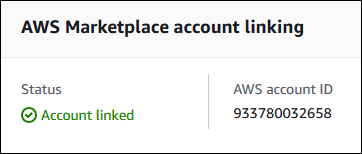
Tras vincular su AWS Marketplace cuenta y AWS Partner Central, la página de inicio de Partner Central mostrará el siguiente mensaje de estado:
-
Para obtener más información, inicie sesión en el Centro de socios y consulte lo siguiente:
nota
Debe iniciar sesión para utilizar estos recursos.
Activación de los botones
Una vez que cumpla los requisitos de ACE para recibir AWS referencias, utilizará AWS Partner Central para activar uno o ambos botones de llamada a la acción.
Para activar los botones, debe seguir distintos procesos, según si crea una nueva lista de productos o actualiza una lista actual.
Para activar los botones de los nuevos productos
-
Utilice la Central de socios de AWS
para crear los siguientes tipos de productos y hacerlos públicos: AMI
SaaS
Container
Plantilla de Cloud Front
Como parte de la creación del producto, en la sección Solicitudes de ofertas privadas y de demostración guiada, seleccione cualquier combinación de Activar solicitudes de demostración guiadas para compradores y Activar solicitudes de ofertas privadas para compradores.
nota
Los botones solo aparecen en las páginas de detalles del producto de sus ofertas privadas después de hacer público el producto.
Para activar los botones de los productos existentes
En AWS Partner Central
, en la pestaña Compilación, seleccione el producto que desea cambiar. Abra la lista Solicitar cambios y seleccione Actualizar la información del producto.
Elija cualquier combinación de Activar solicitudes de demostración guiadas para compradores y Activar solicitudes de ofertas privadas para compradores.
Los botones solo aparecen en la página de detalles del producto después de guardar los cambios.
Tras activar los botones, puede eliminar los precios públicos de su anuncio para que los compradores se pongan en contacto con usted a través del botón de solicitud de oferta privada en lugar de comprar mediante una oferta pública. Para obtener más información, consulte Actualizar la visibilidad de los precios.
Envío de una oferta privada a un comprador
Una vez publicada la oferta privada, los compradores pueden verla accediendo a la pestaña Ofertas privadas disponibles de la página de ofertas privadas de la Central de socios de AWS. En la pestaña Ofertas privadas disponibles, el comprador puede ver las ofertas ofrecidas por los socios del AWS Marketplace canal en la columna Vendedor registrado. El proveedor de software independiente (ISV) aparecerá en la columna Publicador. El comprador puede acceder a una oferta privada eligiendo el ID de oferta correspondiente en su lista de ofertas.
Los compradores pueden ver los ID de las ofertas que se han aceptado o que han vencido en la pestaña Ofertas aceptadas o vencidas.
Una vez publicada la oferta privada, puede enviar al comprador una URL a la página de tramitación de la oferta.
Envío de una oferta privada al comprador
-
Inicie sesión en la Central de socios de
AWS y elija ofertas privadas. -
Seleccione el botón de opción situado junto a la oferta.
-
Elija Acciones y, a continuación, elija Copiar URL de oferta.
-
Envíe la URL a su comprador.
Clonación de la oferta privada
Puede clonar una oferta privada, incluidas las ofertas privadas de los socios del AWS Marketplace canal. Use la clonación para crear una nueva oferta con una plantilla o para actualizar y reemplazar una oferta existente.
Cómo clonar una privada
-
Inicie sesión en AWS Partner Central
y elija ofertas privadas. -
En la tabla de ofertas privadas, seleccione la opción situada junto a la oferta que desea clonar.
-
Seleccione Clonar oferta.
-
Se abrirá una nueva experiencia de creación de ofertas con la información previamente cumplimentada de la que se ha seleccionado. Revise y modifique los detalles de la oferta según sea necesario.
-
(Opcional) Si va a realizar una clonación para reemplazar una oferta existente, seleccione Cancelar la oferta existente. Si se selecciona, la oferta original caducará automáticamente y el comprador no podrá acceder a ella cuando se publique la nueva oferta. Esto solo afecta a la accesibilidad de la oferta y no a las suscripciones existentes si el comprador ya ha aceptado la oferta original.
-
Elija la oferta privada de clonación. Esto hará que se publique la oferta y ampliará a los compradores que haya elegido anteriormente.
Descarga de los detalles de la oferta
Siga este procedimiento para descargar los detalles de la oferta en un archivo .pdf.
Cómo descargar los detalles de la oferta
-
Inicie sesión en AWS Partner Central
y elija ofertas privadas. -
En la tabla de ofertas privadas, seleccione la opción situada junto a la oferta y elija Ver detalles. Como alternativa, puede elegir el enlace de la oferta en la columna de ID de oferta.
-
En la página de detalles de la oferta, seleccione Descargar PDF.
Guardado del progreso de la oferta privada
Utilice el siguiente proceso para guardar el progreso y reanudarlo más tarde.
Guardado y reanudación del trabajo
-
En todos los pasos completados, seleccione Guardar y salir. En el cuadro de diálogo, confirme que está guardando el contenido en estado de borrador y revise los errores de validación. Si hay algún error de validación o faltan detalles, puede elegir Corregirlo para ir al paso y resolver el problema. Cuando esté listo, seleccione Guardar y salir para guardar los cambios.
Después de guardar y salir, la solicitud se revisa mientras se procesa. Puede tardar algunos minutos u horas en terminar el procesamiento. No puede continuar con los pasos ni modificar la solicitud hasta que se haya realizado correctamente. Una vez que la solicitud se haya realizado correctamente, habrá completado el proceso de guardado. Un error en la solicitud significa que se ha producido un error del sistema o un error que debe corregir antes de volver a enviarla.
-
Para seguir trabajando en tu oferta, abre la página de ofertas privadas, elige tu oferta y, a continuación, selecciona Reanudar la creación de la oferta.
-
Cuando termine, puede elegir Guardar y salir para guardar el progreso o Crear oferta para publicar y extender la oferta privada a los compradores seleccionados.
Actualización del vencimiento de una oferta privada
Utilice el siguiente proceso para actualizar la fecha de vencimiento de una oferta privada.
Actualización de la fecha de vencimiento de una oferta privada
-
Inicie sesión en la Central de socios de
AWS y elija ofertas privadas. -
En la página de ofertas privadas, elija la oferta que desea actualizar.
-
Elija Edit (Edición de).
-
Indique una nueva fecha de vencimiento de la oferta.
-
Seleccione Enviar.
Una vez finalizada la actualización, la oferta pasará al estado Activa y el comprador podrá aceptarla.
Cancelación de una oferta privada
Utilice el siguiente proceso para cancelar la oferta privada.
-
Inicie sesión en AWS Partner Central
y elija ofertas privadas. -
En la página de ofertas privadas, elija la oferta que desea actualizar.
nota
Al cancelar la oferta, se modificará la fecha de vencimiento de la oferta, por lo que aparecerá como vencida para los compradores a los que se haya extendido la oferta.
-
Seleccione Acción y, a continuación, seleccione Cancelar oferta.
